GA4をGTMで設定する手順|gtag.jsとの選び方と二重計測の確かめ方
公開

GA4をサイトに入れる手順を調べると、Google タグマネージャー(GTM)でタグを作る手順と、gtag.jsのコードをheadに貼る手順の両方が出てきます。2つの手順を混ぜて進めると、同じページにGA4のタグが2つ入り、ページビューなどのデータが重複して数えられることがあります。
GTMとgtag.jsはどちらもGA4のGoogle タグをサイトに入れる方法で、1つのページに入れるのはどちらか片方だけです。
この記事では、GA4をGTMとgtag.jsのどちらで入れるかの決め方と設定手順、二重計測の確かめ方を解説します。株式会社メリルが運営する4つのサイトの計測タグの入れ方を数えた結果も載せました。
記事を読めば、自社のサイトに合う入れ方を選び、GA4のタグが1つだけ動いていることまで確かめられます。
サイトのコードを触らずにタグを足していくならGTM、開発者がコードでGA4だけを入れるならgtag.jsが向いています。GTMで入れる場合は、Google タグを全ページで配信するトリガーで作り、プレビューで確かめてから公開すれば設定は完了です。
GA4をGTMとgtag.jsのどちらで入れるかの決め方
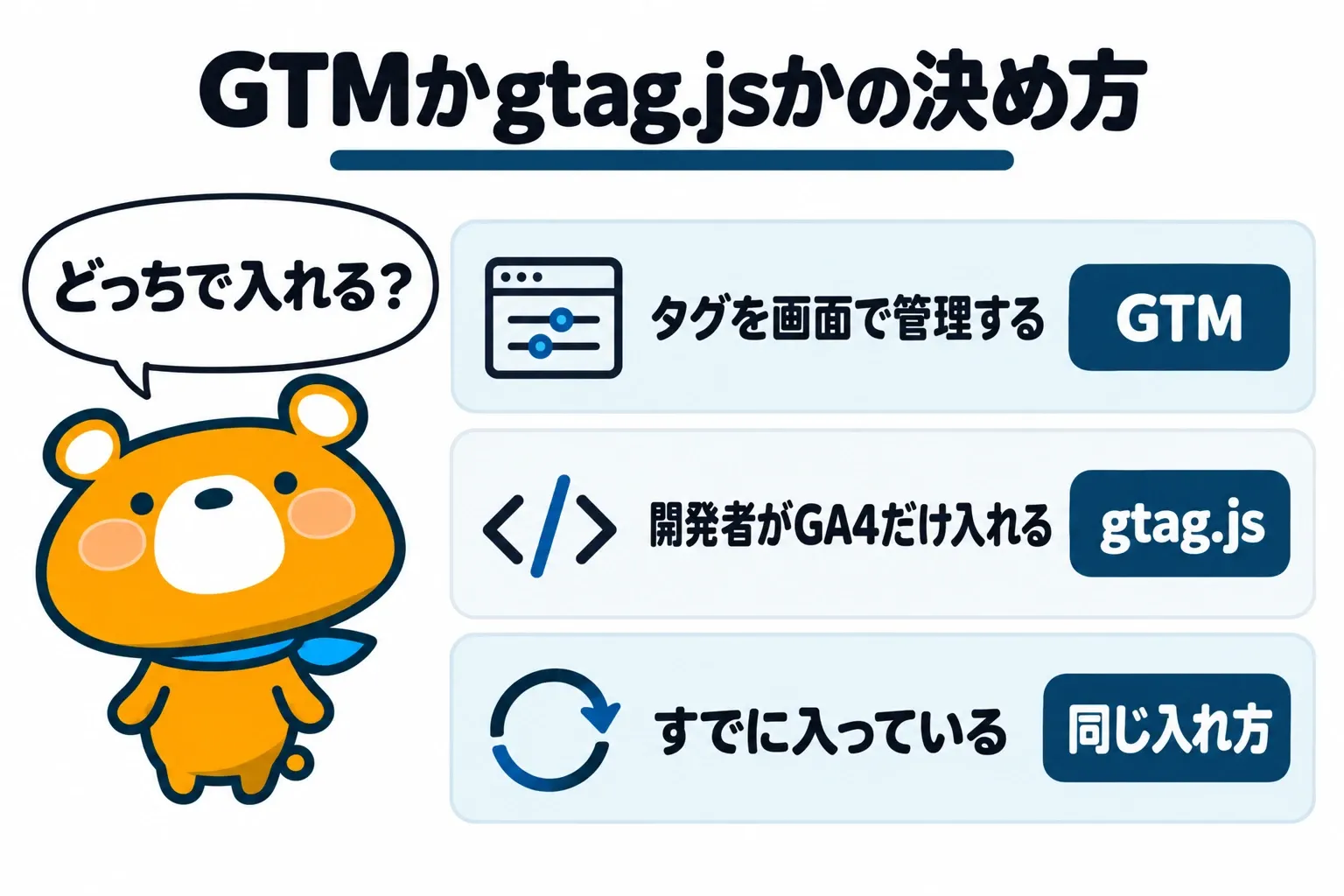
GTMとgtag.jsの違いは、タグを足したり変えたりする作業を、GTMの管理画面で行うかサイトのコードで行うかにあります。どちらを選んでも、使うのに費用はかかりません。GA4の入れ方を決める目安は、以下のとおりです。
- コードを触らずにタグを管理するならGTMを選ぶ
- 開発者がGA4だけを入れるならgtag.jsを選ぶ
- すでにサイトに入っている入れ方に合わせる
コードを触らずにタグを管理するならGTMを選ぶ
サイトのコードを書き換えずにタグを足したり変えたりしたいなら、GA4はGTMで入れます。GTMはウェブの管理画面からサイトのタグを更新できるタグ管理の仕組みで、Googleのタグに加えてGoogle以外のサービスのタグも扱えます。
GTMが向いているサイトは、以下のとおりです。
- Google以外のサービスのタグも入れる予定があるサイト
- マーケティングの担当者や代理店が、開発者を通さずにタグを足すサイト
- 複数の人でタグの設定を分担するサイト
GTMの変更は、公開するたびにバージョンとして残ります。設定を誤ったときも、以前のバージョンを選び直して公開すれば元の状態に戻せます。
開発者がGA4だけを入れるならgtag.jsを選ぶ
サイトのコードを開発者が管理していて、入れるタグがGoogleのものだけなら、gtag.jsでコードに直接書く方法が向いています。gtag.jsはGoogle タグをウェブページに直接追加するためのJavaScriptの仕組みで、HTMLやJavaScriptがわかる開発者が使う前提の方法です。
gtag.jsで送れるのはGoogleのサービスへのデータだけで、タグを変えるたびにページのコードを書き換えて公開し直します。
メリルが運営する4つのサイトは、どれもGTMを使っていません。WWSメディア(wwstd.jp/media/)・Web集客ブック(hands-plus.com/media/)・会社サイト(meril.co.jp)の3つは、gtag.jsを直接書いてGA4を入れています。
オウンドメディア相談室は、アクセスの計測にAhrefs Web Analyticsのタグを使うサイトです。4つともAstroで作ったサイトで、計測タグはページのコードと一緒に書いています。
すでにサイトに入っている入れ方に合わせる
すでにGTMを使っているサイトは、GA4もGTMで入れ、gtag.jsのコードは足しません。GTMはGoogleのタグを扱えるため、GTMの中でGA4のGoogle タグを作れば、ページにgtag.jsを書く必要がないからです。
今のサイトがどちらで入っているかは、ページのソースでわかります。ソースにgoogletagmanager.com/gtm.jsがあればGTM、googletagmanager.com/gtag/jsがあればgtag.jsです。
GTMでGA4を設定する手順
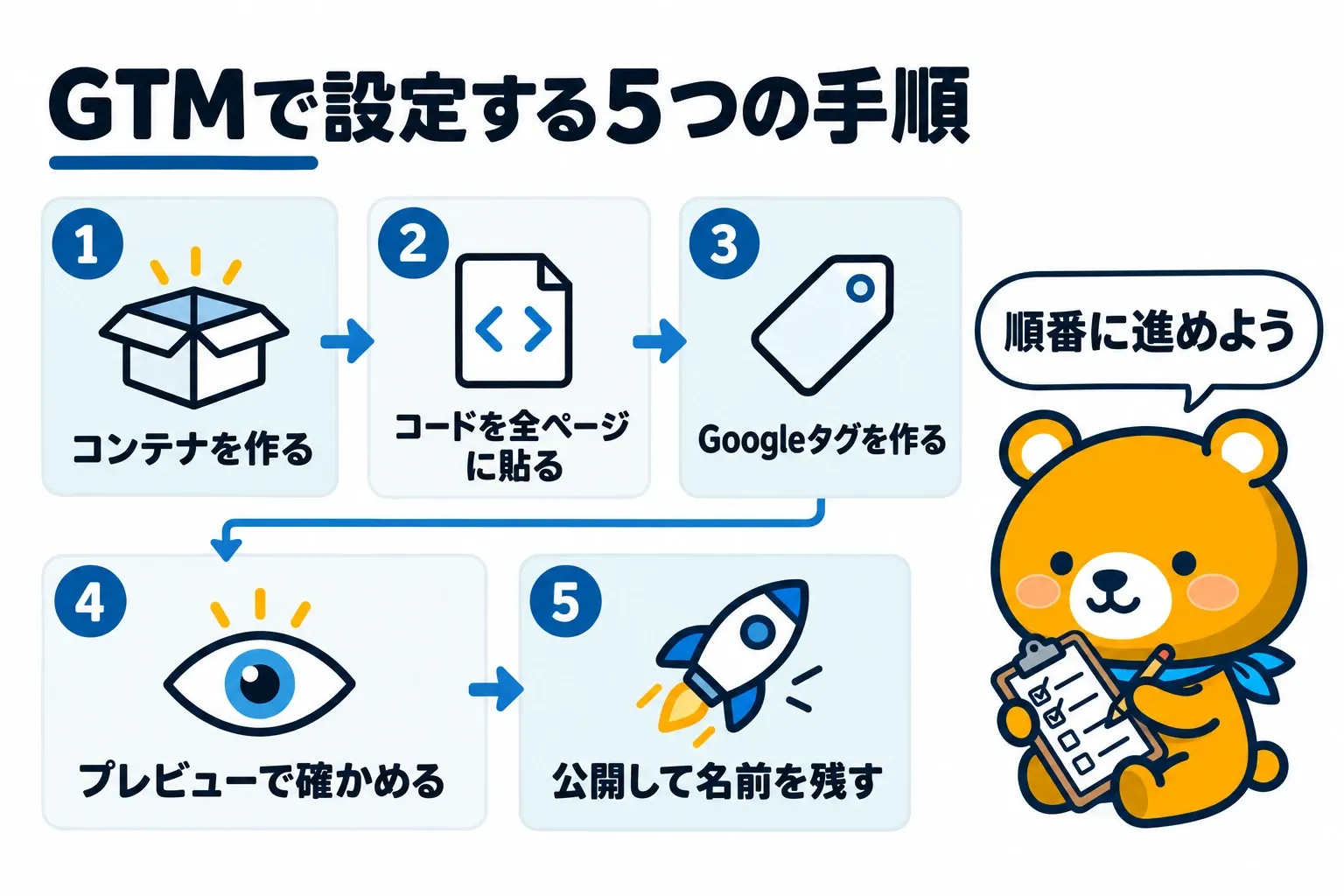
GTMでGA4を入れるときは、サイトの側にはコンテナのコードだけを貼り、GA4のGoogle タグはGTMの管理画面で作ります。GTMでGA4を設定する手順は、以下のとおりです。
- GTMのアカウントとコンテナを作る
- コンテナのコードをサイトの全ページに貼る
- Googleタグを作って測定IDを入れる
- プレビューでGoogleタグの配信を確かめる
- 公開してバージョンの名前を残す
GTMのアカウントとコンテナを作る
GTMを初めて使うときは、アカウントと、タグをまとめて入れる入れ物のコンテナを作ります。GTMのアカウントとコンテナを作る手順は、以下のとおりです。
- tagmanager.google.comを開き、Google アカウントでログインする
- 「アカウント」のタブで、右上の「アカウントを作成」を押す
- 「アカウントの設定」で、アカウント名と国を入れる
- 「コンテナの設定」で、コンテナ名を入れ、コンテナのタイプに「ウェブ」を選ぶ
- 「作成」を押し、利用規約に同意する
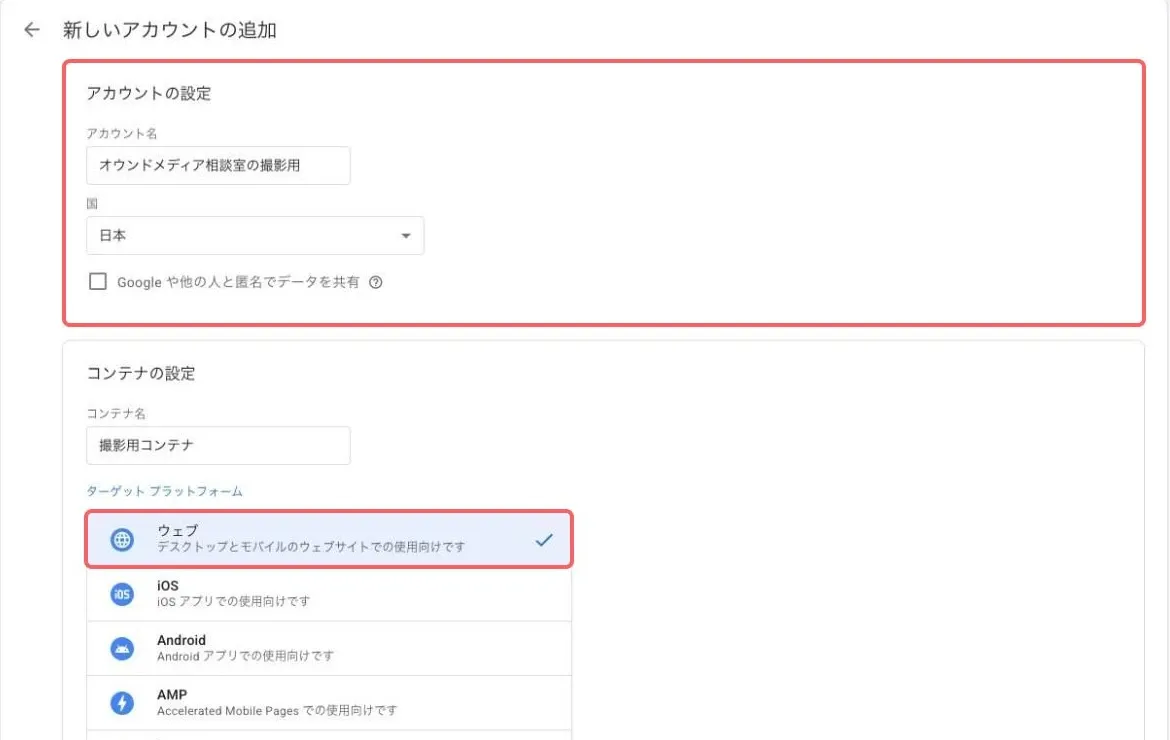
出典:Google タグマネージャーの「新しいアカウントの追加」(オウンドメディア相談室が画面を撮るために作ったアカウントとコンテナで、どのサイトにも設置していません。2026年11月2日の画面)。GoogleはGoogle LLCの商標です。オウンドメディア相談室は、Googleが推奨・提携しているものではありません。
コンテナ名にサイトの最上位のURLを入れておくと、どのサイトのコンテナかがひと目でわかります。ウェブサイトのページごとにコンテナを用意する必要はなく、1つのコンテナを全ページに入れて使います。
コンテナのコードをサイトの全ページに貼る
サイトに貼るコードは、GTMの「ワークスペース」のタブで、GTM-で始まるコンテナ IDを押すと表示されます。2026年11月2日に作ったコンテナでは「手動でインストールする」のタブに、head要素の直後に貼るコードが1つ出ました。
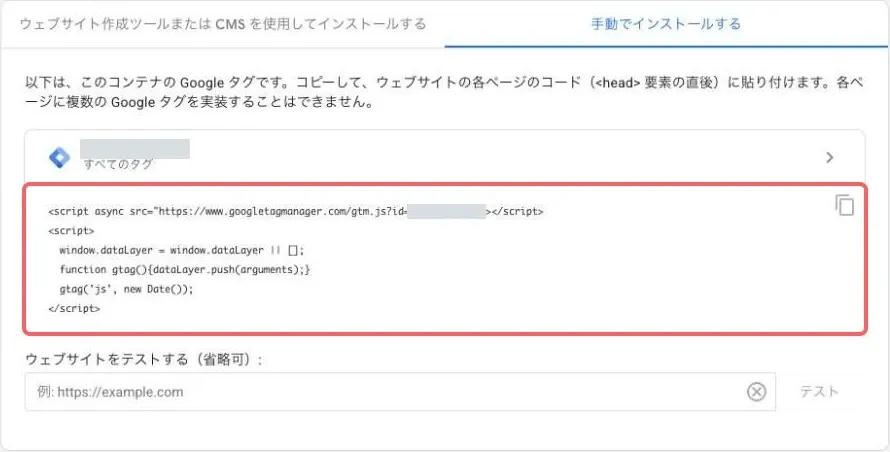
出典:Google タグマネージャーの「実装の手順」の「手動でインストールする」(オウンドメディア相談室が画面を撮るために作ったアカウントとコンテナで、どのサイトにも設置していません。2026年11月2日の画面)。コンテナ IDは、オウンドメディア相談室が灰色で隠しました。GoogleはGoogle LLCの商標です。オウンドメディア相談室は、Googleが推奨・提携しているものではありません。
タグ マネージャー ヘルプの手順では、コードが2つ表示され、1つ目をheadのできるだけ上に、2つ目をbodyの開始タグの直後に貼ります。どちらの場合も、画面に書かれた場所にコードを貼りましょう。
全ページで共通のヘッダーのテンプレートを使っているサイトなら、テンプレートに1回貼るだけで全ページに入ります。貼り終えたら、同じ画面にサイトのURLを入れて「テスト」を押し、コードが入ったかを確かめます。
コンテナのコードを貼っただけでは、GA4にはまだデータが送られません。
Googleタグを作って測定IDを入れる
GA4にデータを送る役目は、GTMの中に作るGoogle タグが担います。GTMでGoogle タグを作る手順は、以下のとおりです。
- GTMでコンテナを開き「タグ」のメニューで「新規」を押す
- タグの名前を入れる
- 「タグの設定」を押し「その他の Google」の中の「Google タグ」を選ぶ
- 「タグ ID」の欄に、GA4の測定 ID(G-で始まるID)を入れる
- 「トリガー」が「Initialization - All Pages」(初期化 - すべてのページ)かを確かめる(Google タグを選ぶと自動で入る)
- 「保存」を押す
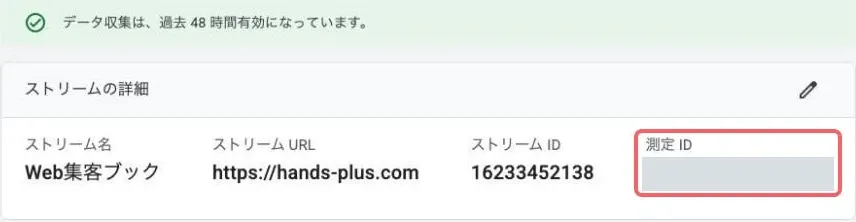
出典:Google アナリティクス 4の管理の「データ ストリーム」の「ウェブ ストリームの詳細」(メリルが運営するWeb集客ブックのプロパティ。2026年11月2日の画面)。測定 IDは、オウンドメディア相談室が灰色で隠しました。Google アナリティクスはGoogle LLCの商標です。オウンドメディア相談室は、Googleが推奨・提携しているものではありません。
測定 IDは、GA4の管理の「データ ストリーム」でウェブのストリームを開くと「ストリームの詳細」の右に出ます。
トリガーに「Initialization - All Pages」を使うのは、ほかのトリガーより先にGoogle タグを配信するためです。
GTMの解説によっては、Google タグの代わりに「GA4 設定」のタグの名前で手順が書かれています。以前のGA4設定のタグはGoogle タグに自動で切り替わっていて、今のコンテナで選ぶのはGoogle タグです。
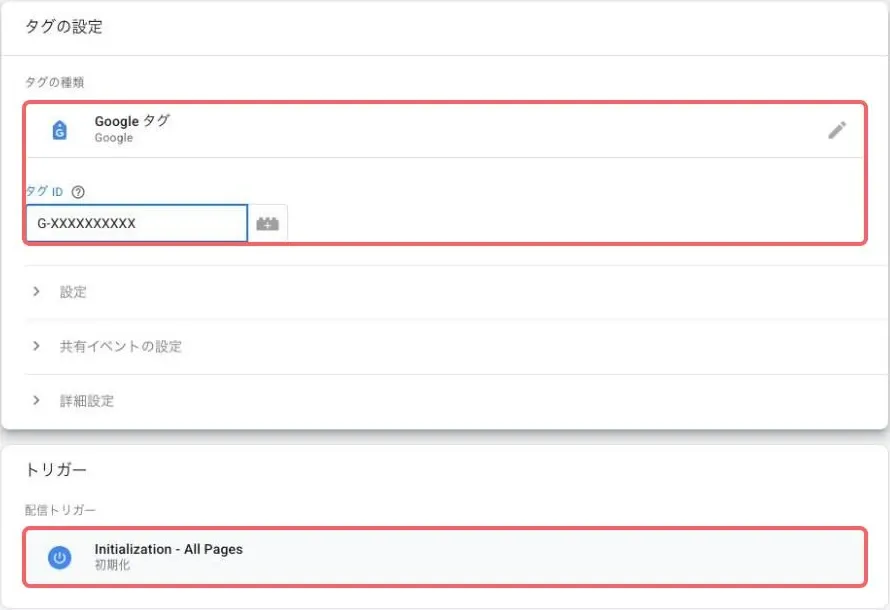
出典:Google タグマネージャーのタグの設定(オウンドメディア相談室が画面を撮るために作ったアカウントとコンテナで、どのサイトにも設置していません。2026年11月2日の画面)。タグ IDの欄の「G-XXXXXXXXXX」は説明のための仮の値で、タグは保存していません。GoogleはGoogle LLCの商標です。オウンドメディア相談室は、Googleが推奨・提携しているものではありません。
プレビューでGoogleタグの配信を確かめる
作ったGoogle タグがサイトで配信されるかは、公開する前にGTMのプレビューで確かめます。GTMのプレビューを始める手順は、以下のとおりです。
- GTMの「ワークスペース」のタブで、右上の「プレビュー」を押す
- 新しいタブで開いたTag Assistantに、サイトのURLを入れる
- 「接続」を押す
- Tag Assistantのタブで「続行」を押す
Tag Assistantのデバッグの画面には、タグとトリガーが配信されたかと、送っているデータが表示されます。Google タグが配信されていないときは、Google タグのトリガーと測定 IDを見直します。
プレビューの画面が見えるのは、プレビューを始めたブラウザと共有した相手だけで、サイトを訪れるほかの人には表示されません。確かめ終えたら、Tag Assistantの左上の「×」を押し、サイトの側で「デバッグを停止」を押して終えます。
公開してバージョンの名前を残す
プレビューでGoogle タグの配信を確かめたら、コンテナを公開してサイトに反映します。GTMの変更は、公開しないとサイトに反映されず、GA4にもデータが表示されません。GTMのコンテナを公開する手順は、以下のとおりです。
- GTMの画面の右上の「公開」を押す
- 「変更の送信」の画面で「バージョンの公開と作成」を選ぶ
- 「バージョン名」と「バージョンの説明」を入れる
- 「公開」を押す
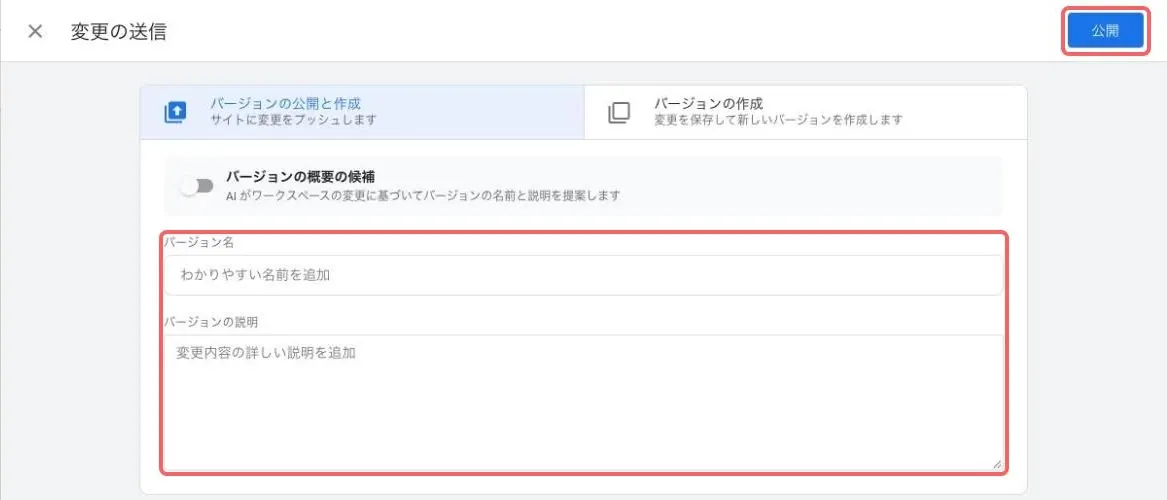
出典:Google タグマネージャーの「変更の送信」(オウンドメディア相談室が画面を撮るために作ったアカウントとコンテナで、どのサイトにも設置していません。2026年11月2日の画面)。画面を開いただけで、公開はしていません。GoogleはGoogle LLCの商標です。オウンドメディア相談室は、Googleが推奨・提携しているものではありません。
バージョンは、公開した時点のコンテナの設定を残したものです。バージョン名に「GA4 の Google タグを追加」のように変えた中身を書いておくと、あとで戻す先を選びやすくなります。
コンテナの設定を戻すときは「バージョン」で戻したいバージョンの「アクション」を開き「最新バージョンに設定」を選んでから公開します。
公開したあとは、サイトを開いて1分ほど待ち、GA4のリアルタイム レポートにデータが表示されるかを確かめましょう。
GTMでGA4のイベントを送る方法
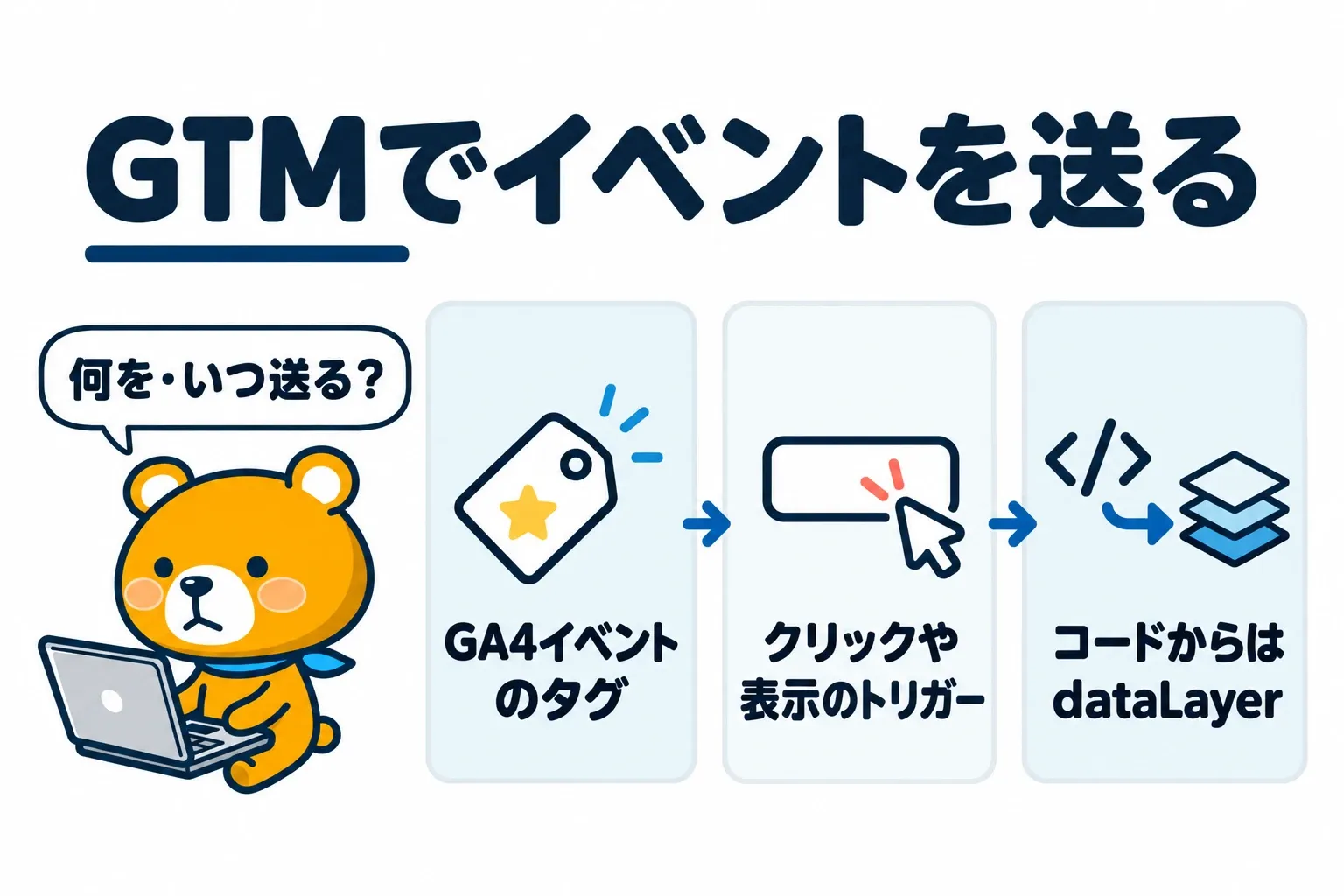
問い合わせのボタンのクリックやフォームの送信をGA4のイベントとして送るときは、GTMにGA4 イベントのタグを足します。GA4 イベントのタグでは、何を送るかをタグの設定で決め、いつ送るかをトリガーで決めます。GTMでGA4のイベントを送るときに行うことは、以下のとおりです。
- GA4イベントのタグを作る
- クリックやページの表示をトリガーにする
- サイトのコードからはdataLayerでイベントを送る
GA4イベントのタグを作る
GA4のイベントは、タグの種類に「Google アナリティクス: GA4 イベント」を選んだタグで送ります。GA4 イベントのタグを作る手順は、以下のとおりです。
- 「ワークスペース」のタブで「タグ」を開き「新規」を押す
- 「タグの設定」を押し「Google アナリティクス」の中の「Google アナリティクス: GA4 イベント」を選ぶ
- 「測定 ID」の欄に、GA4の測定 IDを入れる
- 「イベント名」の欄に、送るイベントの名前を入れる
- 必要なら、イベント パラメータを足す
- トリガーを選んで保存する
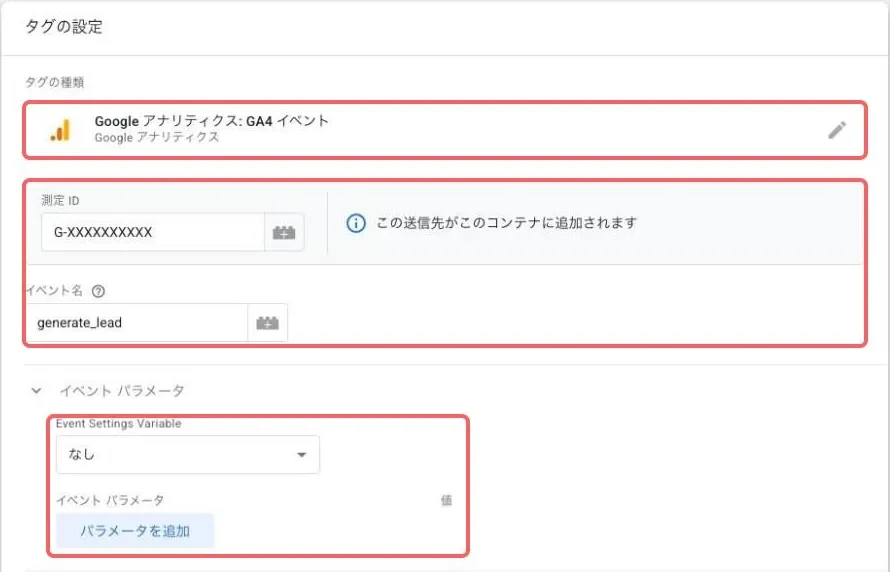
出典:Google タグマネージャーのタグの設定(オウンドメディア相談室が画面を撮るために作ったアカウントとコンテナで、どのサイトにも設置していません。2026年11月2日の画面)。測定 IDとイベント名は説明のための仮の値で、タグは保存していません。GoogleはGoogle LLCの商標です。オウンドメディア相談室は、Googleが推奨・提携しているものではありません。
推奨イベントとして名前が決まっているイベントを送るときは、決められたイベント名をそのまま使います。
問い合わせの送信を数えるイベントの決め方と、GA4でキーイベントにする手順は、以下の記事で解説しています。
» GA4のコンバージョン設定|キーイベントの設定手順と届いたかの確かめ方
クリックやページの表示をトリガーにする
イベントをいつ送るかは、GA4 イベントのタグに付けるトリガーで決めます。ボタンのクリックで送るトリガーを作る手順は、以下のとおりです。
- GA4 イベントのタグの「トリガー」の欄で、新しいトリガーを作る
- 「トリガーの設定」で「クリック」の中の「すべての要素」を選ぶ
- 「一部のクリック」を選ぶ
- 条件に「Click Text」「含む」と、ボタンに書かれた文字を入れる
- 保存する
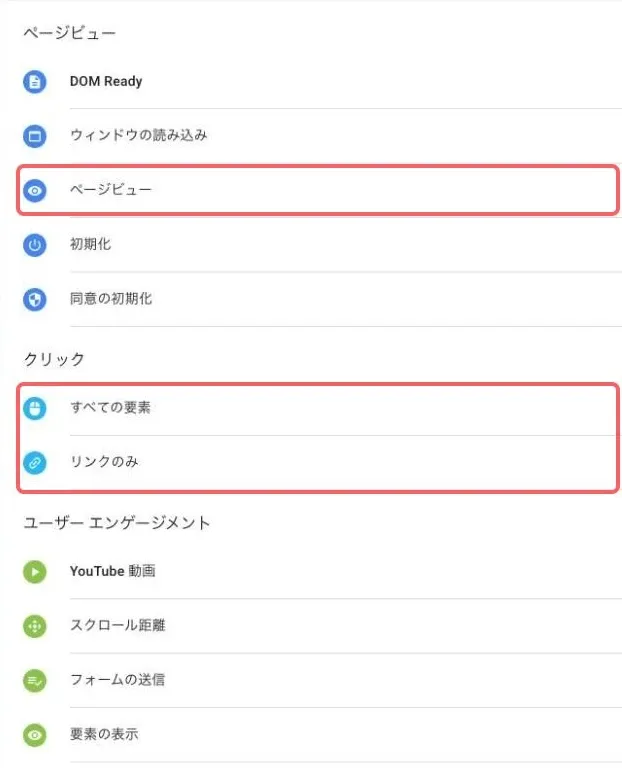
出典:Google タグマネージャーの「トリガーのタイプを選択」(オウンドメディア相談室が画面を撮るために作ったアカウントとコンテナで、どのサイトにも設置していません。2026年11月2日の画面)。一覧を開いただけで、トリガーは作っていません。GoogleはGoogle LLCの商標です。オウンドメディア相談室は、Googleが推奨・提携しているものではありません。
送信のあとに完了ページへ移るフォームなら、完了ページの表示で送るページビューのトリガーも使えます。問い合わせの数を数えるときに送信のボタンのクリックを条件にすると、入力の誤りで受け付けられなかった送信まで数えてしまいます。
受け付けた送信だけを数えるには、完了ページの表示か、サイトのコードから受付のあとに送るイベントを使いましょう。
サイトのコードからはdataLayerでイベントを送る
フォームの送信のように、サイトのコードの中で起きることをGTMで送るときは、データレイヤー(dataLayer)を使います。データレイヤーは、GTMとgtag.jsでタグに情報を渡すために使うJavaScriptのオブジェクトです。
サイトのコードでは、次のようにeventの名前を入れてdataLayer.pushを呼びます。
dataLayer.push({'event': 'contact_submit'});GTMの側では、カスタム イベントのトリガーで同じ名前を受け、GA4 イベントのタグを配信します。カスタム イベントのトリガーを作る手順は、以下のとおりです。
- 「トリガー」で「新規」を押す
- 「トリガーの設定」で「カスタム イベント」を選ぶ
- 「イベント名」に、dataLayer.pushで送るeventの名前を入れる
- 「このトリガーの発生場所」で「すべてのカスタム イベント」を選んで保存する
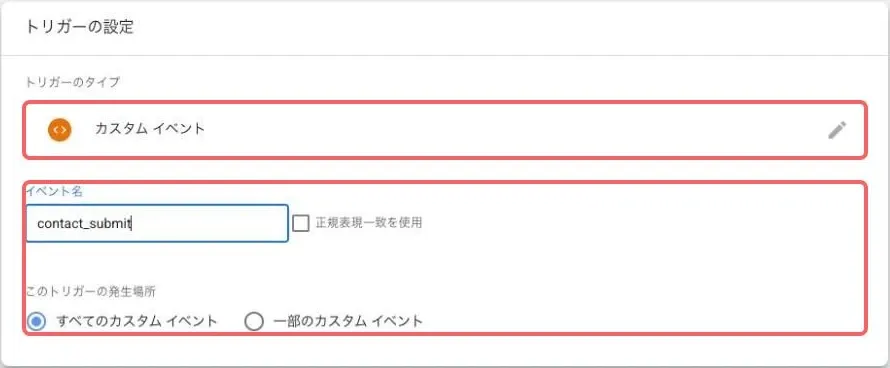
出典:Google タグマネージャーのトリガーの設定(オウンドメディア相談室が画面を撮るために作ったアカウントとコンテナで、どのサイトにも設置していません。2026年11月2日の画面)。イベント名は説明のための仮の値で、トリガーは保存していません。GoogleはGoogle LLCの商標です。オウンドメディア相談室は、Googleが推奨・提携しているものではありません。
dataLayerは1ページに1つしか使えません。ページの読み込みの時点で値を渡すなら、dataLayer.pushの呼び出しをGTMのコンテナのコードより前に書きます。
gtag.jsでGA4を直接入れる手順
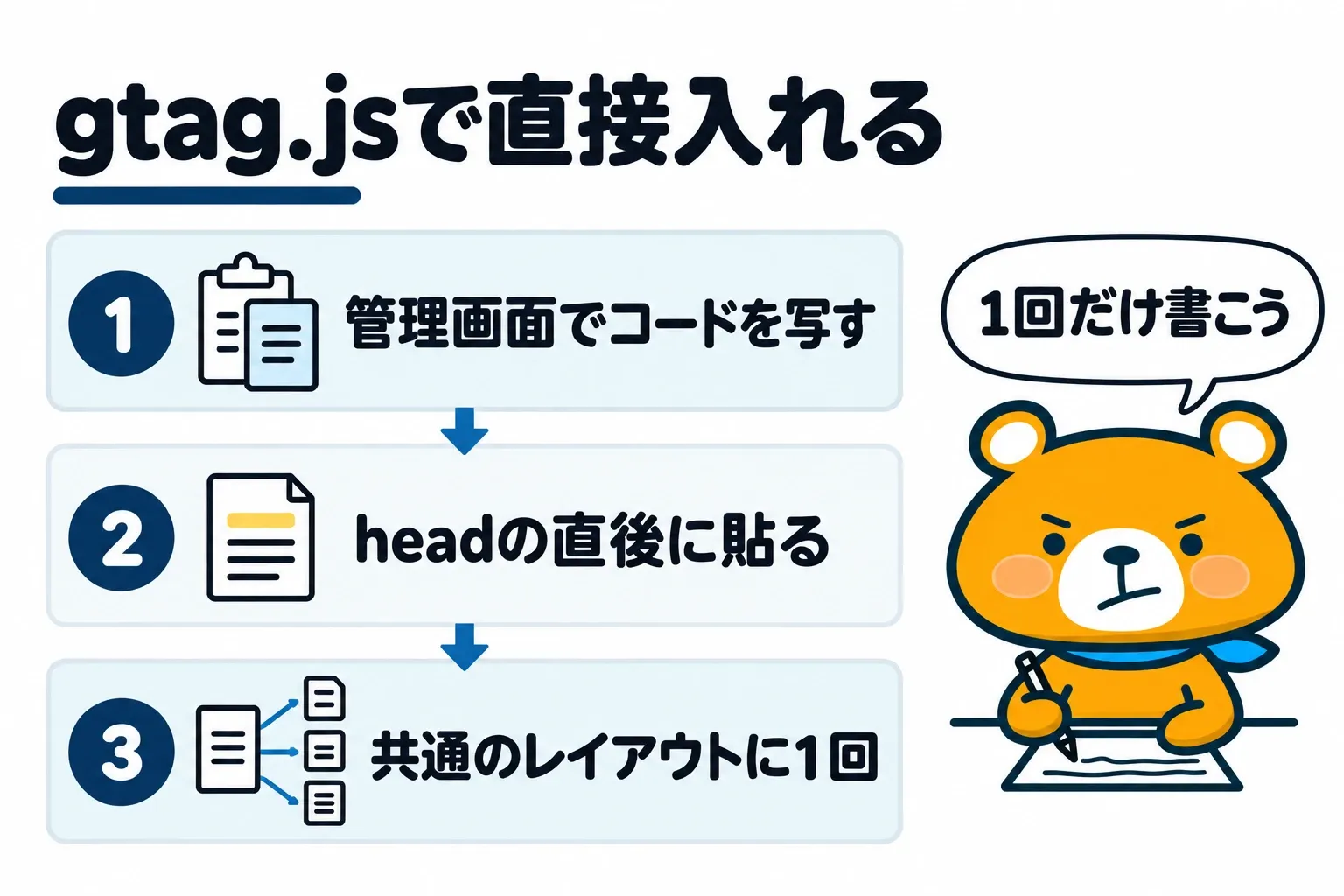
gtag.jsでGA4を入れるときは、GA4の管理画面に表示されるGoogle タグのコードを、サイトの全ページに貼ります。GTMのコンテナやトリガーは使わず、サイトの側の作業はページにコードを書くことだけです。gtag.jsでGA4を入れる手順は、以下のとおりです。
- GA4の管理画面でGoogleタグのコードを写す
- Googleタグのコードをheadの直後に貼る
- 全ページ共通のレイアウトに1回だけ書く
GA4の管理画面でGoogleタグのコードを写す
gtag.jsで貼るコードは、GA4のデータ ストリームの画面で表示します。Google タグのコードを表示する手順は、以下のとおりです。
- GA4の「管理」の「データの収集と修正」で「データ ストリーム」を選ぶ
- 「ウェブ」を押し、サイトのデータ ストリームを選ぶ
- 「Google タグ」の下の「タグの実装手順を表示」を選ぶ
- 「手動でインストール」を選び、表示されたコードを写す
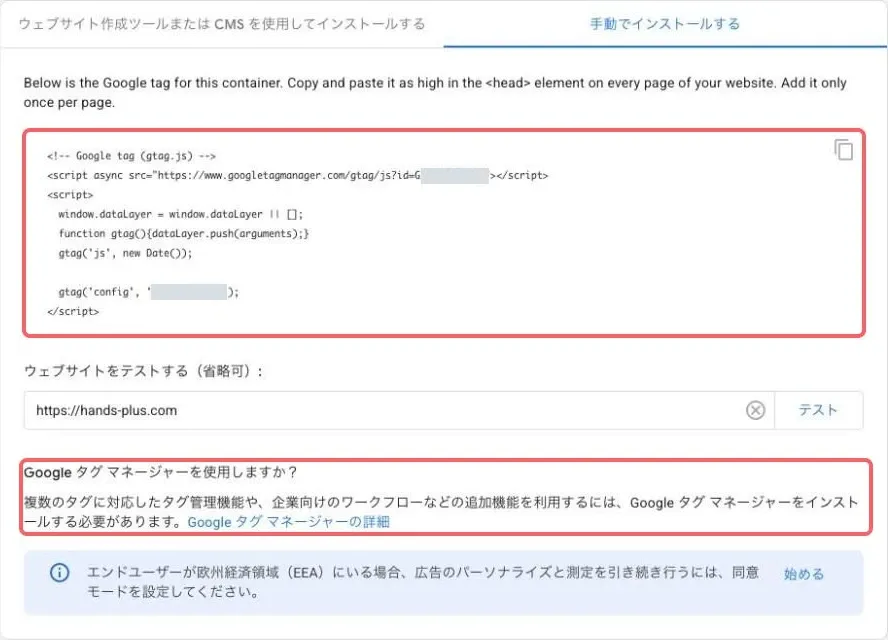
出典:Google アナリティクス 4の「タグの実装手順を表示する」の「手動でインストールする」(メリルが運営するWeb集客ブックのプロパティ。2026年11月2日の画面)。コードの中の測定 IDは、オウンドメディア相談室が灰色で隠しました。Google アナリティクスはGoogle LLCの商標です。オウンドメディア相談室は、Googleが推奨・提携しているものではありません。
コードを写すときは全体をそのままコピーし、測定 IDを手で打ち直さないようにします。HTMLを自分で編集できない場合は、サイトの制作の担当者にコードを渡して貼ってもらいます。
Googleタグのコードをheadの直後に貼る
Google タグのコードは、サイトの各ページでheadの開始タグの直後に貼ります。決められた場所に貼っていないときや、写すときに混ざった余分な空白や文字があるときは、GA4にデータが届かないことがあります。Google タグのコードを貼ったあとに確かめることは、以下のとおりです。
- ページのソースにGoogle タグのコードが1つだけあるか
- コードの測定 IDがGA4のデータ ストリームの測定 IDと同じか
- GA4のリアルタイム レポートに自分の閲覧が表示されるか
Google タグを貼ってからGA4でデータの収集が始まるまでには、最大で30分ほどかかることがあります。
全ページ共通のレイアウトに1回だけ書く
Google タグのコードは、ページごとに貼るより、全ページで共通のレイアウトやヘッダーのファイルに1回だけ書くほうが確実です。書く場所が1つなら、新しく作ったページにもコードが自動で入り、同じページに2回貼る誤りも起きません。
メリルが運営する4つのサイトの計測タグを、ソースとビルドの出力からスクリプトで数えた結果は、以下の表のとおりです。ビルドの出力はサイトを公開する前に作るHTMLのファイルで、2026年10月30日〜11月2日に作ったものを数えました。
| サイト | 計測タグ | 計測タグを書いたファイル | 計測タグが1回だけ入ったページ | GTMのコード |
|---|---|---|---|---|
| WWSメディア | gtag.js(GA4) | 共通のレイアウト1つ | 318ページ中318ページ | 0 |
| Web集客ブック | gtag.js(GA4) | 共通のレイアウト1つ | 18ページ中18ページ | 0 |
| 会社サイト(meril.co.jp) | gtag.js(GA4) | 共通のレイアウト1つ | 296ページ中293ページ | 0 |
| オウンドメディア相談室 | Ahrefs Web Analytics | 共通のレイアウト1つ | 46ページ中46ページ | 0 |
4つのサイトとも、計測タグを書いたファイルは全ページ共通のレイアウトの1つだけでした。会社サイトの残りの3ページは社内の管理画面と転送のためのページで、計測タグを入れない作りです。
GTMとgtag.jsで二重に計測していないかの確かめ方
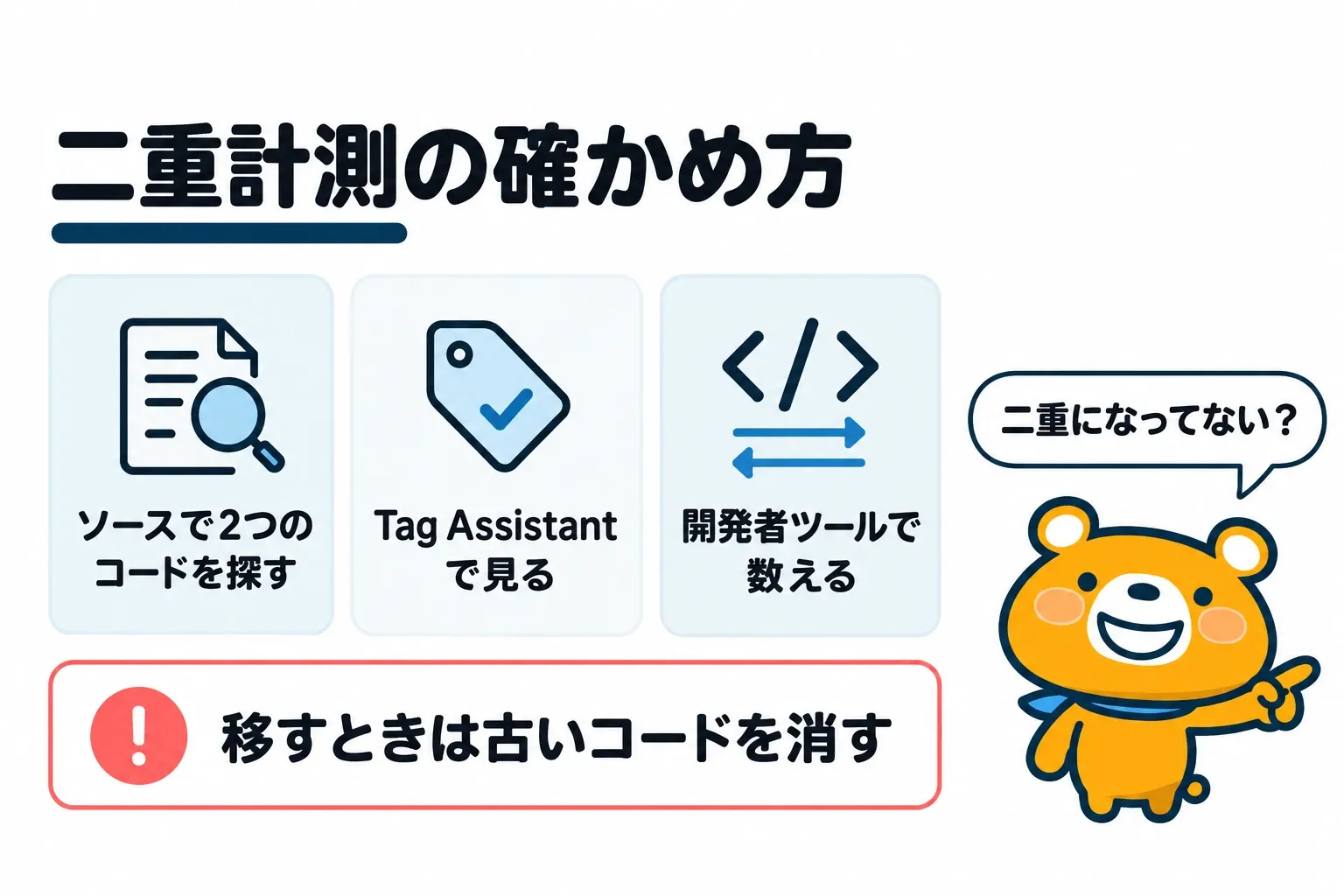
GTMのコードとgtag.jsのコードを同じページで両方使うと、GA4のデータが重複して数えられることがあります。同じGoogle タグが1つのページで2回以上設定された場合も、データが重複したり設定が混ざったりすることがあります。
gtag.jsからGTMに切り替えるときや、制作会社と社内の担当者が別々にタグを足したあとに、確かめることと気をつけることは、以下のとおりです。
- ページのソースで2つのコードを探す
- Tag Assistantで見つかったタグを確かめる
- 開発者ツールで1回の表示の送信を数える
- gtag.jsからGTMに移すときは古いコードを消す
ページのソースで2つのコードを探す
いちばん手早いのは、ブラウザでページのソースを表示し、2つの文字列で検索する方法です。ページのソースで探す文字列は、以下のとおりです。
- googletagmanager.com/gtm.js(GTMのコンテナのコード)
- googletagmanager.com/gtag/js(gtag.jsのGoogle タグのコード)
両方が見つかったら、GTMの管理画面でGoogle タグの「タグ ID」の欄を見て、gtag.jsのコードの測定 IDと同じかを比べます。GTMで作ったGoogle タグの測定 IDは、ページのソースではなくGTMのコンテナの中にあるためです。同じ測定 IDなら、どちらか片方のコードを消します。
メリルが2026年11月2日に、4つのサイトの公開ページのトップのHTMLを1回ずつ取り、2つの文字列を数えた結果は以下の表のとおりです。
| サイト | gtag.jsのコード | GTMのコード | HTMLに出てくる測定 ID |
|---|---|---|---|
| WWSメディア | 1 | 0 | 1種類 |
| Web集客ブック | 1 | 0 | 1種類 |
| 会社サイト(meril.co.jp) | 1 | 0 | 1種類 |
| オウンドメディア相談室 | 0 | 0 | 0種類 |
gtag.jsでGA4を入れた3つのサイトは、どれもgtag.jsのコードが1つで、GTMのコードは0でした。オウンドメディア相談室のトップで見つかった計測タグは、Ahrefs Web Analyticsのコードの1つです。
Tag Assistantで見つかったタグを確かめる
Tag Assistantを使うと、ページで見つかったGoogle タグとGTMのコンテナを一覧で確かめられます。Tag Assistantでページのタグを確かめる手順は、以下のとおりです。
- ChromeにTag Assistantの拡張機能を入れる
- 確かめたいページで拡張機能を押し、右側に開いたパネルの「タグのトラブルシューティング」を押す
- 開いたTag Assistantのタブで、見つかったGoogle タグかコンテナを1つ選ぶ
- 「Hits Sent」の欄で、選んだタグから送られたヒットを見る
Google タグやコンテナが2つ以上見つかったときは、1つずつ選んで、送られたヒットを見比べます。「Hits Sent」にはヒットが送られた場所と種類が表示され、ヒットを押すとパラメータの詳細も開きます。
1回のページの表示で同じ測定 IDにpage_viewのヒットが2回送られていれば、二重に計測している状態です。
開発者ツールで1回の表示の送信を数える
ブラウザの開発者ツールでも、ページからGA4への送信の回数を数えられます。開発者ツールでGA4への送信を数える手順は、以下のとおりです。
- 確かめたいページで開発者ツールを開き「ネットワーク」のタブを選ぶ
- ページを読み込み直す
- 絞り込みの欄にcollectと入れる
- 並んだ送信を1つずつ開き、イベントの名前と測定 IDを見る
1回の読み込みで、同じ測定 IDへのpage_viewの送信が2つあれば、二重に計測しています。
メリルが2026年10月30日にWWSメディアの本番のページで確かめたときは、GA4への送信の宛先はwww.google-analytics.com/g/collectで、送信の中に測定 IDが含まれていました。
gtag.jsからGTMに移すときは古いコードを消す
gtag.jsで入れていたGA4をGTMに移すときは、GTMのGoogle タグを公開するのに合わせて、サイトのコードからgtag.jsのコードを消します。2つのコードが両方残っている間は、同じ測定 IDのGoogle タグが同じページで2回設定され、データが重複して数えられるためです。
gtag.jsからGTMに移すときの順番は、以下のとおりです。
- サイトのコードにあるgtagのコマンドを書き出す
- GTMにGoogle タグとGA4 イベントのタグを作り、プレビューで確かめる
- GTMのコンテナを公開し、同時にサイトからgtag.jsのコードを消す
- ページのソースとTag Assistantで、Google タグが1つだけになったかを確かめる
gtag.jsのコードを消すと、サイトのコードでgtag('event')を呼んでいるイベントは送られなくなるため、GTMのイベントのタグかdataLayer.pushに置き換えておきます。
メリルのWWSメディアとWeb集客ブックでは、ソースにあるgtag('event')の呼び出しは各1か所で、どちらもフォームの送信のgenerate_leadです。移す前に呼び出しを数えておけば、置き換えの漏れを防げます。
Google タグの設定には「ページ上の設定の重複するインスタンスを無視する」もあり、オンにするとページ上で重複したconfigのコマンドが無視されます。ただし、2つのコードが残ったままでは重複の原因が残るため、まずはサイトから片方のコードを消しましょう。
GA4のタグはGTMかgtag.jsの片方にそろえ、ページのソースで1つだけかを確かめる
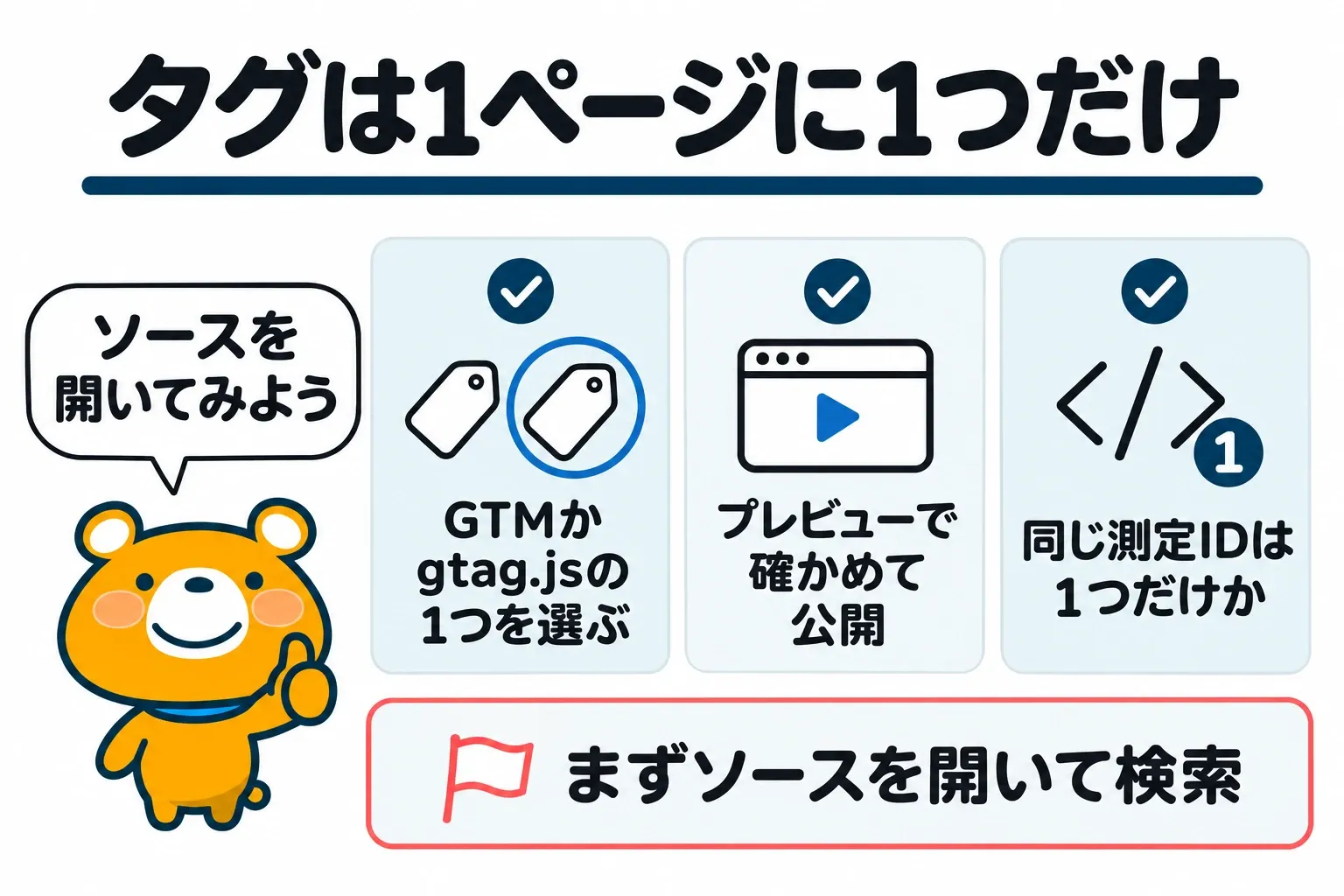
GA4はGTMとgtag.jsのどちらで入れても計測できますが、1つのページに入れるのはどちらか片方だけです。タグを管理画面で足していくならGTM、開発者がコードでGA4だけを入れるならgtag.jsを選び、すでに入っている入れ方があればそちらに合わせます。
記事の要点は、以下のとおりです。
- GTMではGoogle タグを「Initialization - All Pages」で配信し、プレビューで確かめてから公開する
- サイトのコードからGTMでイベントを送るときは、dataLayer.pushとカスタム イベントのトリガーを使う
- gtag.jsのコードはheadの開始タグの直後に置き、全ページ共通のレイアウトに1回だけ書く
- ページのソース・Tag Assistant・開発者ツールで、同じ測定 IDのGoogle タグが1つだけかを確かめる
- gtag.jsからGTMに移すときは、公開に合わせてgtag.jsのコードを消す
GA4のタグが1つだけ動いていると確かめておけば、ページビューや問い合わせの数を、そのまま記事やページの見直しに使えます。まずは自社のサイトのページのソースを開き、gtm.jsとgtag/jsの2つの文字列を検索してみましょう。
この記事の数字の出どころ
- メリルが運営する4つのサイトの計測タグの入れ方WWSメディア・Web集客ブック・会社サイト(meril.co.jp)・オウンドメディア相談室のソースから、計測タグを書いたファイル・読み込み方・gtagの呼び出しと、GTMのコードの有無をスクリプトで数えた(2026年11月2日)
- ビルドの出力と公開ページのHTMLに入っている計測タグの数4つのサイトのビルドの出力(2026年10月30日〜11月2日に作った合計678ページ)と、2026年11月2日に1回ずつ取った公開ページのトップのHTMLで、gtag.jsのコード・GTMのコード・測定 IDの種類をページごとにスクリプトで数えた
参考にしたページ
- タグ マネージャーと Google タグ(gtag.js)(タグ マネージャー ヘルプ)(2026年11月2日に確認)
- 1. アカウントとコンテナを作成する(タグ マネージャー ヘルプ)(2026年11月2日に確認)
- 2. ウェブコンテナをインストールする(タグ マネージャー ヘルプ)(2026年11月2日に確認)
- Google タグ マネージャーで Google タグを設定する(タグ マネージャー ヘルプ)(2026年11月2日に確認)
- コンテナのプレビューとデバッグ(タグ マネージャー ヘルプ)(2026年11月2日に確認)
- 公開、バージョン、承認(タグ マネージャー ヘルプ)(2026年11月2日に確認)
- タグ マネージャーで Google アナリティクス イベントを設定する(タグ マネージャー ヘルプ)(2026年11月2日に確認)
- イベントをセットアップする(タグ マネージャー、Google for Developers)(2026年11月2日に確認)
- カスタム イベント トリガー(タグ マネージャー ヘルプ)(2026年11月2日に確認)
- データレイヤー(Google タグ プラットフォーム、Google for Developers)(2026年11月2日に確認)
- アナリティクスで新しいウェブサイトまたはアプリのセットアップを行う(アナリティクス ヘルプ)(2026年11月2日に確認)
- [GA4] ウェブサイトでのタグ設定のトラブルシューティング(アナリティクス ヘルプ)(2026年11月2日に確認)
- Tag Assistant の使い方(タグ マネージャー ヘルプ)(2026年11月2日に確認)
- Google タグの管理(タグ マネージャー ヘルプ)(2026年11月2日に確認)
運営:株式会社メリル(このメディアについて)。相談の内容を記事にするときは、ご本人の許可を取り、社名と数字を伏せます。