GA4のコンバージョン設定|キーイベントの設定手順と届いたかの確かめ方
公開

問い合わせフォームを置いたあとで GA4 のコンバージョン設定を調べると、解説の手順と管理画面の名前が違っていたり、設定したのに数字が0のままだったりして手が止まります。GA4 では成果として数える行動の呼び名が「キーイベント」に変わり、管理画面でマークを付けるだけでは、フォームの送信は数えられません。
フォームの送信を数えるには、サイトから決めた名前のイベントを送り、GA4 に届いたことまで確かめる必要があります。この記事では、問い合わせフォームの送信を GA4 のキーイベントとして数える手順を、イベントの送り方・届いたかの確かめ方・よくある失敗とあわせて解説します。株式会社メリルが運営する3つのメディアで送っているイベントと、本番で送信を確かめた記録も載せました。
記事を読めば、フォームの送信が GA4 で数えられているかを、自分で確かめられるようになります。フォームの送信は推奨イベントの generate_lead で送り、イベントの名前を先にキーイベントにしておきます。リアルタイムと DebugView で届いたことまで確かめれば、設定は完了です。
GA4のコンバージョン設定は4つの手順で進める
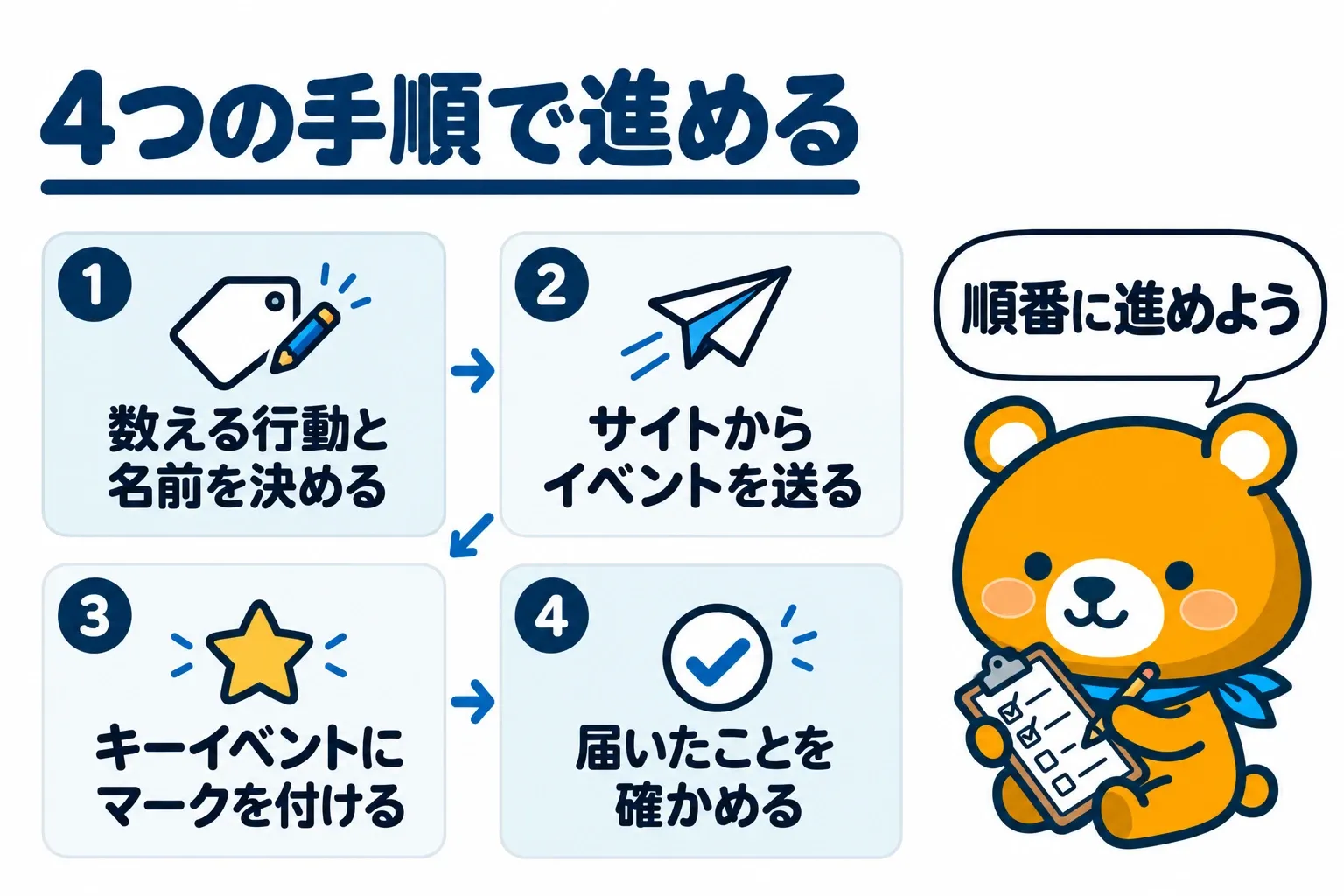
GA4 でフォームの送信などの成果を数えるには、サイトの側と GA4 の管理画面の両方で設定が必要です。問い合わせフォームの送信を GA4 のキーイベントとして数える手順は、以下のとおりです。
- 数える行動と、送るイベントの名前を決める
- サイトから、決めた名前のイベントを送る
- GA4 の管理画面で、イベントにキーイベントとしてマークを付ける
- リアルタイムと DebugView で、イベントが届いたことを確かめる
GA4 では、以前「コンバージョン」と呼んでいた設定を、今は「キーイベント」の名前で行います。キーイベントは、ビジネスの成果にとって特に重要なアクションを測るイベントで、収集したどのイベントでもキーイベントにできます。
呼び名が変わったのは、Google 広告とアナリティクスでコンバージョンの定義をそろえるためです。以前は2つのサービスで測り方が違い、コンバージョンの数が食い違っていました。今の「コンバージョン」は Google 広告で成果の測定や入札の最適化に使うアクションを指し、キーイベントをもとに Google 広告の側で作ります。
以前のコンバージョンのデータは、キーイベントのデータとして引き続き使え、前年との比較もできます。
問い合わせフォームの送信を数えるイベントの決め方
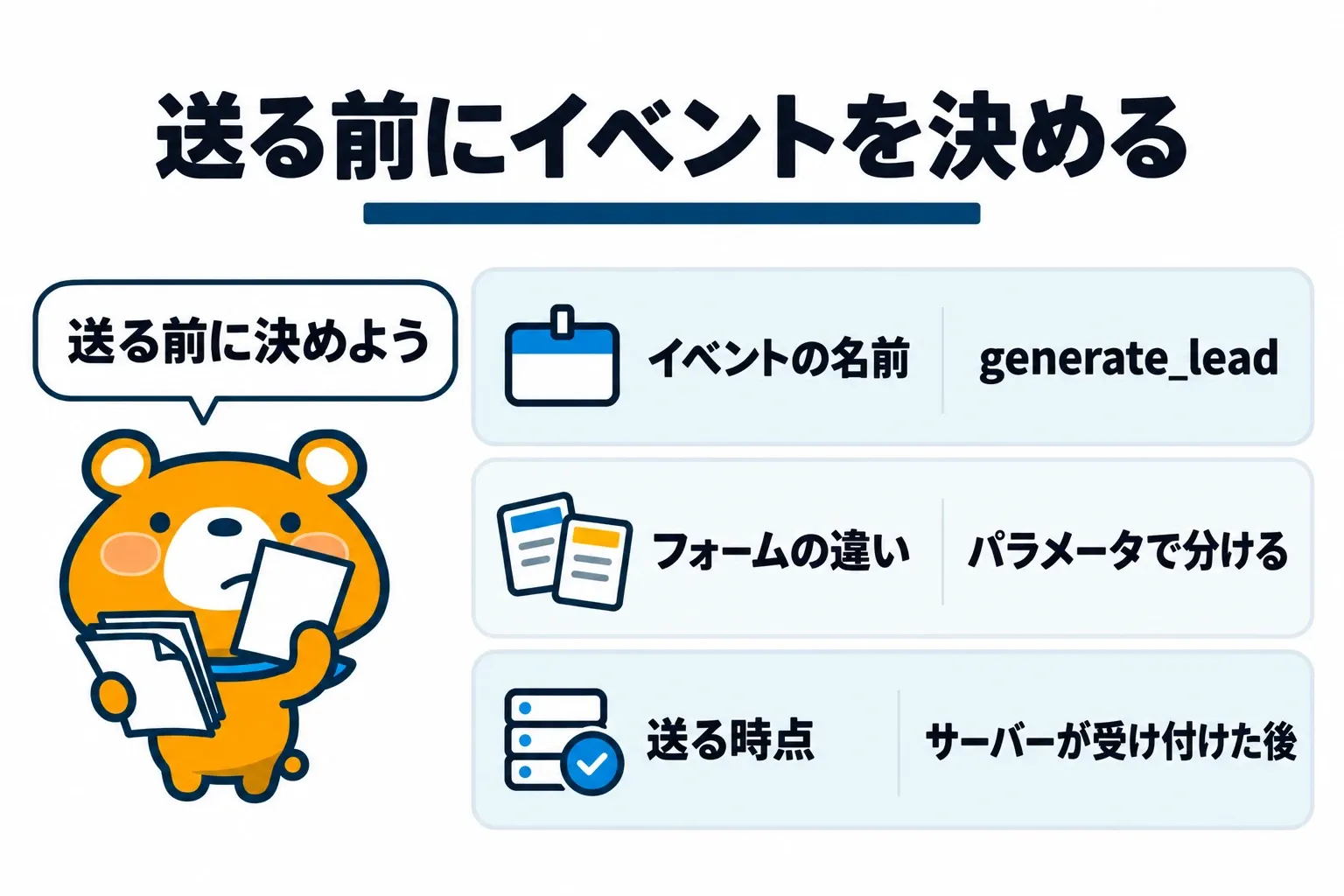
イベントの名前とパラメータは、サイトから送り始める前に決めておきます。送り始めてから名前を変えると、変える前と後の送信が、別々のイベントとして数えられるからです。問い合わせフォームの送信を数えるイベントの決め方は、以下の3つです。
- 問い合わせの送信は推奨イベントのgenerate_leadで送る
- どのフォームからの送信かはパラメータで分ける
- イベントはサーバーが受け付けた後に送る
問い合わせの送信は推奨イベントのgenerate_leadで送る
問い合わせフォームの送信は、GA4 の推奨イベントの generate_lead で送ります。generate_lead は、フォームの送信などで見込み顧客が得られた時点を測るイベントとして、名前とパラメータが決められたものです。推奨イベントで決められたパラメータは、GA4 に前もって用意されたディメンションや指標に入り、カスタム ディメンションを作らずに見られます。
generate_lead には、金額の value と通貨の currency を付けられます。value を付けるときは、収益の指標を正しく計算するために、currency の指定が必要です。メリルの3つのメディアは、value と currency のどちらも付けずに generate_lead を送っています。
どのフォームからの送信かはパラメータで分ける
サイトにフォームが2つ以上あるときも、イベントの名前は generate_lead の1つにそろえ、どのフォームからの送信かはパラメータで分けられます。名前をそろえておけば、キーイベントにするのは generate_lead の1つで済みます。
各サイトのソースからスクリプトで数えた、メリルの3つのメディアのフォームが送信のときに GA4 に送るイベントは、以下の表のとおりです。
| メディア | 数える送信 | イベントの名前 | パラメータ |
|---|---|---|---|
| WWS メディア(wwstd.jp/media/) | 入会の案内の希望 | generate_lead | form(wws_nyukai)・from(送る前に見ていた記事) |
| Web集客ブック(hands-plus.com/media/) | お問い合わせ | generate_lead | form(handsplus_contact)・topic(ご相談の種類) |
| オウンドメディア相談室 | 相談 | generate_lead | form(owned_media_soudan_contact)・from(送る前に見ていたページ) |
3つのメディアとも、イベントの名前は generate_lead で、form の値でフォームを分けています。WWS メディアとオウンドメディア相談室は、どの記事から送られたかを数えるために、送る前に見ていたページを from に入れています。
form や from のような独自のパラメータの値を GA4 で見るには、パラメータに対応するカスタム ディメンションの作成が必要です。WWS メディアでは、from のパラメータを、範囲がイベントのカスタム ディメンション「入会希望の送信元ページ」として登録しました。
イベントはサーバーが受け付けた後に送る
generate_lead は、送信のボタンが押された時点ではなく、サーバーが問い合わせを受け付けた後に送ります。ボタンが押された時点で送ると、入力の誤りで受け付けられなかった送信まで、問い合わせとして数えてしまうためです。
メリルの3つのメディアのフォームは、サーバーから受け付けたと返ってきた時だけ generate_lead を送る作りです。入力の誤りでサーバーがエラーを返した時は、イベントを送らずに、欄ごとのエラーを画面に出します。
GA4 の拡張計測機能でフォームの操作を測っている場合は、セッションで初めてフォームを操作した時の form_start と、送信した時の form_submit も自動で送られます。WWS メディアで本番のフォームから送信を試した時は、generate_lead と一緒に form_start も送られていました。メリルのメディアでキーイベントにしているのは、受け付けた送信だけで送る generate_lead のほうです。
サイトからGA4にイベントを送る方法
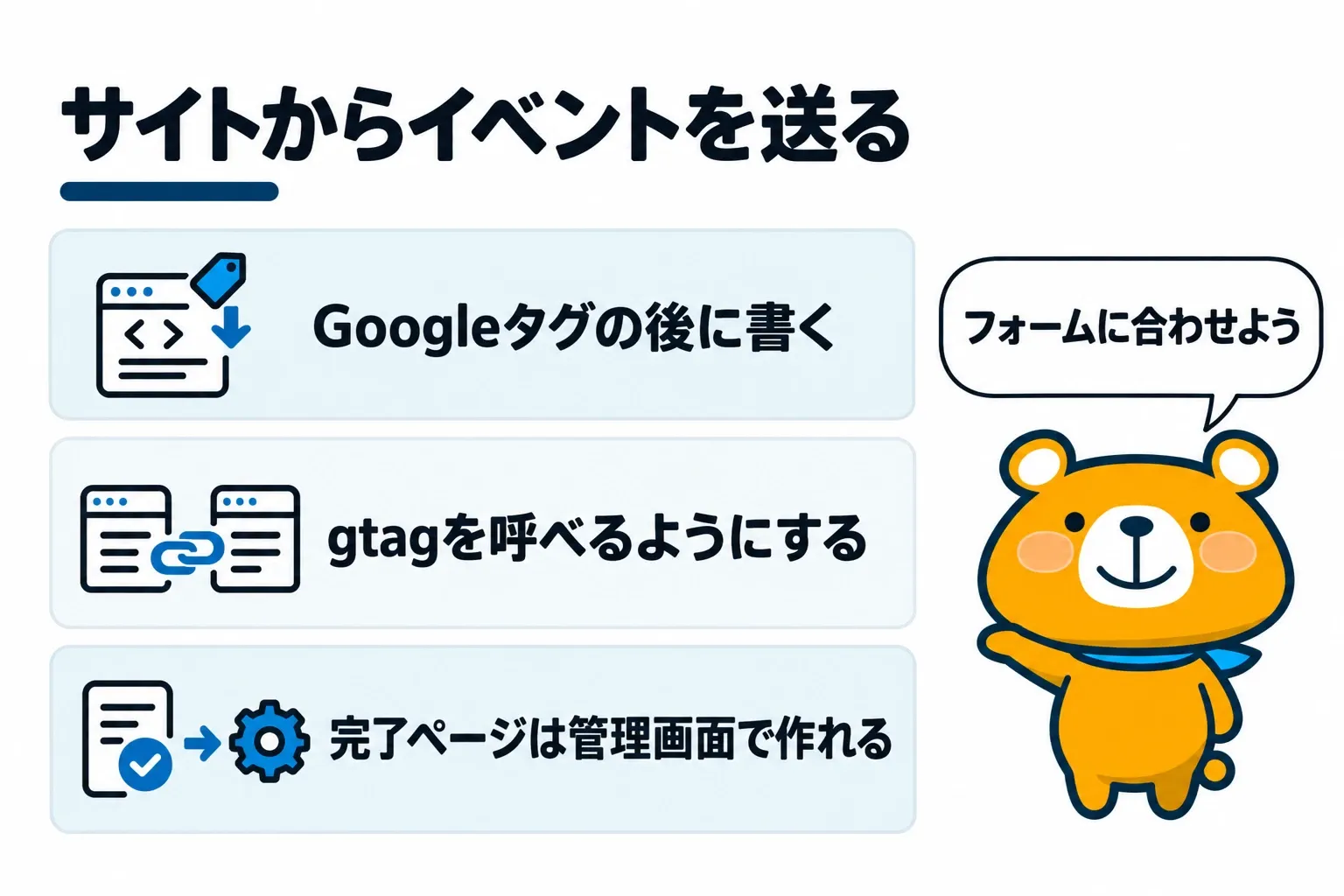
イベントを送る方法は、フォームの作りによって変わります。サイトから GA4 にイベントを送るときに押さえることは、以下の3つです。
- gtag.jsのイベントはGoogleタグの後に書く
- フォームのscriptから計測タグのgtagを呼べるようにする
- 完了ページがあるフォームは管理画面でイベントを作れる
gtag.jsのイベントはGoogleタグの後に書く
サイトに Google タグ(gtag.js)を入れているなら、イベントは gtag の event のコマンドで送ります。問い合わせフォームの送信を generate_lead で送るコードは、次のとおりです。
gtag('event', 'generate_lead', {
  form: 'contact'
});
1つ目の 'event' がイベントを送るコマンドで、2つ目にイベントの名前、3つ目に任意のパラメータを書きます。イベントを送るコードの場所は、Google タグのコードより後なら問いません。Google タグのコードより前に書いたイベントは、データが処理されないため注意が必要です。
フォームのscriptから計測タグのgtagを呼べるようにする
計測タグとフォームの処理を別々の script に書くサイトでは、フォームの script から計測タグの gtag を呼べるかを確かめます。gtag を呼べないと、拡張計測機能のページビューは送られても、フォームの送信のイベントだけが GA4 に届きません。
サイトを作るツールには、ページに書いた script を関数で包んで出力するものがあります。包まれた関数の中で function gtag() と書くと、gtag はその関数の中だけの名前になり、ほかの script からは呼べません。
メリルのメディアを作っている Astro では、script に値を渡す define:vars を使うと、script が関数で包まれます。gtag は、受け取った命令を配列の dataLayer に積む関数です。メリルが、計測タグの2つの書き方を define:vars と同じ形に包んで動かし、フォームの script からの呼び出しを比べた結果は以下の表のとおりです。
| 計測タグでの gtag の書き方 | フォームの script から見た gtag | フォームからの generate_lead |
|---|---|---|
| 関数の中で function gtag() と書く | 見えない(undefined) | dataLayer に入らない |
| window.gtag に入れる | 呼べる(function) | dataLayer に入る |
どちらの書き方でも、計測タグの中の gtag('config') は dataLayer に入りました。WWS メディアと Web集客ブックの計測タグは、gtag を window.gtag に入れ、どの script からも呼べる形にしています。
gtag を呼べるかは、本番のページをブラウザで開き、開発者ツールのコンソールに typeof window.gtag と入力すると確かめられます。function と表示されれば呼べる状態で、undefined なら呼べません。メリルは Web集客ブックの計測タグを公開した日に、本番のトップで typeof window.gtag が function になることを確かめました。
完了ページがあるフォームは管理画面でイベントを作れる
送信のあとに完了ページへ移るフォームなら、サイトのコードを変えずに、GA4 の管理画面で完了ページの表示をもとにイベントを作れます。完了ページの表示からイベントを作る手順は、以下のとおりです。
- 管理画面の「データの表示」で「イベント」を開き、「イベントを作成」を押す
- thank_you などの新しいイベントの名前を入れる
- イベントの作成方法で「コードなしで作成」を選ぶ
- 元のイベントに page_view を選び、完了ページの URL を入れる
- 「作成」を押す
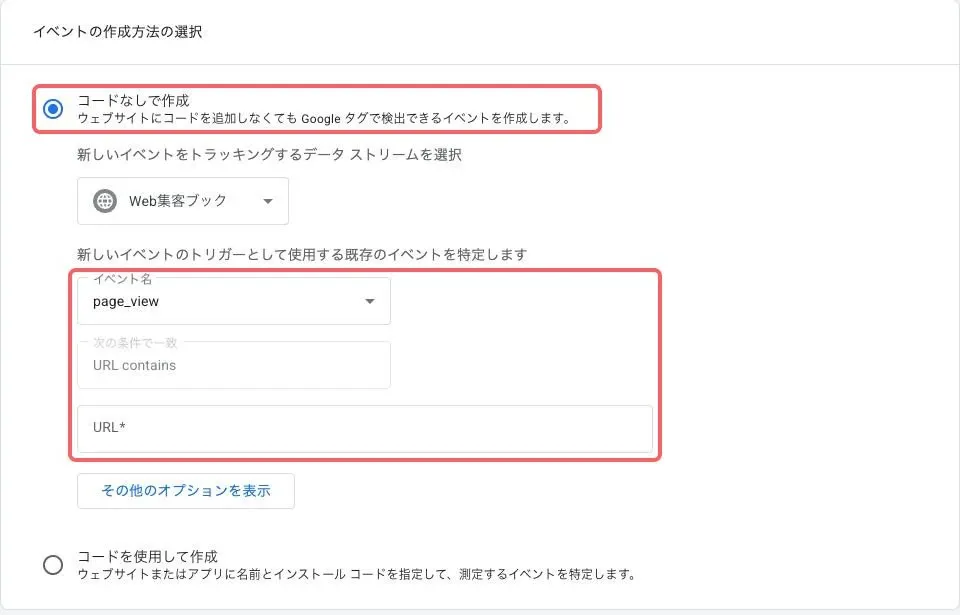
出典:Google アナリティクス 4 の管理画面(メリルが運営する Web集客ブックのプロパティ。2026年10月31日の画面)。Google アナリティクスは Google LLC の商標です。オウンドメディア相談室は、Google が推奨・提携しているものではありません。
作るときにキーイベントの切り替えをオンにすれば、作ったイベントをそのままキーイベントにできます。既存のイベントを変更すると元のイベントが上書きされるため、page_view そのものは変更しないように注意が必要です。
メリルの3つのメディアのフォームは、送信のあとも同じページで完了の表示を出す作りのため、gtag.js で generate_lead を送っています。
GA4の管理画面でキーイベントにする手順
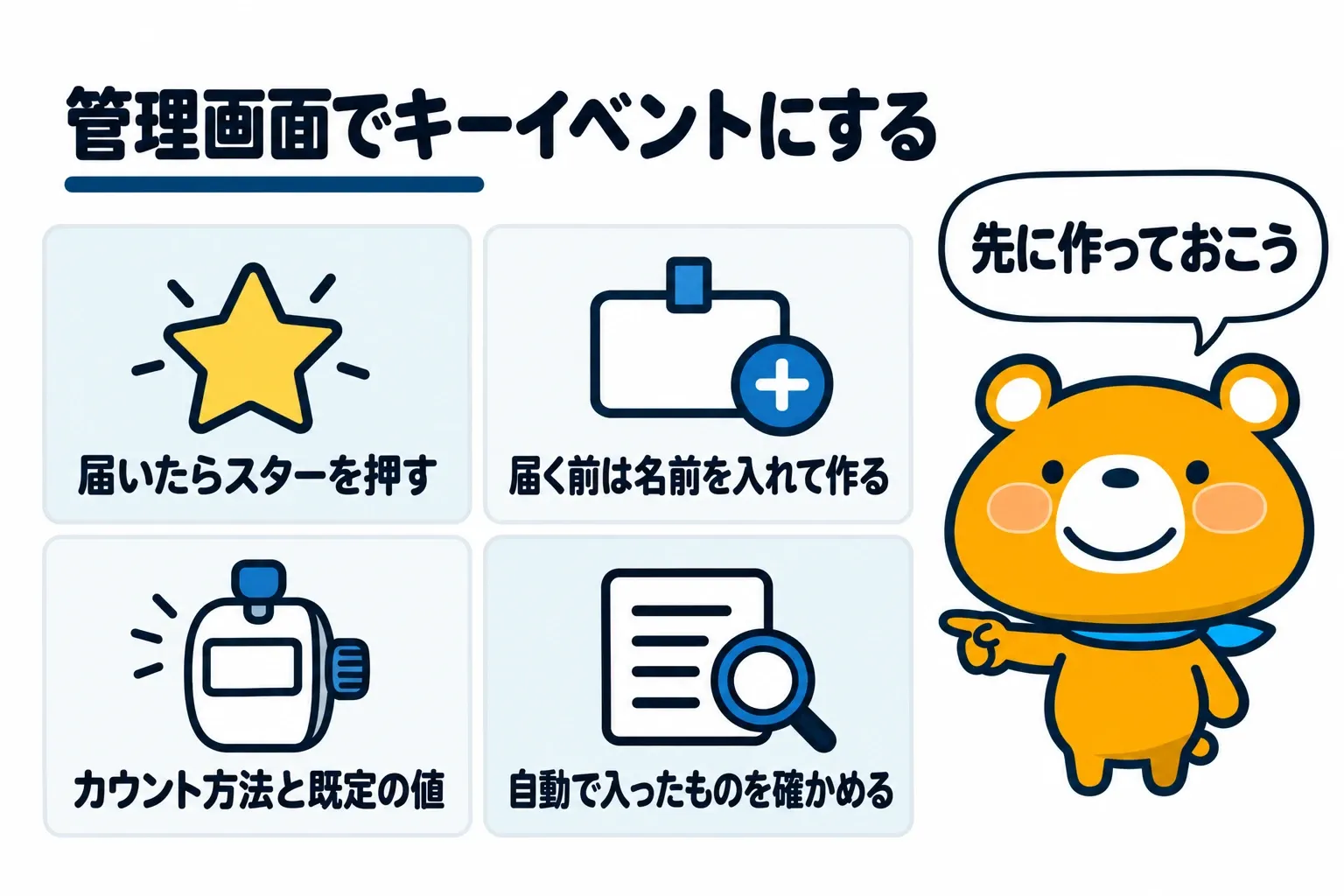
サイトからイベントを送るだけでは、GA4 は送られたイベントを成果として数えません。イベントにキーイベントとしてマークを付けて、初めてキーイベントの数として集計されます。GA4 の管理画面でキーイベントにする手順は、以下の4つです。
- 届いているイベントはスターのアイコンでキーイベントにする
- まだ届いていないイベントは名前を入れて先にキーイベントにする
- キーイベントのカウント方法と既定の値を決める
- 自動でキーイベントになったイベントを確かめる
届いているイベントはスターのアイコンでキーイベントにする
すでに GA4 に届いているイベントは、イベントの一覧でスターのアイコンを押すだけでキーイベントになります。届いているイベントをキーイベントにする手順は、以下のとおりです。
- 管理画面の「データの表示」で「イベント」を開く
- 「最近のイベント」のタブか検索欄で、generate_lead などのイベントを探す
- イベント名の横のスターのアイコンを押す
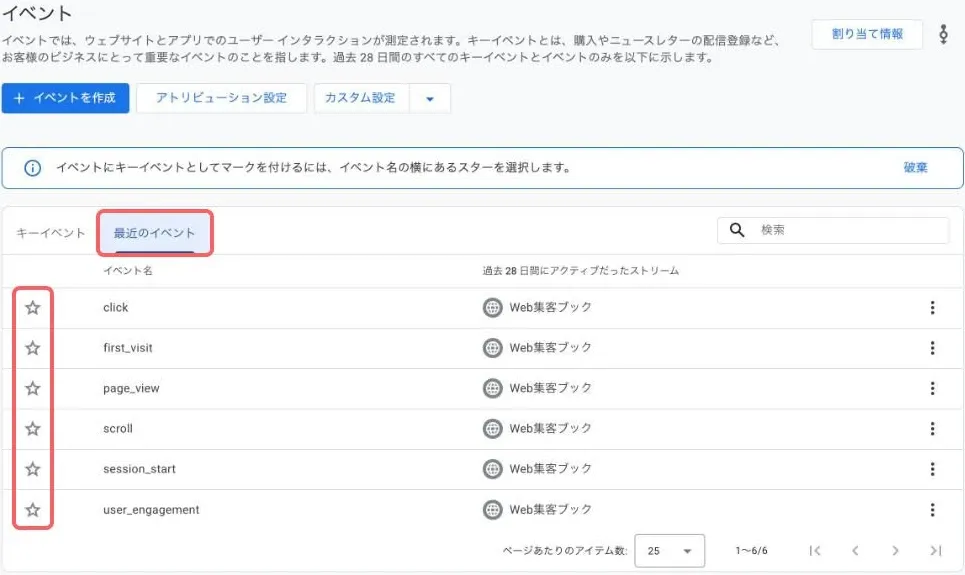
出典:Google アナリティクス 4 の管理画面の「イベント」(メリルが運営する Web集客ブックのプロパティ。2026年10月31日の画面)。スターは押していません。Google アナリティクスは Google LLC の商標です。オウンドメディア相談室は、Google が推奨・提携しているものではありません。
マークを付けたキーイベントは、付けた時点より後のレポートに反映され、過去のデータは変わりません。標準のレポートに表示されるまでは、最大24時間かかります。キーイベントにできる数は、標準のプロパティで最大30個です。
まだ届いていないイベントは名前を入れて先にキーイベントにする
サイトからまだ一度も届いていないイベントも、名前を入れて先にキーイベントにできます。先に作っておけば、イベントが届いた時点からキーイベントとして数えられます。まだ届いていないイベントをキーイベントにする手順は、以下のとおりです。
- 「イベント」の画面で「イベントを作成」を押す
- 新しいイベントの名前を入れ、キーイベントの切り替えをオンにする
- キーイベントの既定の値とカウント方法を選ぶ
- イベントの作成方法で「コードを使用して作成」を選ぶ
- 「作成」を押す
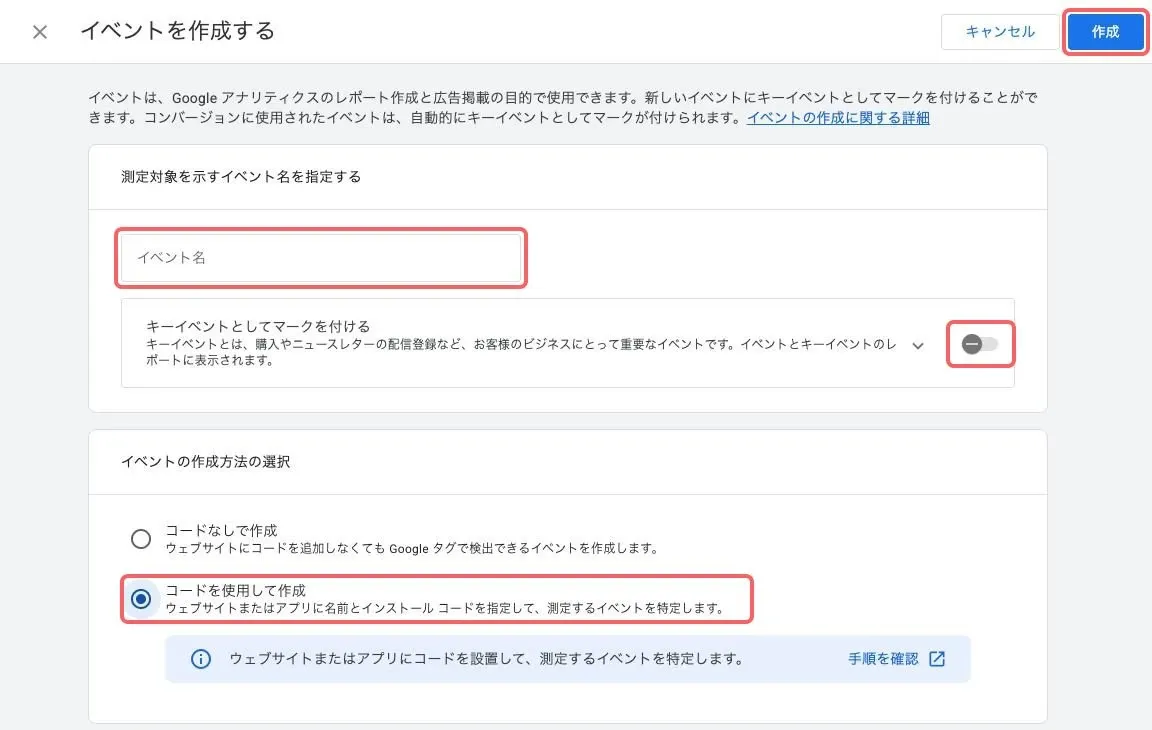
出典:Google アナリティクス 4 の管理画面(メリルが運営する Web集客ブックのプロパティ。2026年10月31日の画面)。Google アナリティクスは Google LLC の商標です。オウンドメディア相談室は、Google が推奨・提携しているものではありません。
「イベントを作成」のボタンが表示されない時は、プロパティでの権限が足りていません。新しいイベントをキーイベントにするには、マーケティング担当者以上の権限が必要です。
メリルは WWS メディアの GA4 で、「イベントを作成」から「コードを使用して作成」と「キーイベントとしてマークを付ける」を選び、generate_lead をキーイベントにしました。Web集客ブックでは、計測タグを本番に公開する前に、generate_lead をキーイベントにしています。
キーイベントのカウント方法と既定の値を決める
キーイベントのカウント方法は、「イベントごとに1回」と「セッションごとに1回」から選べます。1回のセッションでキーイベントが5回起きた場合、イベントごとに1回なら5件、セッションごとに1回なら1件です。
推奨されているのはイベントごとに1回で、複数回起きたセッションと1回だけのセッションを区別できます。カウント方法を後から変えても、変えた後に起きたキーイベントにしか適用されません。
メリルの2つのメディアは、キーイベントの設定を以下の表のようにそろえています。
| メディア | キーイベント | カウント方法 | 既定の値 |
|---|---|---|---|
| WWS メディア | generate_lead | イベントごとに1回 | 設定しない |
| Web集客ブック | generate_lead | イベントごとに1回 | 設定しない |
WWS メディアの作成の画面では、プロパティの通貨を日本円にしていても、既定の値に「米ドル」の1が選ばれた状態で表示されました。値を付けないなら、作成を押す前に既定の値の欄を確かめましょう。
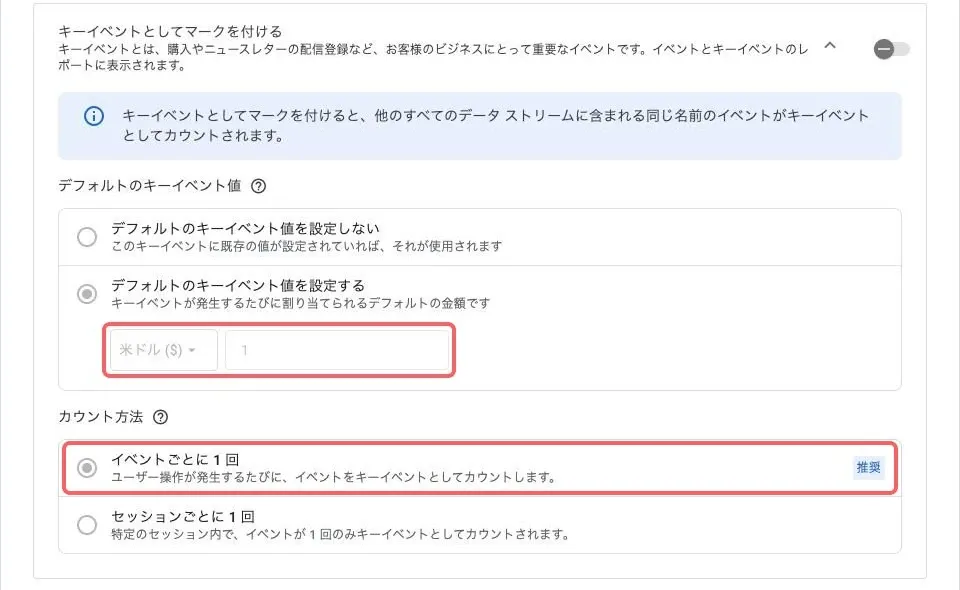
出典:Google アナリティクス 4 の管理画面(メリルが運営する Web集客ブックのプロパティ。2026年10月31日の画面)。Google アナリティクスは Google LLC の商標です。オウンドメディア相談室は、Google が推奨・提携しているものではありません。
Web集客ブックの GA4 でも、2026年10月31日に作成の画面を開くと、既定の値は米ドルの1でした(画面を開いただけで、イベントは作っていません)。
自動でキーイベントになったイベントを確かめる
キーイベントの一覧には、自分でマークを付けていないイベントが入っていることがあります。purchase などの一部のイベントは、初めからキーイベントとして扱われます。
メリルが作った WWS メディアと Web集客ブックの GA4 では、プロパティの設定でビジネスの目標に「見込み顧客の発掘」を選びました。どちらのプロパティも、サイトから送っていない推奨イベントの close_convert_lead・qualify_lead・purchase が、キーイベントの一覧に入っていました。
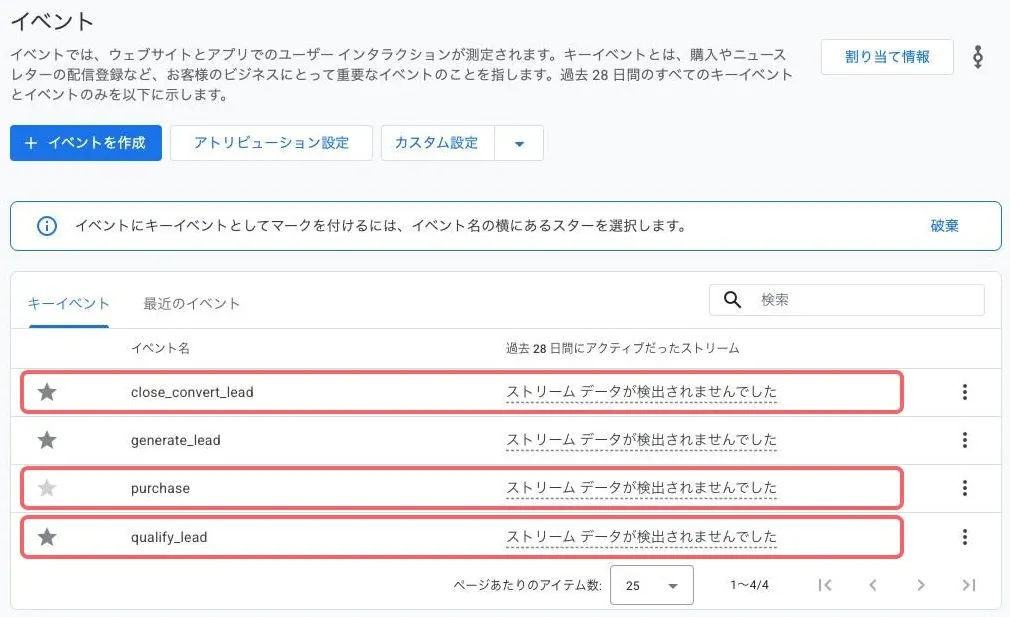
出典:Google アナリティクス 4 の管理画面(メリルが運営する Web集客ブックのプロパティ。2026年10月31日の画面)。Google アナリティクスは Google LLC の商標です。オウンドメディア相談室は、Google が推奨・提携しているものではありません。
レポートの「キーイベント」の列には、利用者がキーイベントを起こした回数が出ます。問い合わせの数だけを見たい時は、「キーイベント」の列の「すべてのイベント」のメニューで generate_lead を選んで絞り込みます。
キーイベントが送られているかの確かめ方
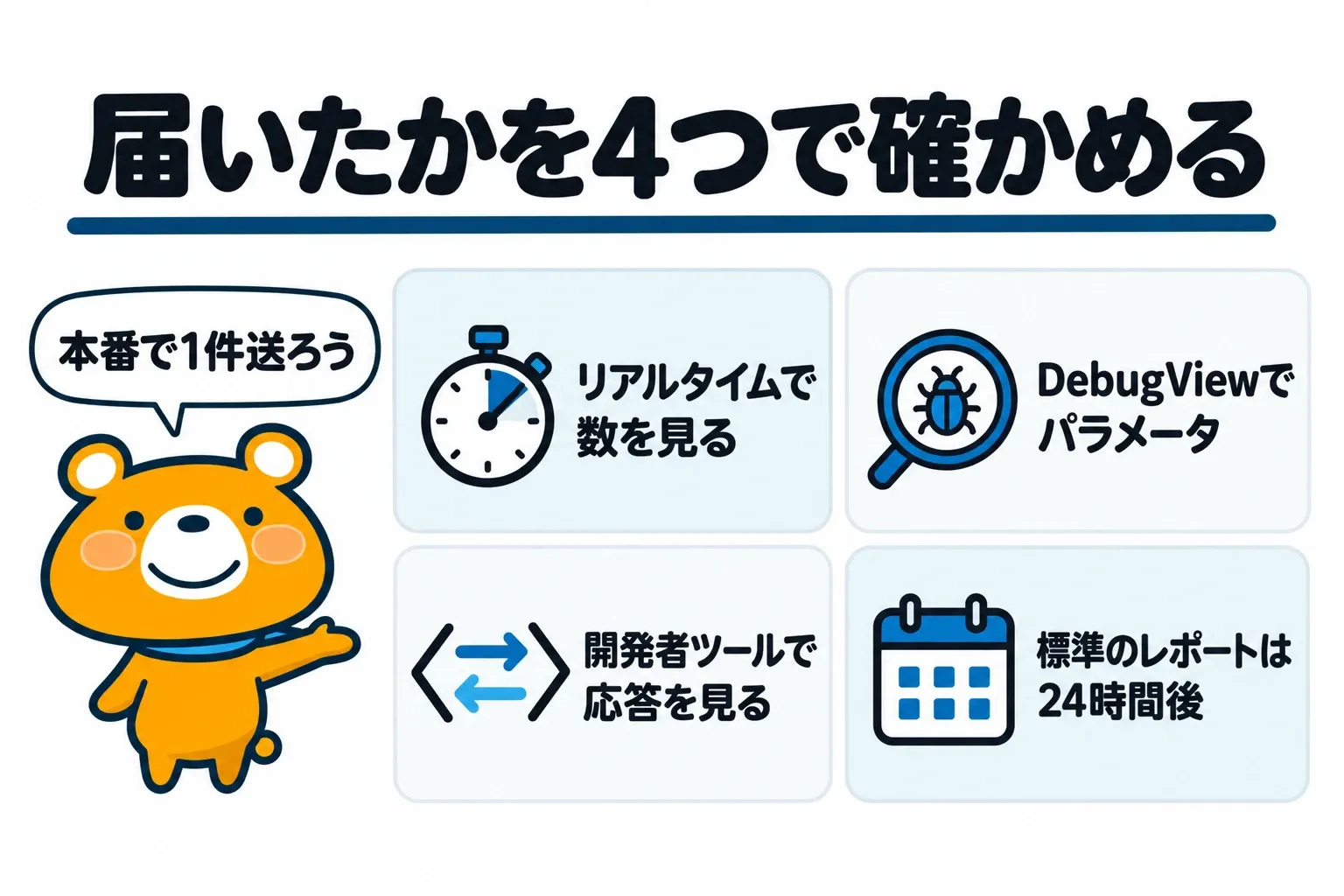
キーイベントの設定が終わったら、本番のページで実際に送信し、イベントが GA4 に届くかを確かめます。キーイベントが送られているかの確かめ方は、以下の4つです。
- リアルタイムのレポートでキーイベントの数を見る
- DebugViewでイベントとパラメータを確かめる
- ブラウザの開発者ツールで送信の応答を見る
- 標準のレポートは24時間たってから見る
リアルタイムのレポートでキーイベントの数を見る
リアルタイムのレポートでは、過去30分のイベントとキーイベントを確かめられます。リアルタイムのレポートは、左のメニューの「レポート」から「リアルタイム」を選ぶと開きます。イベントの確かめに使うカードは、以下の2つです。
- イベント名ごとのイベント発生数
- イベント名ごとのキーイベント数
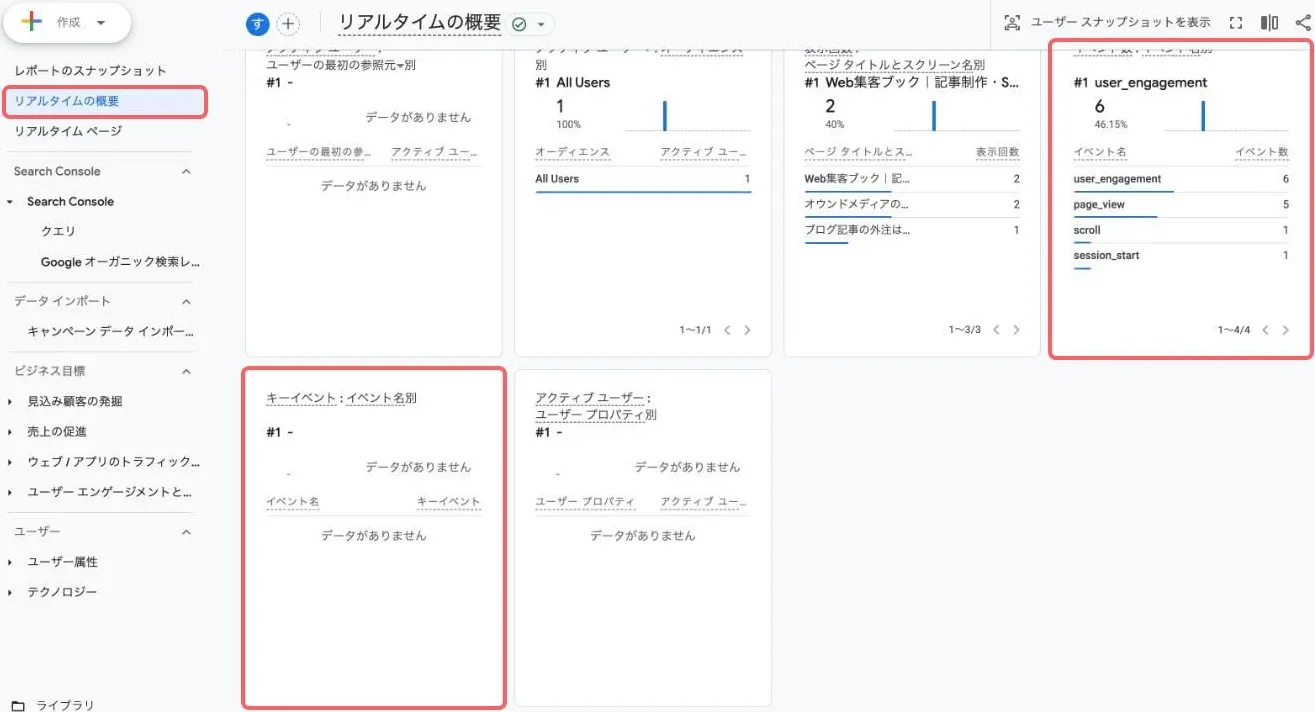
出典:Google アナリティクス 4 の「リアルタイムの概要」(メリルが運営する Web集客ブックのプロパティ。2026年10月31日の画面)。訪問者の地域を示す地図の部分は切り取りの外にしました。Google アナリティクスは Google LLC の商標です。オウンドメディア相談室は、Google が推奨・提携しているものではありません。
本番のフォームから送信し、キーイベント数のカードに generate_lead が出れば、送信がキーイベントとして数えられています。リアルタイムのデータは配信が遅れたり途切れたりすることがあるため、出ない時は数分おいて開き直します。
メリルの Web集客ブックの確認では、画面を表示しない自動操作のブラウザで本番のトップを開いた送信が、リアルタイムに出ませんでした。ふつうのブラウザで開き直すと、過去30分のアクティブ ユーザー1と page_view の1が出ています。リアルタイムで確かめる時は、ふつうのブラウザで本番のページを開きましょう。
DebugViewでイベントとパラメータを確かめる
DebugView では、デバッグのモードにした端末から送られたイベントを、パラメータまで確かめられます。form や from のようなパラメータの値を確かめるのに向いた画面です。
DebugView は、管理画面の「データの表示」から開きます。デバッグのモードを有効にする方法は、以下のとおりです。
- Google Tag Assistant で、確かめるサイトをプレビューする
- gtag.js の config のコマンドに debug_mode: true を足す(ページの全イベントが対象)
- 確かめたいイベントだけに debug_mode: true を足す
デバッグのモードは、debug_mode のパラメータを消すと終わります。false にしても終わらないため、確かめ終えたらパラメータごと消してください。同意モードを使っていて、アナリティクスの Cookie に同意していないブラウザからのイベントは、DebugView に出ません。
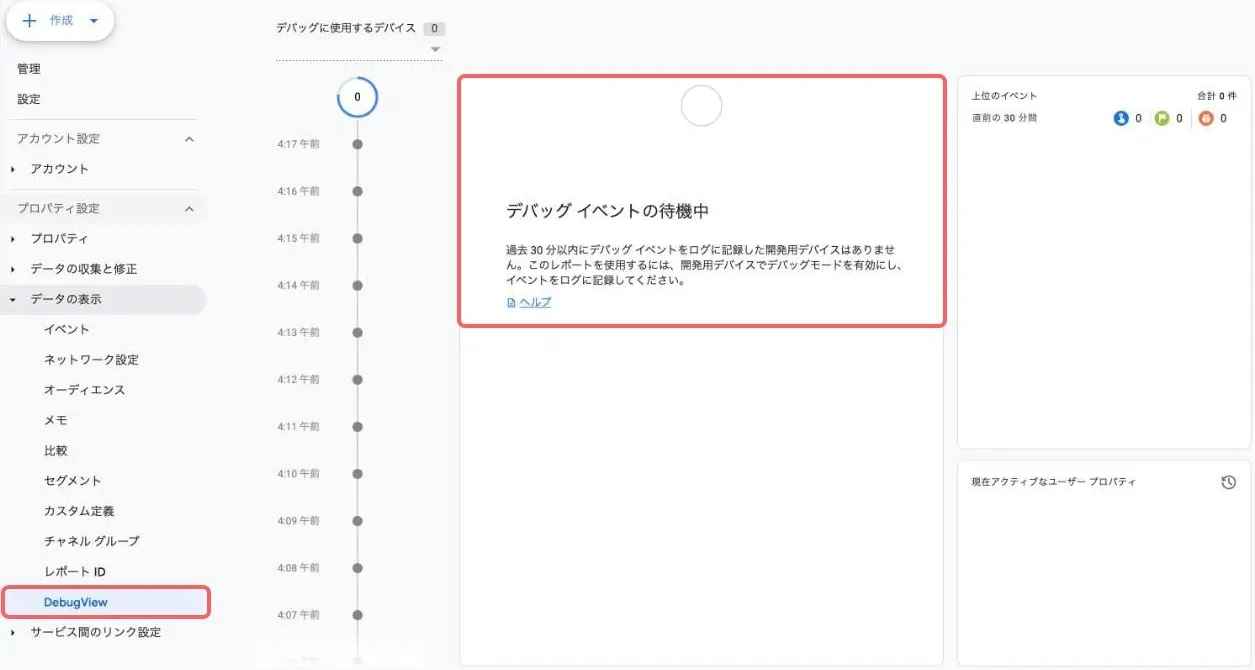
出典:Google アナリティクス 4 の管理画面の DebugView(メリルが運営する Web集客ブックのプロパティ。2026年10月31日の画面)。Google アナリティクスは Google LLC の商標です。オウンドメディア相談室は、Google が推奨・提携しているものではありません。
ブラウザの開発者ツールで送信の応答を見る
ブラウザの開発者ツールのネットワークの欄では、ページから GA4 への送信と、送信への応答を見られます。リアルタイムに出ない時に、ページから送信されていないのか、送信はされているのかを切り分けられます。
メリルが2026年10月30日に、WWS メディアと Web集客ブックの本番のページで確かめた GA4 への送信は、以下の表のとおりです。
| メディア | 時刻 | 送られたイベント | 応答 |
|---|---|---|---|
| WWS メディア | 0時44分07秒 | page_view | 204 |
| WWS メディア | 0時44分21秒 | scroll | 204 |
| WWS メディア | 0時54分58秒 | generate_lead | 204 |
| Web集客ブック | 12時29分06秒 | page_view | 204 |
WWS メディアの generate_lead は、本番の入会希望のフォームから1件送り、サーバーが受け付けたと返した1秒後に送られています。開発者ツールでは、送信先の URL に含まれる collect で絞り込むと見つかります。
応答の204は送信が受け取られたことを示すだけで、レポートに出たことまでは示しません。Web集客ブックの12時29分06秒の page_view は、204が返ったものの、リアルタイムに出なかった自動操作のブラウザからの送信です。送信の確かめと、リアルタイムや DebugView での確かめは、両方を行いましょう。
標準のレポートは24時間たってから見る
標準のレポートにキーイベントが表示されるまでは、最大24時間かかります。設定した当日にレポートの数が0でも、リアルタイムや DebugView で届いていれば、設定の誤りとは限りません。
翌日からは、ランディング ページや集客のレポートの「キーイベント」の列で、問い合わせにつながった入口のページや流入元を見られます。
GA4のコンバージョンが計測されないときのよくある失敗
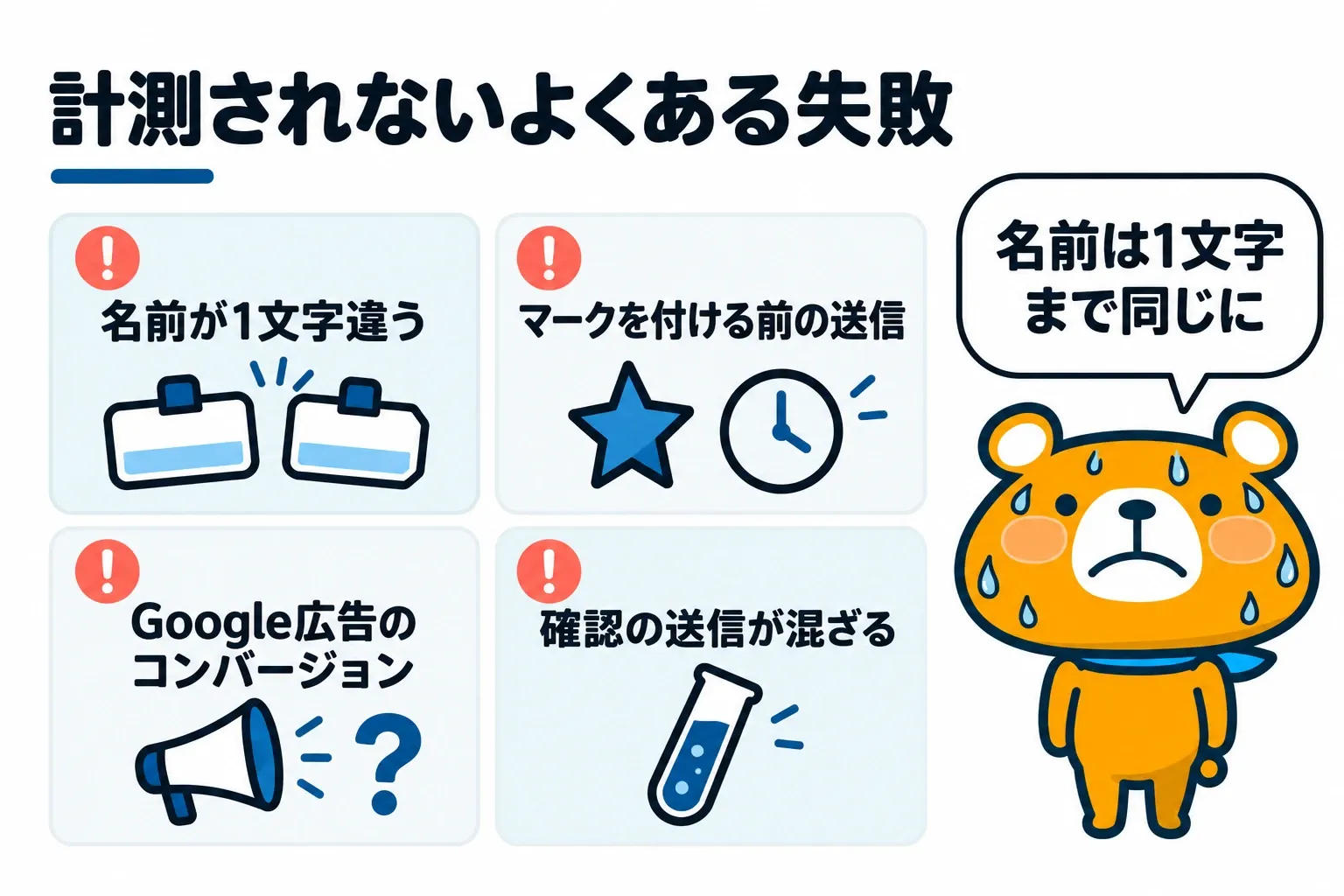
イベントを送ってキーイベントにしたのに、レポートの数が増えないことがあります。GA4 のコンバージョンが計測されないときのよくある失敗は、以下の4つです。
- イベントの名前がキーイベントの名前と1文字違う
- キーイベントにする前の送信を数えようとしている
- Google広告のコンバージョンをGA4のレポートで探している
- 確認のための閲覧や送信がデータに混ざる
イベントの名前がキーイベントの名前と1文字違う
GA4 のイベントの名前は、大文字と小文字が区別されます。my_event と My_Event は別のイベントとして扱われるため、サイトから送る名前とキーイベントにした名前は、1文字まで同じにします。イベントの名前のほかの決まりは、以下のとおりです。
- 先頭は英字にする
- スペースは使えない
- page_view・scroll などの予約された名前は使えない
Generate_Lead のように大文字の混ざった名前で送ると、generate_lead をキーイベントにしていても数えられません。メリルの3つのメディアのフォームの呼び出しは、スクリプトで数えると3つとも generate_lead で、WWS メディアと Web集客ブックでキーイベントにした名前と一致していました。
キーイベントにする前の送信を数えようとしている
キーイベントのマークは、付けた時点より後のレポートにしか反映されません。マークを付ける前に届いていた generate_lead は、後から付けても、過去のレポートではキーイベントとして数えられないままです。
問い合わせの数を公開の初日から数えるには、計測タグを公開する前に、イベントの名前を入れてキーイベントにしておきます。
Google広告のコンバージョンをGA4のレポートで探している
Google 広告のコンバージョンは、GA4 の標準のレポートと探索には表示されません。GA4 で Google 広告のコンバージョンを見るのは、「広告」の欄にある「コンバージョン パフォーマンス」のレポートです。キーイベントから Google 広告のコンバージョンを作るには、GA4 と Google 広告のアカウントのリンクが必要です。広告の成果を報告する時は、どちらの数字かを先にそろえておきましょう。
確認のための閲覧や送信がデータに混ざる
設定を確かめるための閲覧やテストの送信も、GA4 にはほかの利用者の送信と同じように届き、ページビューや問い合わせの数が実際より多く見えます。
メリルの Web集客ブックの計測タグは、本番の hands-plus.com で開いた時だけ動く作りです。手元のパソコンや確認用のプレビューでページを開いても、GA4 には何も送りません。
本番のフォームから送ったテストも、GA4 では問い合わせと同じ generate_lead の1件です。メリルのメディアは本番のフォームからのテストを1件ずつにとどめる決まりで、WWS メディアでは送った時刻を作業の記録に残しています。DebugView で確かめる時は、デバッグのデータがレポートに影響しないよう、開発者のトラフィックを除外することが推奨されています。
GA4のコンバージョン設定はキーイベントにしてから届いたことまで確かめる
GA4 のコンバージョン設定は、管理画面でキーイベントのマークを付けて終わりではありません。サイトから決めた名前のイベントを送り、届いたことをリアルタイムや DebugView で確かめて、初めて問い合わせの数を報告に使えます。
記事の要点は、以下のとおりです。
- 問い合わせの送信は推奨イベントの generate_lead で、サーバーが受け付けた後に送る
- フォームの違いは form などのパラメータで分ける
- フォームの script から計測タグの gtag を呼べるかを確かめる
- イベントの名前は、送り始める前にキーイベントにしておく
- 本番から1件送り、リアルタイム・DebugView・開発者ツールで届いたことを確かめる
フォームの送信が数えられていないと、記事やページを直した効果を問い合わせの数で説明できません。まずは本番のフォームから1件送り、リアルタイムのキーイベント数のカードに generate_lead が出るかを確かめましょう。
この記事の数字の出どころ
- メリルの3つのメディアがフォームの送信で GA4 に送るイベントWWS メディア・Web集客ブック・オウンドメディア相談室のフォームが送る GA4 のイベントの名前・パラメータ・送る時点と、計測タグの gtag の置き方を、各サイトのソースからスクリプトで数えた(2026年10月30日)
- GA4 のキーイベントの設定と、本番で送信を確かめた記録WWS メディアと Web集客ブックの GA4 のキーイベントの設定(カウント方法・既定の値・自動で入ったキーイベント)と、2026年10月30日に本番のページでイベントの送信と応答を確かめた作業の記録を、スクリプトで読み出した
- 計測タグの2つの書き方を動かして比べた結果gtag を関数の宣言で作る書き方と window.gtag に置く書き方を、Astro の define:vars と同じ形に包んで動かし、ほかの script からの呼び出しが dataLayer に入るかをスクリプトで比べた(2026年10月30日)
- Web集客ブックの GA4 のイベントの画面2026年10月31日に Web集客ブックの GA4 の管理画面で「イベント」のキーイベントの一覧と「イベントを作成する」の画面を開き、並んでいるキーイベントと既定の値の初めの状態を画面で読んだ(画面を開いただけで、イベントは作っていない)
参考にしたページ
- Google アナリティクスのコンバージョンとキーイベント(アナリティクス ヘルプ)(2026年10月30日に確認)
- キーイベントについて(アナリティクス ヘルプ)(2026年10月30日に確認)
- イベントにキーイベントとしてマークを付ける(アナリティクス ヘルプ)(2026年10月30日に確認)
- キーイベントを作成または変更する(アナリティクス ヘルプ)(2026年10月30日に確認)
- キーイベントのカウント方法を変更する(アナリティクス ヘルプ)(2026年10月30日に確認)
- 拡張計測機能イベント(アナリティクス ヘルプ)(2026年10月30日に確認)
- イベントの命名規則(アナリティクス ヘルプ)(2026年10月30日に確認)
- リアルタイム レポート(アナリティクス ヘルプ)(2026年10月30日に確認)
- DebugView でイベントを確認する(アナリティクス ヘルプ)(2026年10月30日に確認)
- イベントを設定する(Google アナリティクス、Google for Developers)(2026年10月30日に確認)
- イベント パラメータを設定する(Google アナリティクス、Google for Developers)(2026年10月30日に確認)
- 推奨イベント(Google アナリティクス、Google for Developers)(2026年10月30日に確認)
運営:株式会社メリル(このメディアについて)。相談の内容を記事にするときは、ご本人の許可を取り、社名と数字を伏せます。