LCPの改善方法|LCPの要素の見つけ方と4つの内訳で原因を絞る手順
公開

PageSpeed Insightsでスマートフォンの結果を開くと、LCPの数字がオレンジや赤で表示されることがあります。制作会社に頼んで先頭の画像を圧縮してもLCPの数字が思ったほど縮まないときに疑うのは、画像の重さとは別の段階の遅れです。
この記事では、LCPの要素の見つけ方と、LCPの時間を4つの内訳に分けて遅れている段階ごとに直すやり方を解説します。株式会社メリルが運営するオウンドメディア相談室の記事ページの写しを8通りに書き換えて、LCPと内訳を測った結果もあわせて載せました。
記事を読めば、どこを直せばLCPが縮むかを、勘ではなく内訳の数字で決められます。LCPの改善は、LCPの要素を特定し、TTFB・読み込みの遅れ・読み込みの時間・描画の遅れのどれが長いかを確かめることから始まります。長い内訳に合った直し方を選ぶのが、LCPを縮める近道です。
LCPの改善はまずLCPの要素を見つけることから始める
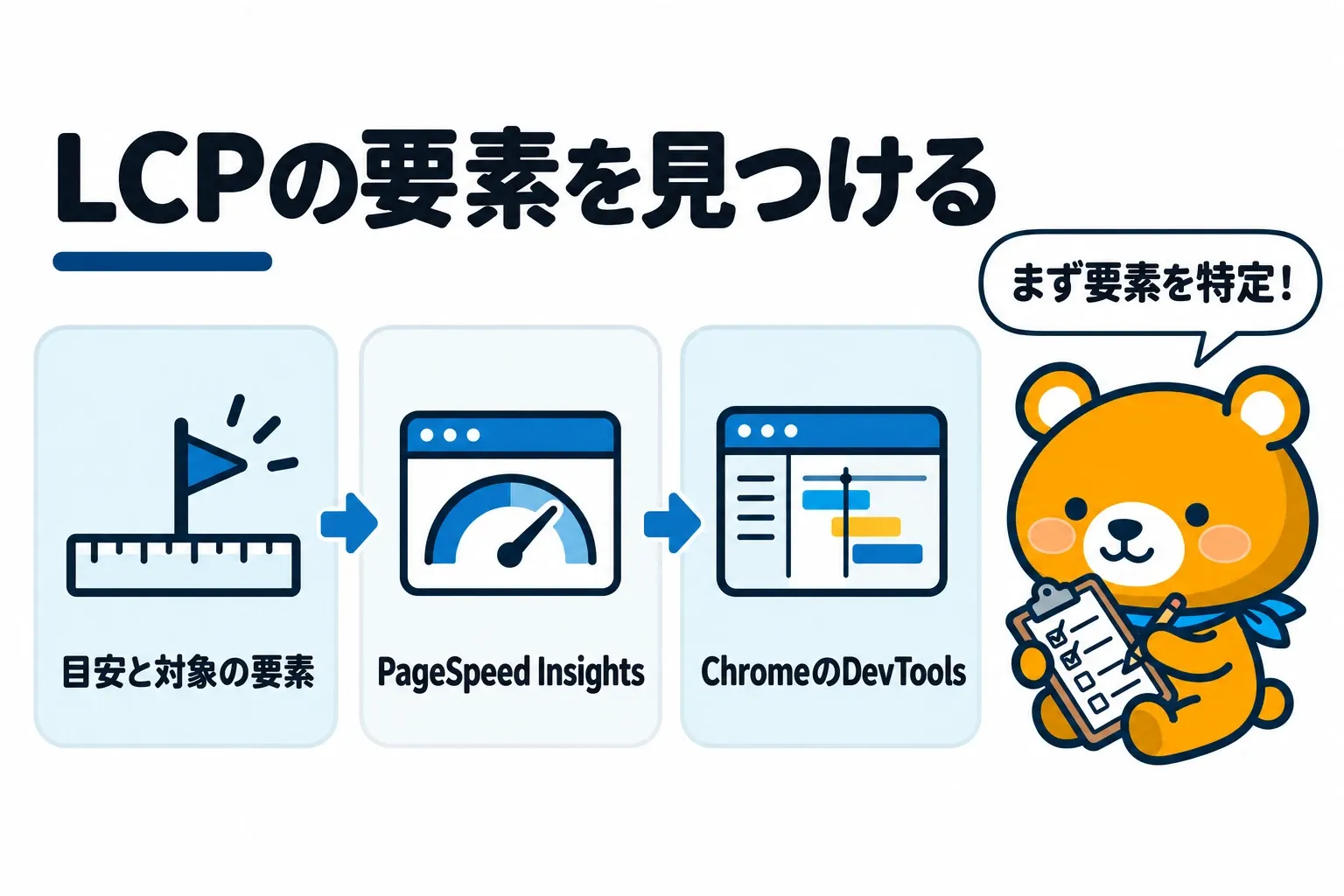
LCP(Largest Contentful Paint)は、ページを開いてから、画面の中で最も大きな画像やテキストのかたまりが表示されるまでの時間です。LCPの要素が画像かテキストかで直し方が変わるため、直す前にどの要素がLCPになっているかを確かめます。
LCPの要素を見つけるときの手順は、以下のとおりです。
- LCPの目安と対象になる要素を確かめる
- PageSpeed InsightsでLCPの要素を確かめる
- ChromeのDevToolsでLCPの要素を確かめる
LCPの目安と対象になる要素を確かめる
LCPは2.5秒未満なら「良好」、4.0秒を超えると「不良」で、その間は「改善が必要」と判定されます。評価には、モバイルとデスクトップを分けて、ページの読み込みの75パーセンタイル(読み込みの4回に3回がその値以内に収まる値)を使います。
LCPの対象になる要素は、以下の表のとおりです。
| 対象になる要素 | ページの中の例 |
|---|---|
| img要素 | 記事の先頭の画像(アイキャッチ)、トップページの大きな画像 |
| svg要素の中のimage要素 | SVGの図の中に埋め込んだ画像 |
| video要素 | ページの先頭に置いた動画 |
| CSSのurl()で背景画像を読み込む要素 | 背景に写真を敷いた見出しの帯 |
| テキストを含むブロック要素 | 記事のタイトル(h1)、本文の段落 |
要素の大きさは、画面の中に見えている部分だけで比べます。画像の大きさは、ページで表示している大きさと、画像そのものの大きさの小さい方です。
透明にして見えない要素や、画面全体を覆う背景のような要素は、LCPの対象から外れます。読み込みの途中でより大きな要素が表示されると、LCPの要素は入れ替わります。利用者がタップやスクロールなどの操作をすると、それ以降に表示された要素はLCPとして報告されません。
PageSpeed InsightsでLCPの要素を確かめる
PageSpeed Insightsでは、ページのURLを入れて分析すると、ラボのデータの結果にLCPの要素が表示されます。Lighthouse 13の結果では「インサイト」の中の「LCP の内訳」に、LCPの要素のHTMLと4つの内訳の時間が並びます。
PageSpeed InsightsでLCPの要素を書き出す手順は、以下のとおりです。
- PageSpeed InsightsでページのURLを入れて分析する
- モバイルの結果で、LCPの値と色を確かめる
- 「インサイト」の「LCP の内訳」を開き、LCPの要素と内訳の時間を書き出す
- 同じ「インサイト」の「LCP リクエストの検出」で、確認の項目の結果を書き出す
- デスクトップの結果でも、同じ項目を書き出す
モバイルとデスクトップでは画面の幅が違い、LCPの要素が別の要素になることがあります。Lighthouse 13.6.0のモバイルの結果は、画面の幅412pxの端末をまねて読み込んだ値です。
「LCP リクエストの検出」には、LCPの要素が画像のときに、画像の読み込みの指定を確かめた結果が並びます。確かめる項目は、以下のとおりです。
- fetchpriority=highを付けているか
- 最初のHTMLから画像を見つけられるか
- loading=lazyを使っていないか
ChromeのDevToolsでLCPの要素を確かめる
ChromeのDevTools(デベロッパー ツール)は、手元のブラウザでページを読み込み、LCPの要素を画面の上で確かめる道具です。DevToolsの「パフォーマンス」パネルを開くと、ローカルのLCPの値と、良好・改善が必要・不良の判定がすぐに表示されます。
パネルを開いたときのライブ指標の画面で「LCP 要素」にマウスを合わせると、ページの中の該当する要素が強調されます。画面の上で場所がわかるため、PageSpeed Insightsに出たHTMLの一部だけでは見分けにくい要素を特定するときに便利です。
DevToolsでLCPの読み込みを記録する手順は、以下のとおりです。
- Chromeで調べたいページを開く
- DevToolsを開き「パフォーマンス」パネルを選ぶ
- 「キャプチャ設定」で、ネットワークとCPUの低速化を選ぶ
- 「記録して再読み込み」を押す
- 記録が止まったら、左の「分析情報」のタブでLCPの内訳を開く
ライブ指標の値には、手元の端末と回線の速さがそのまま表れます。スマートフォンの利用者に近い条件で内訳を見るには、ネットワークとCPUを遅くしてから記録しましょう。
LCPの時間を4つの内訳に分けて遅れている段階を絞る
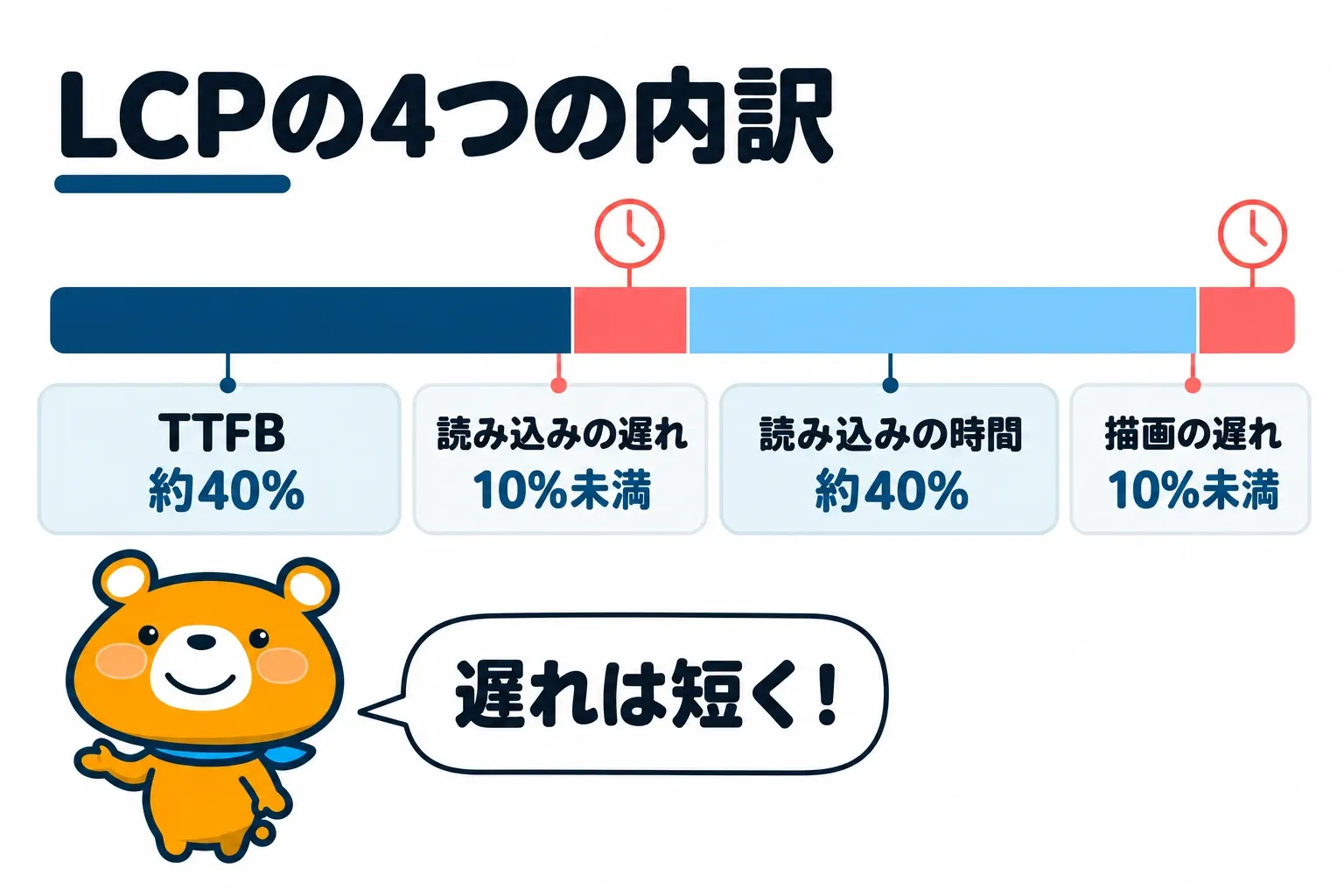
LCPの時間は、TTFB・読み込みの遅れ・読み込みの時間・描画の遅れの4つの内訳を足したものです。4つのうちどれが長いかで直す場所が変わるため、LCPの値と一緒に内訳の時間を書き出します。
内訳を読むときに押さえることは、以下のとおりです。
- LCPの4つの内訳と目安の割合を確かめる
- LCPが遅いサイトは画像を取りに行くまでの待ちが長い
- 既定の計測の内訳はDevToolsで回線を遅くして確かめる
LCPの4つの内訳と目安の割合を確かめる
LCPの4つの内訳が測る区間と、LCPに占める割合の目安は、以下の表のとおりです。
| 内訳 | 測る区間 | LCPに占める目安 | Lighthouseの表示名 |
|---|---|---|---|
| TTFB | ページの読み込みを始めてから、HTMLの最初の1バイトが届くまで | 約40% | Time to First Byte |
| 読み込みの遅れ | TTFBから、LCPの画像などを読み込み始めるまで | 10%未満 | リソース読み込みの遅延 |
| 読み込みの時間 | LCPの画像などを読み込むのにかかる時間 | 約40% | リソースの読み込み時間 |
| 描画の遅れ | LCPの画像などを読み込み終えてから、LCPの要素が表示されるまで | 10%未満 | 要素のレンダリングの遅延 |
理想は、LCPの時間の大半をHTMLと画像の読み込みに使い、2つの遅れを短く抑えた状態です。LCPに占める割合が目安より大きい内訳から直すと、LCPを縮めやすくなります。
LCPの要素がテキストで、端末に入っているフォントで表示される場合は、読み込む画像がありません。読み込みの遅れと読み込みの時間はどちらも0になり、見るのはTTFBと描画の遅れの2つです。
LCPが遅いサイトは画像を取りに行くまでの待ちが長い
LCPが遅いページでも、LCPの画像をダウンロードする時間そのものは短いことが多くあります。Chromeの実際の利用者から集めたデータで、LCPが画像のページの内訳(サイトごとの75パーセンタイルの値の中央値)をLCPの評価ごとに並べると、以下の表のとおりです。
| LCPの評価 | TTFB | 読み込みの遅れ | 読み込みの時間 | 描画の遅れ |
|---|---|---|---|---|
| 良好 | 600ms | 350ms | 160ms | 230ms |
| 改善が必要 | 1,360ms | 720ms | 270ms | 310ms |
| 不良 | 2,270ms | 1,290ms | 350ms | 360ms |
LCPが「不良」のサイトでは、画像を取りに行くまでの読み込みの遅れ(1,290ms)が、画像の読み込みの時間(350ms)の約4倍に達しています。LCPが遅いサイトの多くは、LCPの時間のうち画像のダウンロードに使う時間が10%未満です。
画像を圧縮して縮まるのは、4つの内訳のうち読み込みの時間だけです。TTFBや読み込みの遅れが長いページは、画像を軽くしてもLCPがあまり縮まないため、先に内訳のどこが長いかを確かめましょう。
既定の計測の内訳はDevToolsで回線を遅くして確かめる
Lighthouseの既定の計測は、回線とCPUを遅くせずにページを読み込み、その記録からモバイルの遅い条件での値を計算する方式です。PageSpeed Insightsのラボのデータも、同じ方式で計算されます。
メリルがLighthouse 13.6.0を既定の設定で測ると、LCPの値は計算で求めた値なのに対し、LCPの内訳の4つの時間は遅くしていない読み込みを記録した値でした。このメディアの記事ページの写しでは、LCPは1.65秒で、内訳の4つの合計は0.07秒です。
内訳の4つの中で最も長かったのは、描画の遅れ(0.05秒)でした。同じ写しを回線とCPUを実際に遅くする方式で測り直すと、LCPは1.46秒でした。内訳では、読み込みの遅れ(0.68秒)と読み込みの時間(0.75秒)が大半を占めています。
既定の計測の内訳だけで直す場所を決めると、実際には短い内訳を直してしまうおそれがあります。内訳で直す場所を決めるときは、DevToolsでネットワークとCPUを遅くして記録し、4つの合計がLCPの値と合うことを確かめてから比べるのが確実です。
LCPの読み込みの遅れを縮める直し方
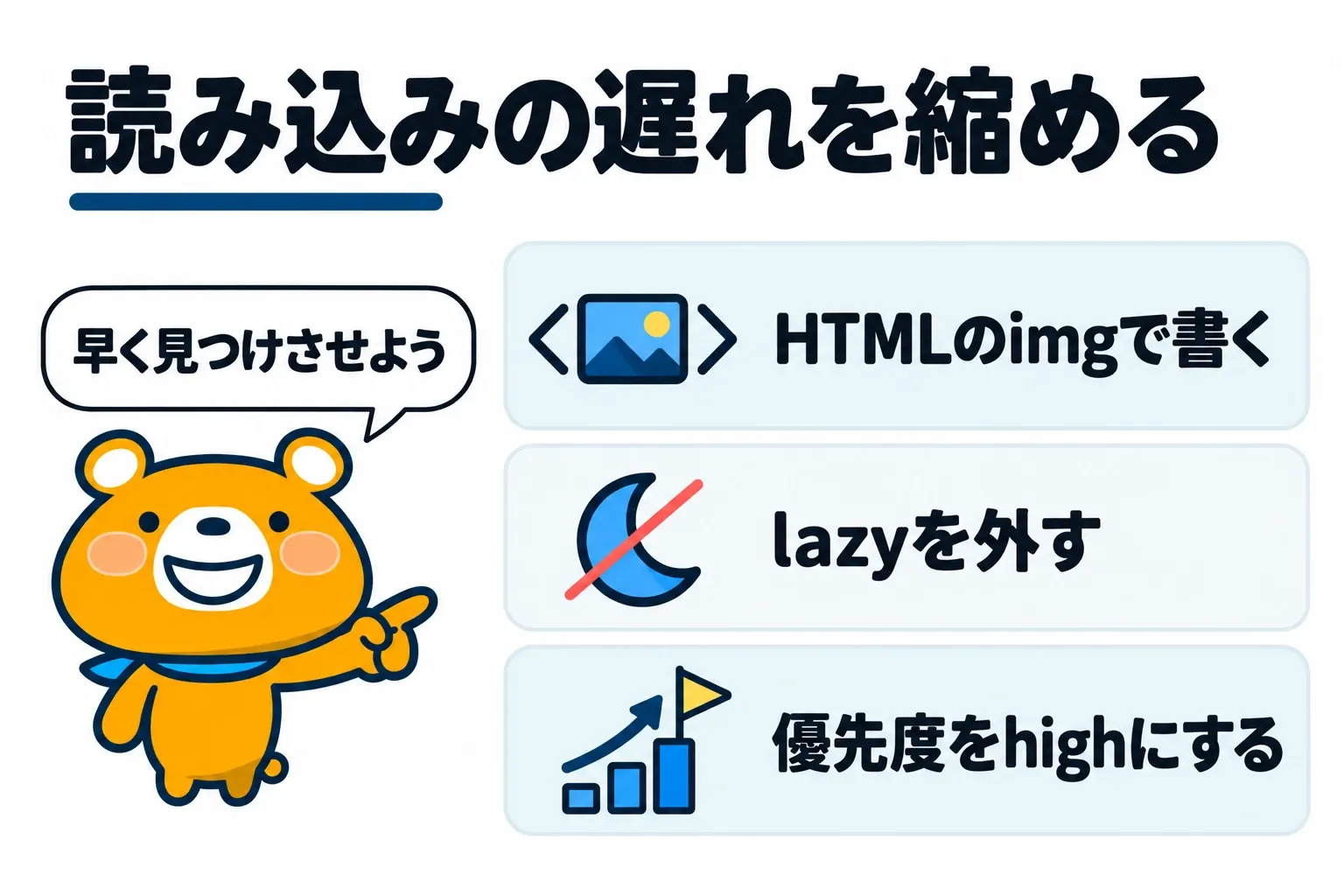
読み込みの遅れは、HTMLが届き始めてから、ブラウザがLCPの画像を読み込み始めるまでの待ち時間です。画像の場所がすぐにわからない書き方や、読み込みをあと回しにする指定があると、画像を取りに行くのが遅れます。
読み込みの遅れを縮める直し方は、以下のとおりです。
- LCPの画像をHTMLのimg要素で書く
- LCPの画像からloading="lazy"を外す
- LCPの画像にfetchpriority="high"を付ける
LCPの画像をHTMLのimg要素で書く
LCPの画像は、HTMLの中にimg要素として書き、HTMLを読んだ時点でブラウザが画像を見つけられるようにします。CSSの背景画像やJavaScriptであとから入れる画像は、CSSやJavaScriptを読み込んで処理するまで、ブラウザが画像の場所を知りません。
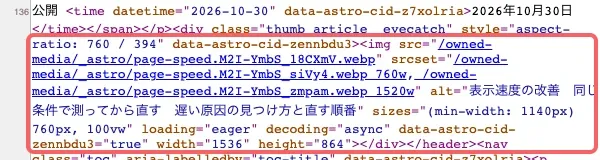
このメディアの記事のページ(https://blog-soudan.com/owned-media/page-speed/)のソースを、Chromiumのページのソースの表示で開いた画面(2026年11月2日)。
背景画像のまま変えられないときは、HTMLのheadにpreloadの行を書き、fetchpriority="high"を付けて画像を先に読み込ませる方法が使えます。
<link rel="preload" as="image" href="/images/hero.webp" fetchpriority="high">img要素の画像をpreloadする場合は、preloadの行とimg要素の両方にfetchpriority="high"を付けます。
画像がHTMLの中に書かれているかは、ページのソースでLCPの画像のファイル名を検索して確かめましょう。img要素のsrcやsrcsetに書かれていれば、HTMLから見つけられる書き方です。
LCPの画像からloading="lazy"を外す
loading="lazy"は、画像が画面に近づくまで読み込みを遅らせる指定です。ブラウザは画像と画面の距離を計算してから読み込みを始めるため、LCPの画像に付けると読み込みの遅れが伸びます。
loading="lazy"は、最初に見える範囲の外にある画像だけに付けます。LCPの画像はloading属性を書かないか、ブラウザの既定と同じ読み込みをするloading="eager"にしましょう。
LCPの画像にloading="lazy"が付いているかを確かめる方法は、以下のとおりです。
- ページのソースで、LCPの画像のimg要素にloading="lazy"があるかを見る
- PageSpeed Insightsの「LCP リクエストの検出」で、loading=lazyの項目の結果を見る
テンプレートで画像にloading="lazy"をまとめて付けているサイトでは、最初に見える範囲の画像だけ指定を外せるかを、制作会社に確かめておきましょう。
LCPの画像にfetchpriority="high"を付ける
fetchpriority="high"は、ほかの読み込みより先にその画像を取りに行くよう、ブラウザに伝える指定です。画像の読み込みの優先度は初めは低く、画面の中にあるとわかった時点で高く上がります。
Chromeの117以降では、大きな画像の最初の5枚の優先度が中くらいです。LCPの画像にfetchpriority="high"を付けると、画面の中の位置が決まる前から、高い優先度で読み込みを始められます。
Google フライトのテストでは、fetchpriorityの指定でLCPが2.6秒から1.9秒に縮みました。fetchpriorityに対応しているのは、ChromeとEdgeの102以降・Firefoxの132以降・Safariの17.2以降です。
fetchpriorityはブラウザへの指示ではなく目安の伝達で、必ずその順番で読み込まれるとは限りません。優先度を上げるのはLCPの画像に絞り、重要でない画像にはfetchpriority="low"を付けて、あと回しにさせることもできます。
TTFB・読み込みの時間・描画の遅れを縮める直し方
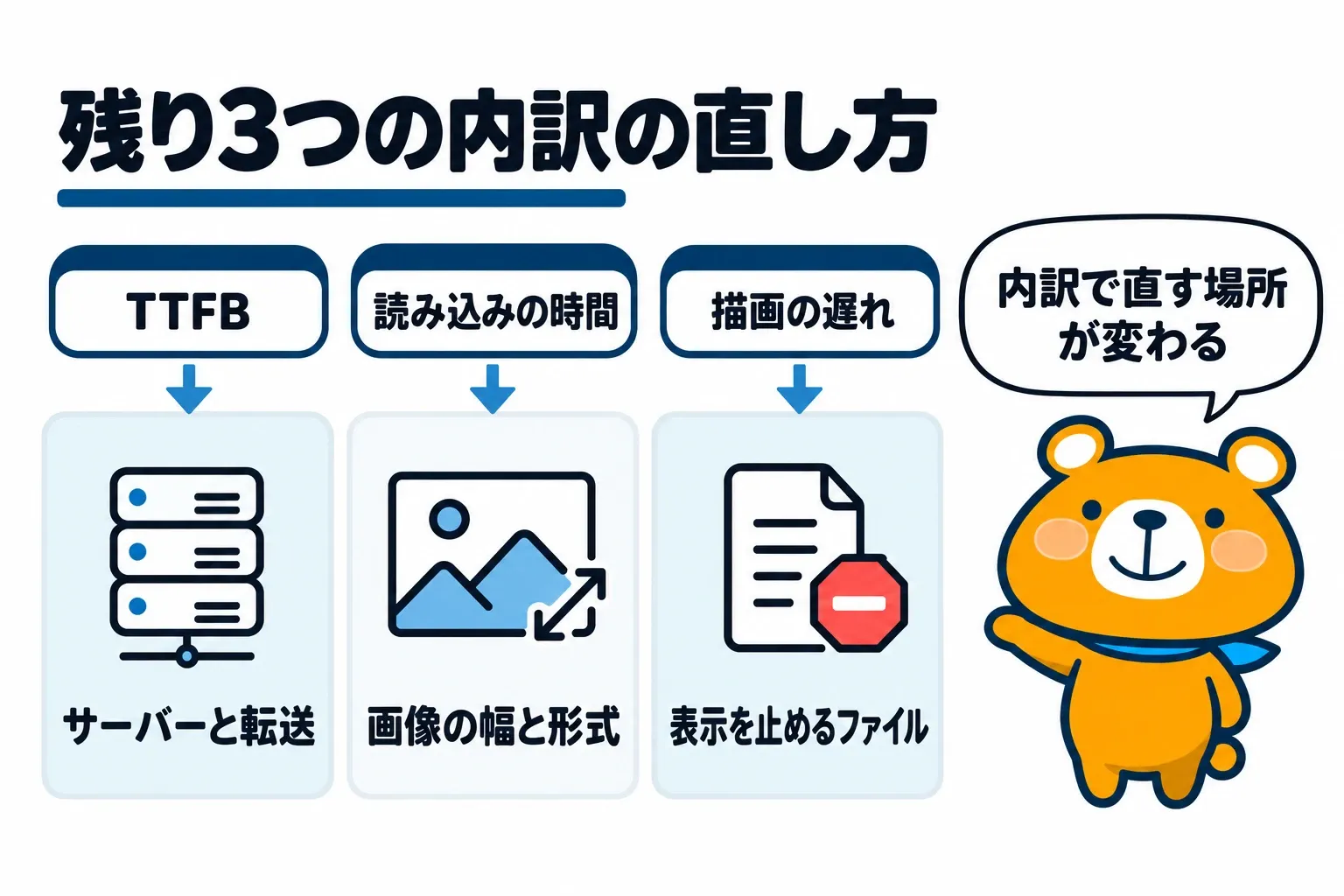
読み込みの遅れ以外の3つの内訳は、サーバー・画像のファイル・表示を止めるファイルのように、直す場所がそれぞれ違います。長かった内訳に合わせて、確かめる場所を選びます。
3つの内訳の直し方は、以下のとおりです。
- TTFBが長いときはサーバーの応答と転送を見直す
- 読み込みの時間が長いときは画像の幅と形式を見直す
- 描画の遅れが長いときは表示を止めるファイルを減らす
TTFBが長いときはサーバーの応答と転送を見直す
TTFBが長いときは、HTMLを返すサーバーの処理と、ページに着くまでの転送(リダイレクト)を確かめます。TTFBはLCPの最初の内訳で、TTFBが遅れた分だけ、あとに続く3つの内訳も遅れて始まります。
TTFBを縮めるために確かめることは、以下のとおりです。
- 利用者が待つ転送(リダイレクト)の回数
- キャッシュやCDNを使っているか
- 解析用のURLのパラメータで、キャッシュが使われなくなっていないか
- サーバーの中の処理(データベースへの問い合わせなど)にかかる時間
TTFBの目安とサーバー側の確かめ方は、以下の記事で解説しています。
» 表示速度の改善方法|Webサイトが遅い原因の測り方・見つけ方と直す順番
読み込みの時間が長いときは画像の幅と形式を見直す
読み込みの時間は、LCPの画像そのものをダウンロードする時間です。画像の容量が大きいほど、回線が遅い利用者ほど長くなります。
読み込みの時間を縮める直し方は、以下のとおりです。
- 表示する幅に合わせた大きさの画像を送る(srcsetとsizes)
- WebPやAVIFなどの新しい形式にする
- 画像を圧縮する
- CDNで利用者に近い場所から配信する
- 同時に読み込むほかのファイルを減らす
- キャッシュの設定で、2回目以降の読み込みを短くする
LCPの画像と同時に読み込むファイルが多いと、回線を取り合うため、画像の容量が小さくても読み込みの時間は伸びます。読み込みの時間が長いときは、画像の容量と一緒に、同じ時間に読み込んでいるファイルの数も確かめましょう。
画像の幅・形式・品質の決め方とWebPへの変換の手順は、以下の記事で解説しています。
» 画像の圧縮方法|幅・形式・品質を決める手順とWebP変換・画質の確かめ方
描画の遅れが長いときは表示を止めるファイルを減らす
描画の遅れは、LCPの画像を読み終えてから、画面に表示されるまでの時間です。画像が届いていても、表示を止めるCSSやJavaScriptの処理が終わるまで、LCPの要素は表示されません。
描画の遅れを縮める直し方は、以下のとおりです。
- headの同期のJavaScript(async・deferの無いもの)をなくす
- 表示を止めるCSSを小さくし、使っていないCSSを消す
- 時間のかかるJavaScriptの処理を分ける
- JavaScriptで組み立てるページは、サーバー側でHTMLを作っておく
asyncやdeferの無いJavaScriptをheadに置く必要は、ほとんどありません。Lighthouseの結果の「レンダリングをブロックしているリクエスト」で、表示を止めているファイルの一覧を確かめられます。
LCPの要素がテキストでWebフォントを使っている場合に見直すのは、CSSのfont-displayの値です。autoやblock以外にすると、フォントの読み込みを待たずに文字を表示でき、テキストの描画の遅れを縮められます。
メリルが記事ページの写しを書き換えてLCPの内訳を測った結果
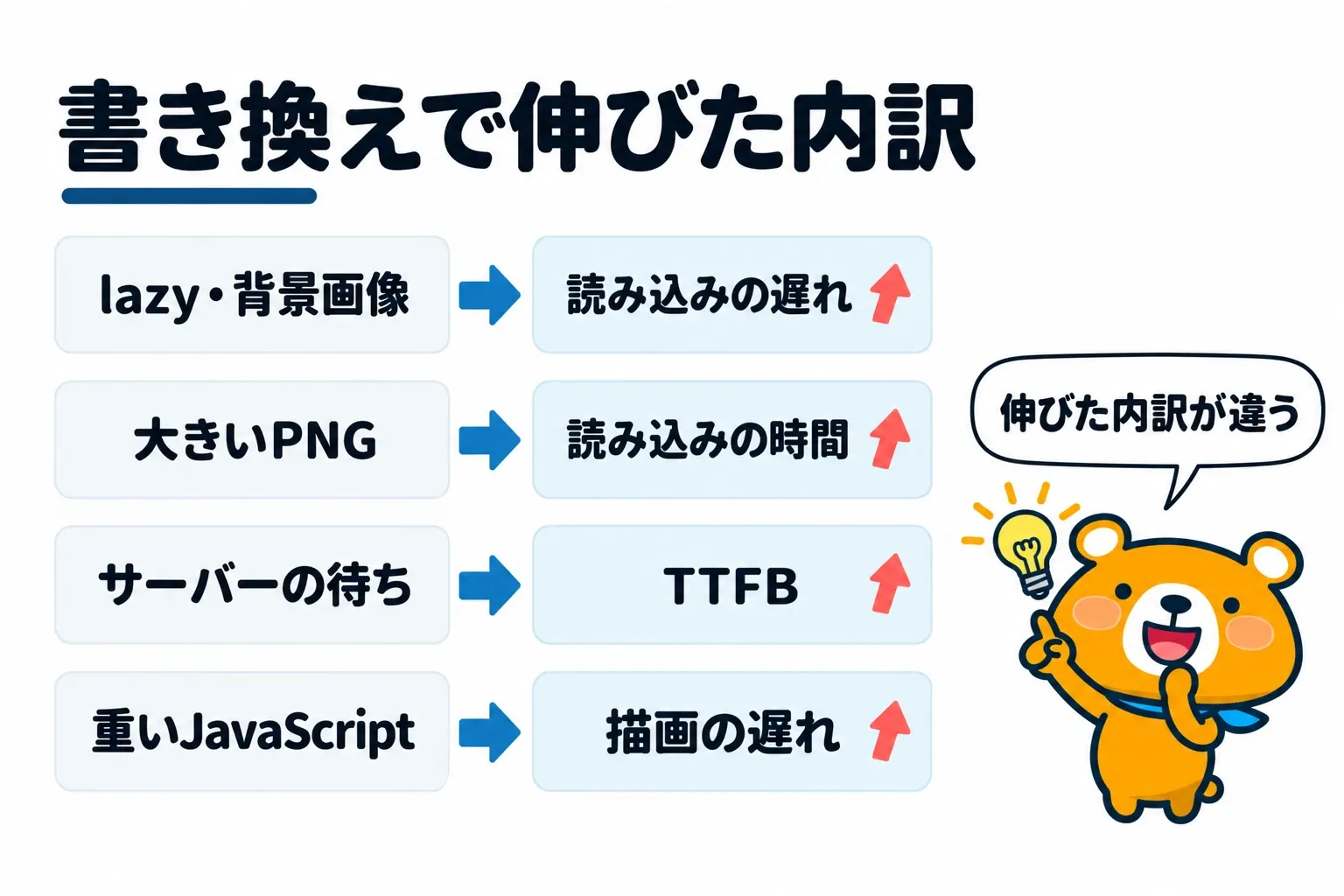
LCPの直し方がどの内訳に影響するかを確かめるため、メリルはオウンドメディア相談室の記事ページの写しを書き換えて、LCPと内訳を測りました。書き換えた場所によって、伸びる内訳ははっきり分かれています。
測った条件と結果は、以下のとおりです。
- 記事ページの写しを8通りに書き換えて3回ずつ測った
- 画像の見つけ方を変えた写しは読み込みの遅れが伸びた
- 画像の容量・サーバーの待ち・JavaScriptは別の内訳に出た
記事ページの写しを8通りに書き換えて3回ずつ測った
メリルは2026年11月2日に、このメディアの記事ページ(表示速度の改善の記事)の写しを手元のサーバーに置き、Lighthouse 13.6.0のモバイルの設定で測りました。回線とCPUを実際に遅くする方式で条件ごとに3回測り、値はその中央値です。
メリルは比べるために、既定の計測(シミュレーション)の方式でも条件ごとに3回測っています。遅くする設定はLighthouseのモバイルの設定値(回線の遅延0.56秒・下り約1.5Mbps・CPUを4倍遅く)で、測った機械はMac mini(Apple M2 Pro)です。
アクセス解析のタグと、外から読み込むWebフォントは、すべての写しから外しました。外のサービスに何度も読み込みを送らず、外の回線の揺れを入れずに、書き換えの違いだけを比べるためです。
LCPの要素は、どの写しでも記事の先頭の画像でした。元のままの写しでは、モバイルの設定(画面の幅412px)に合わせて、srcsetから幅760pxのWebP(約32KB)が選ばれています。
書き換えた8通りの条件は、以下の表のとおりです。
| 条件 | 書き換えたこと |
|---|---|
| 元のまま | 書き換えていないimg(loading="eager"・fetchpriorityなし・srcsetあり) |
| fetchpriority | 先頭の画像にfetchpriority="high"を足した |
| lazy | 先頭の画像をloading="lazy"に替えた |
| 背景画像 | 先頭の画像をimgからCSSの背景画像に替えた(同じWebP) |
| 背景画像+preload | 背景画像に、headのpreload(fetchpriority="high")を足した |
| 大きいPNG | 先頭の画像を、srcsetを外して変換前のPNG(1,536×864px・約1.27MB)に替えた |
| サーバーの待ち | サーバーがHTMLを返す前に0.6秒待つようにした |
| 同期のJavaScript | headの先頭に、0.25秒処理を続けるJavaScript(async・deferなし)を足した |
画像の見つけ方を変えた写しは読み込みの遅れが伸びた
回線とCPUを実際に遅くする方式で測ったLCPと内訳は、以下の表のとおりです。内訳はそれぞれの中央値のため、4つの合計はLCPの値と少しずれます。
| 条件 | LCP | TTFB | 読み込みの遅れ | 読み込みの時間 | 描画の遅れ | 既定の計測のLCP |
|---|---|---|---|---|---|---|
| 元のまま | 1.46秒 | 0.00秒 | 0.68秒 | 0.75秒 | 0.02秒 | 1.65秒 |
| fetchpriority | 1.45秒 | 0.00秒 | 0.68秒 | 0.75秒 | 0.01秒 | 1.65秒 |
| lazy | 2.50秒 | 0.00秒 | 1.38秒 | 1.11秒 | 0.01秒 | 1.28秒 |
| 背景画像 | 2.13秒 | 0.00秒 | 1.26秒 | 0.85秒 | 0.01秒 | 1.28秒 |
| 背景画像+preload | 1.48秒 | 0.00秒 | 0.58秒 | 0.81秒 | 0.09秒 | 1.65秒 |
| 大きいPNG | 8.66秒 | 0.00秒 | 0.67秒 | 7.96秒 | 0.02秒 | 7.88秒 |
| サーバーの待ち | 1.49秒 | 0.61秒 | 0.11秒 | 0.75秒 | 0.02秒 | 1.65秒 |
| 同期のJavaScript | 1.59秒 | 0.00秒 | 0.68秒 | 0.75秒 | 0.16秒 | 2.20秒 |
先頭の画像をloading="lazy"に替えると、LCPは元のままより1.05秒長い2.50秒になりました。読み込みの遅れが0.71秒伸び、画像を取りに行き始めたのは、ページを開いてから1.38秒後です。
lazyの写しでは、先頭の画像を取りに行き始めた時刻が、その下にあるlazyの画像3枚とほぼ同じでした。同時に読み込む画像と回線を分け合う形になり、読み込みの時間も0.35秒伸びています。
背景画像に替えた写しでも、読み込みの遅れが0.59秒伸び、LCPは2.13秒になりました。背景画像にpreloadを足すと、LCPは1.48秒に戻っています。
背景画像の写しでも、Lighthouseの「LCP リクエストの検出」でHTMLから見つけられるかの項目は通っていました。チェックの結果だけで判断せず、LCPの画像をimg要素で書いているかをページのソースで確かめると確実です。
先頭の画像にfetchpriority="high"を足した写しは、LCPが1.45秒で、元のままとの差は0.01秒でした。このページは先頭の画像をHTMLの前の方に書いていて、元のままでも画像を取りに行き始めたのはCSSの直後(0.68秒後)です。
画像の容量・サーバーの待ち・JavaScriptは別の内訳に出た
先頭の画像を変換前のPNG(約1.27MB)に替えると、読み込みの時間が7.96秒になり、LCPは8.66秒まで伸びました。PNGの容量は、元のままの写しが読み込んだWebPの約40倍です。
headに同期のJavaScriptを足した写しでは、描画の遅れが0.02秒から0.16秒に伸びました。画像を取りに行き始めた時刻は元のままと同じで、伸びたのは画像が届いてから表示されるまでの時間です。
サーバーの待ちを足した写しでは、TTFBが0.61秒になった一方で、読み込みの遅れが0.68秒から0.11秒に縮みました。画像を取りに行き始めた時刻は、元のまま(0.68秒後)とサーバーの待ちを足した写し(0.72秒後)でほぼ同じで、LCPの差は0.04秒です。
内訳の配分は、回線を遅くする方式でも計測の仕組みの影響を受けます。元のままの写しの時点で、回線を遅くした分の待ちはTTFB(0.00秒)ではなく読み込みの遅れ(0.68秒)の側に入っていました。サーバーの待ちの0.6秒は、回線の待ちと同じ時間帯に重なっています。
既定の計測(シミュレーション)のLCPは、大きいPNGと同期のJavaScriptでは長くなりました。サーバーの待ちを足した写しは元のままと同じ1.65秒で、lazyと背景画像の写しは元のままより短い1.28秒です。
読み込みを遅らせる書き換えが、既定の計測ではLCPを短く見せる結果も出ています。直す前後を比べるときは、同じ方式・同じ条件で測り、内訳の合計がLCPと合う記録で比べましょう。
LCPの改善は4つの内訳を書き出して長い内訳から直す
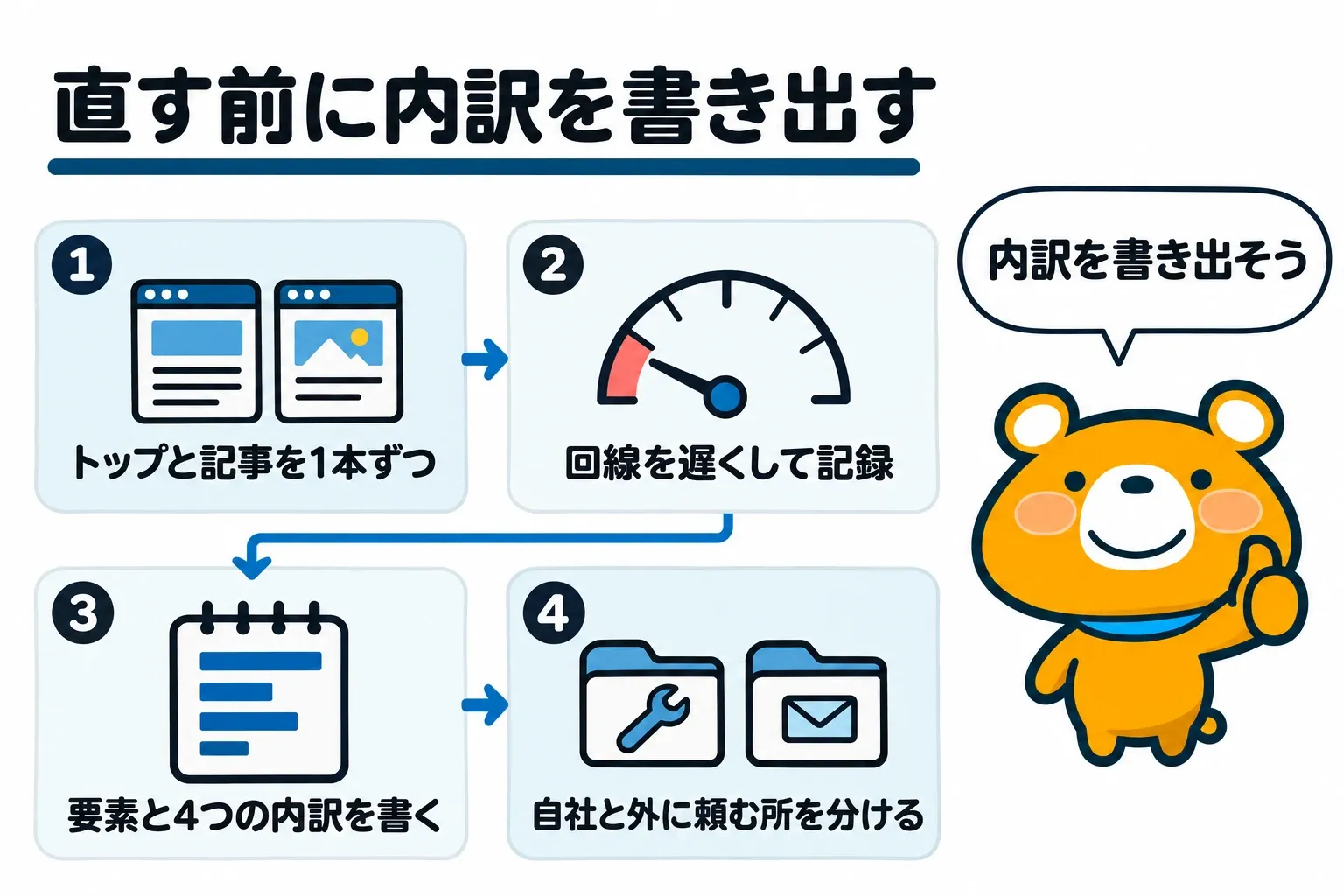
LCPの改善は画像を軽くすることからではなく、LCPの要素を特定し、4つの内訳のどれが長いかを確かめることから始めます。LCPが遅いサイトの多くは、画像のダウンロードより、画像を取りに行くまでの待ちやHTMLが届くまでの時間が長くなっています。
記事の要点は、以下のとおりです。
- PageSpeed InsightsとDevToolsでLCPの要素を確かめる
- LCPの時間をTTFB・読み込みの遅れ・読み込みの時間・描画の遅れに分ける
- 既定の計測の内訳は、DevToolsでネットワークとCPUを遅くして確かめる
- 読み込みの遅れは、img要素で書く・loading="lazy"を外す・fetchpriority="high"で縮める
- TTFBはサーバーと転送、読み込みの時間は画像の幅と形式、描画の遅れは表示を止めるファイルを見直す
内訳で原因を絞れば、自社で直せる部分と、制作会社やサーバー会社に頼む部分も分けられます。まずは自社のトップと記事を1本ずつ、DevToolsで回線を遅くして記録し、LCPの要素と4つの内訳を書き出しましょう。
この記事の数字の出どころ
- オウンドメディア相談室の記事ページの写しを8通りに書き換えたときのLCPと内訳2026年11月2日13時27分〜13時46分に、このメディアの記事ページ(表示速度の改善の記事)の写しを手元のサーバーに置き、先頭の画像の指定などを8通りに書き換えて、Mac mini(Apple M2 Pro)のLighthouse 13.6.0のモバイルの設定で測った。回線とCPUを実際に遅くする方式と、既定のシミュレーションの方式で、条件ごとに3回ずつ測り、LCPと4つの内訳の中央値をスクリプトで集計した。外のサービスに読み込みを送らないよう、アクセス解析のタグと外から読み込むWebフォントは、すべての写しから外した。手元の実験の値で、実際の利用者の速さではない
参考にしたページ
- Largest Contentful Paint(LCP)(web.dev)(2026年11月2日に確認)
- Largest Contentful Paint を最適化する(web.dev)(2026年11月2日に確認)
- LCP の最適化方法に関するよくある誤解(web.dev)(2026年11月2日に確認)
- Fetch Priority API を使用してリソースの読み込みを最適化する(web.dev)(2026年11月2日に確認)
- ウェブ向けのブラウザレベルの画像遅延読み込み(web.dev)(2026年11月2日に確認)
- Time to First Byte を最適化する(web.dev)(2026年11月2日に確認)
- LCP の内訳(Chrome for Developers)(2026年11月2日に確認)
- LCP リクエストの検出(Chrome for Developers)(2026年11月2日に確認)
- パフォーマンス パネル: ウェブサイトのパフォーマンスを分析する(Chrome for Developers)(2026年11月2日に確認)
- パフォーマンス機能のリファレンス(Chrome for Developers)(2026年11月2日に確認)
- Network Throttling(GoogleChrome/lighthouse)(2026年11月2日に確認)
運営:株式会社メリル(このメディアについて)。相談の内容を記事にするときは、ご本人の許可を取り、社名と数字を伏せます。