サーチコンソールの設定方法|サイトの登録から所有権の確認までの手順
公開
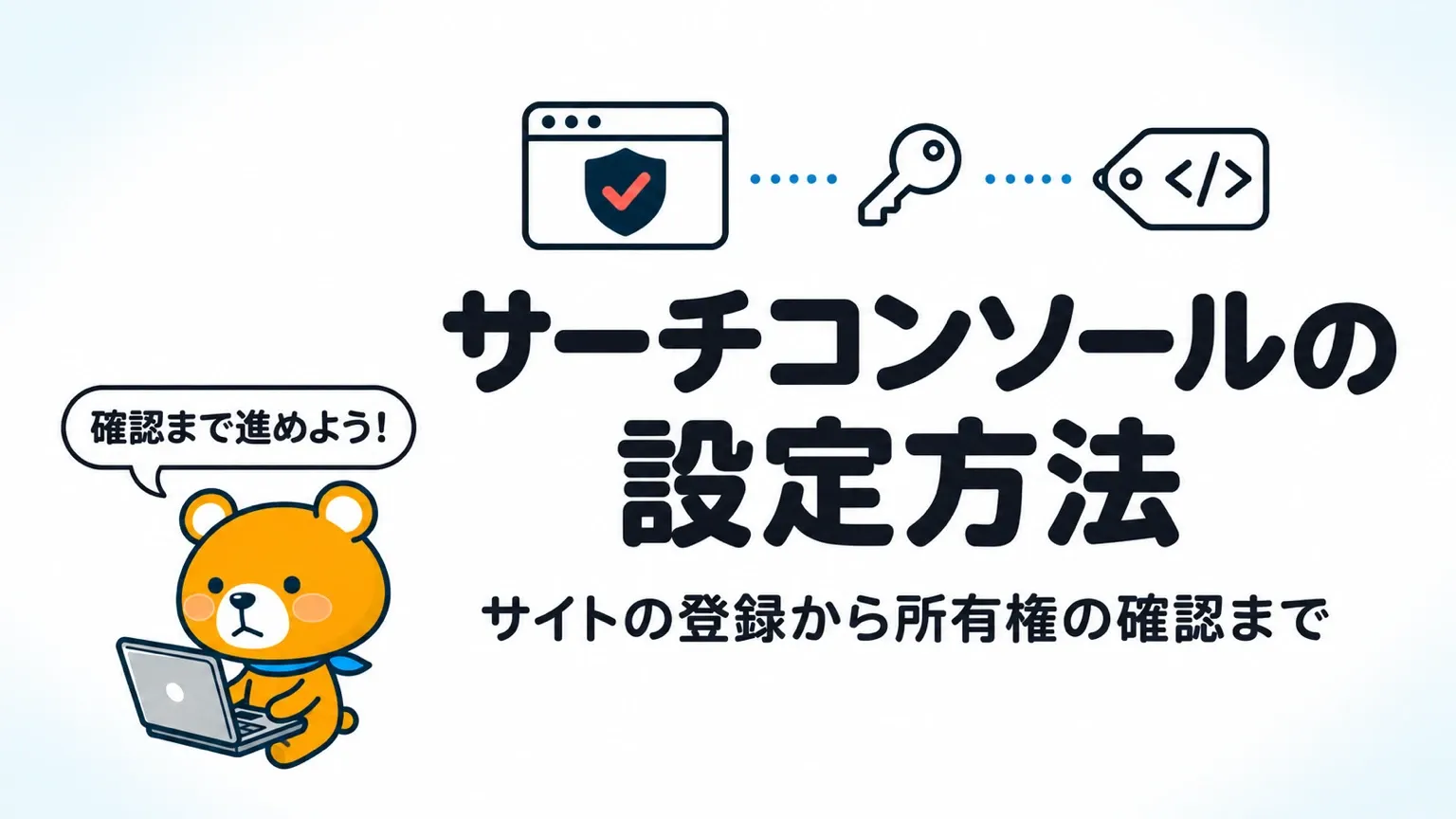
会社のサイトやオウンドメディアを公開し、検索からの数字を見ようとサーチコンソールを開くと、最初に「プロパティ タイプの選択」の画面が出ます。ドメインを選ぶとDNSの設定が求められるため、DNSを編集できないWeb担当は所有権の確認の画面から先に進めません。
設定でつまずく場所は、プロパティの種類と所有権の確認方法の組み合わせです。この記事では、サーチコンソールの設定の順番と、プロパティの追加・所有権の確認の手順を解説します。
確認が通らないときの直し方と、httpsへの切り替えやサブディレクトリにメディアを置いたときの設定も、この記事で取り上げました。株式会社メリルが運営する3つのメディアで、確認用のタグとサイトマップの送り方を数えた結果も載せています。
記事を読めば、自社で編集できる範囲に合わせて、今日からサーチコンソールの設定を進められます。DNSを編集できない場合はURL プレフィックスプロパティを選び、HTMLタグかファイルで所有権を確かめ、確認のあともタグやファイルを消さずに残しましょう。
サーチコンソールは6つの手順で設定する
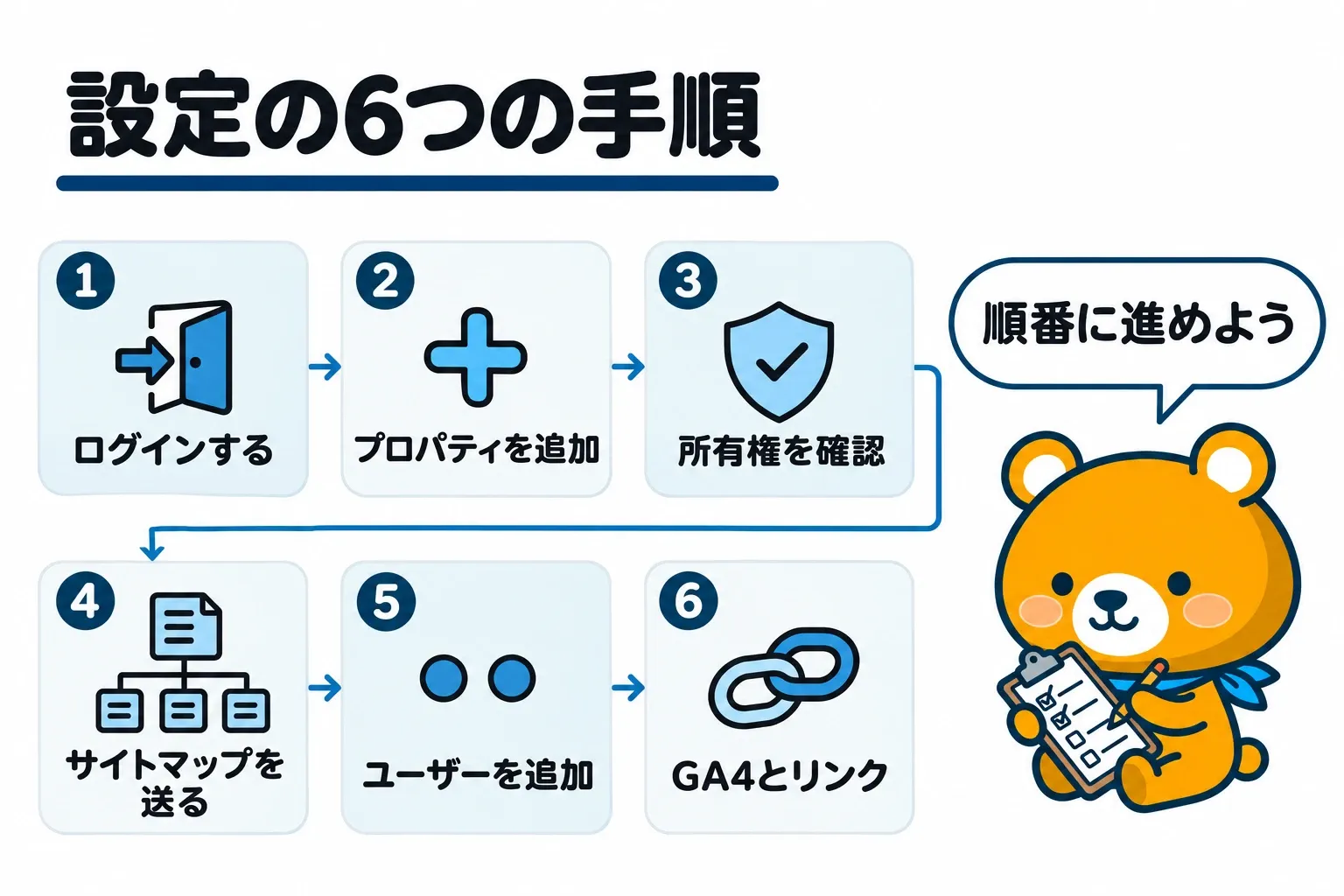
サーチコンソールの設定は、所有権の確認を境に前半と後半に分かれます。前半はサイトの側の作業が必要で、後半はサーチコンソールとGA4の画面の操作が中心です。サイトマップは、サイトの側で作って公開しておきます。設定を始めてから終えるまでの手順は、以下のとおりです。
- Google アカウントでサーチコンソールにログインする
- プロパティを追加する
- 所有権を確認する
- サイトマップを送る
- 担当者をユーザーに追加する
- GA4とリンクする
5と6は、ほかの担当者にも見せるときや、GA4でも検索の数字を見たいときに済ませます。
プロパティの追加の入口は、画面の左上のプロパティの選択です。プルダウンを開いて[+ プロパティを追加]を選ぶと、追加するプロパティの種類を選ぶ画面に進みます。
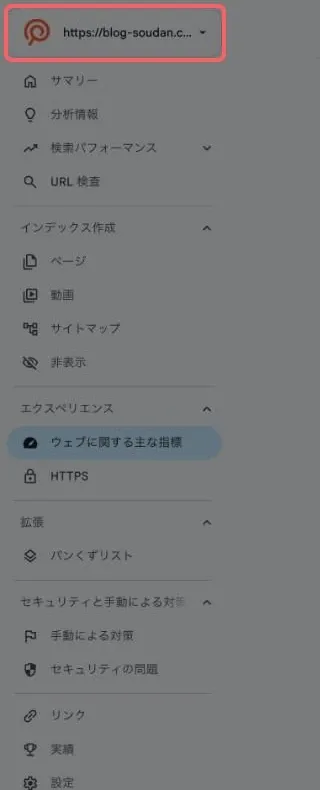
出典:Google Search Consoleの左のメニュー(オウンドメディア相談室が使っているblog-soudan.comのプロパティ。2026年10月31日の画面)。プロパティの種類を選ぶ画面を開いた状態で撮ったため、メニューが灰色になっています。プロパティは追加していません。Google Search ConsoleはGoogle LLCの商標です。オウンドメディア相談室は、Googleが推奨・提携しているものではありません。
所有権の確認はあと回しにでき、[後で確認]を押せば途中の状態が保存されます。プロパティを追加しても、Google 検索でのサイトの表示には影響しません。
WordPressやWixなどのサービスでサイトを作っている場合は、サービスのヘルプにサーチコンソールの確認の手順が無いかを先に調べましょう。サービスによっては、確認を済ませるための設定の欄やプラグインが用意されています。
サーチコンソールのプロパティの種類はDNSを編集できるかで選ぶ
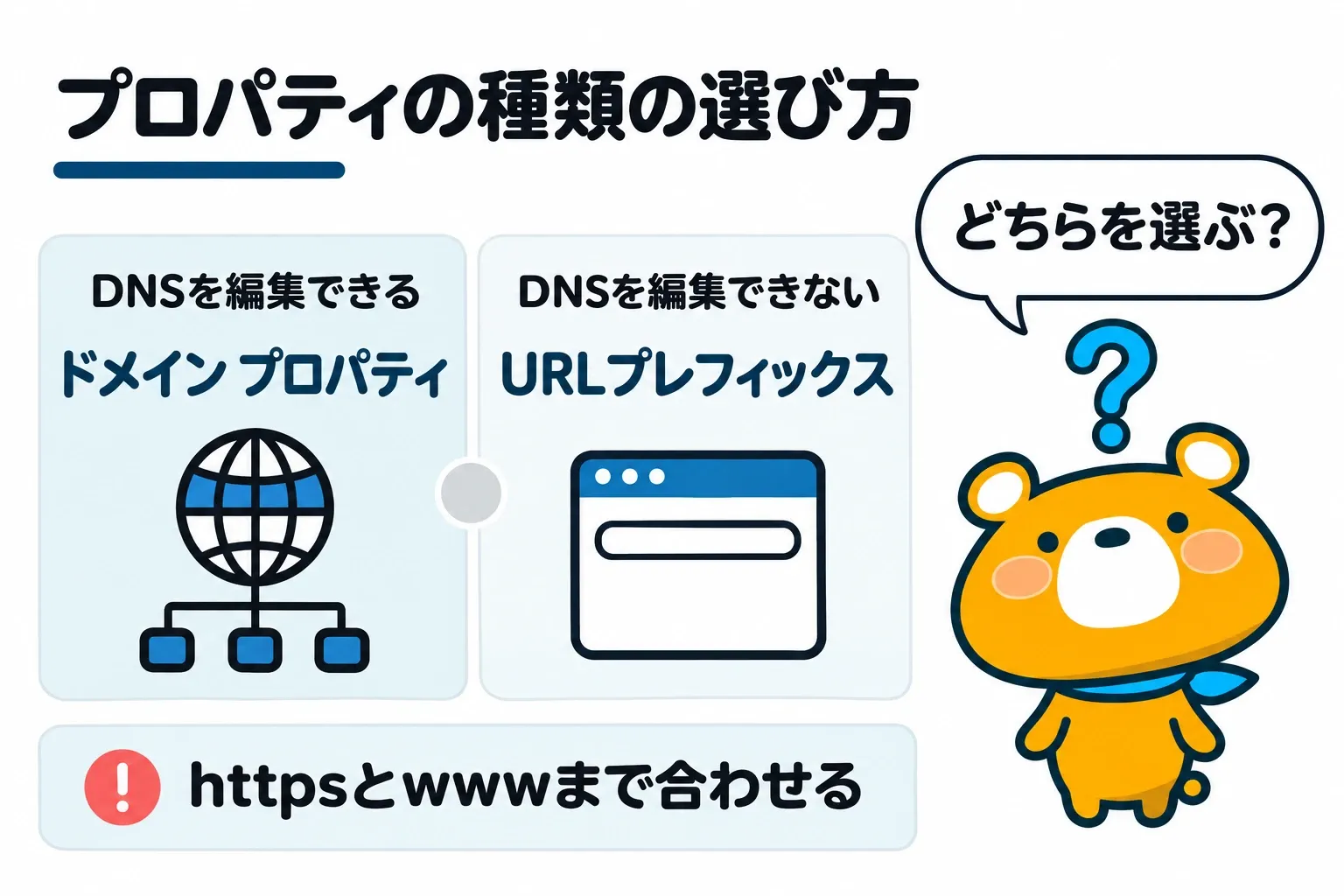
サーチコンソールのプロパティには、ドメインとURL プレフィックスの2種類があります。ドメイン プロパティはDNSでしか所有権を確かめられないため、自社でDNSを編集できるかどうかが選ぶ基準です。プロパティの種類の選び方は、以下のとおりです。
- DNSを編集できるならドメイン プロパティを選ぶ
- DNSを編集できないならURLプレフィックス プロパティを選ぶ
- URLプレフィックスはhttpsとwwwの有無まで正確に入れる
DNSを編集できるならドメイン プロパティを選ぶ
ドメインの管理画面にDNSレコードを足せるなら、ドメイン プロパティを選ぶと1つのプロパティでドメイン全体を見られます。ドメイン プロパティには、ドメインのすべてのサブドメインと、http・httpsの両方のデータが入るためです。
ドメイン プロパティに入れるのは、example.comのようなドメイン名だけです。www.example.comと入れても、プロパティはexample.comとして作られ、wwwの有無の両方のデータが入ります。
DNSを情報システムの担当や制作会社が管理している会社では、TXTレコードを足してもらう段取りを先に組みましょう。
サブドメインとサブディレクトリのどちらにメディアを置くかによって、見たいプロパティの範囲も変わります。
サブドメインとサブディレクトリの選び方は、以下の記事で解説しています。
» サブドメインとサブディレクトリの使い分け|SEOへの影響と置き方・設定の手順
DNSを編集できないならURLプレフィックス プロパティを選ぶ
DNSを編集できないWeb担当は、URL プレフィックスプロパティを選びます。HTMLファイル・HTMLタグ・GA4・Google タグマネージャーのどれでも所有権を確かめられ、CMSでheadを編集できれば、DNSに手を入れずに確認まで進めるからです。
URL プレフィックスプロパティに入るのは、指定したURLで始まるページだけです。https://example.com/media/のようにパスまで指定すれば、メディアの下のページだけのプロパティも作れます。
URLプレフィックスはhttpsとwwwの有無まで正確に入れる
URL プレフィックスプロパティのURLは、https://から最後の「/」まで、サイトの実際のURLと同じ形で入れます。httpとhttps、wwwの有無が違うURLは、別のプロパティとして扱われるからです。
たとえばhttp://example.com/のプロパティには、https://example.com/やhttp://www.example.com/のページは入りません。
URLを取り違えたまま確認を済ませると、数日たってもデータが表示されないことがあります。データが出ないときは、httpsのサイトにhttpのプロパティを作っていないかを最初に見直してください。
サーチコンソールの所有権の確認の方法ごとの手順
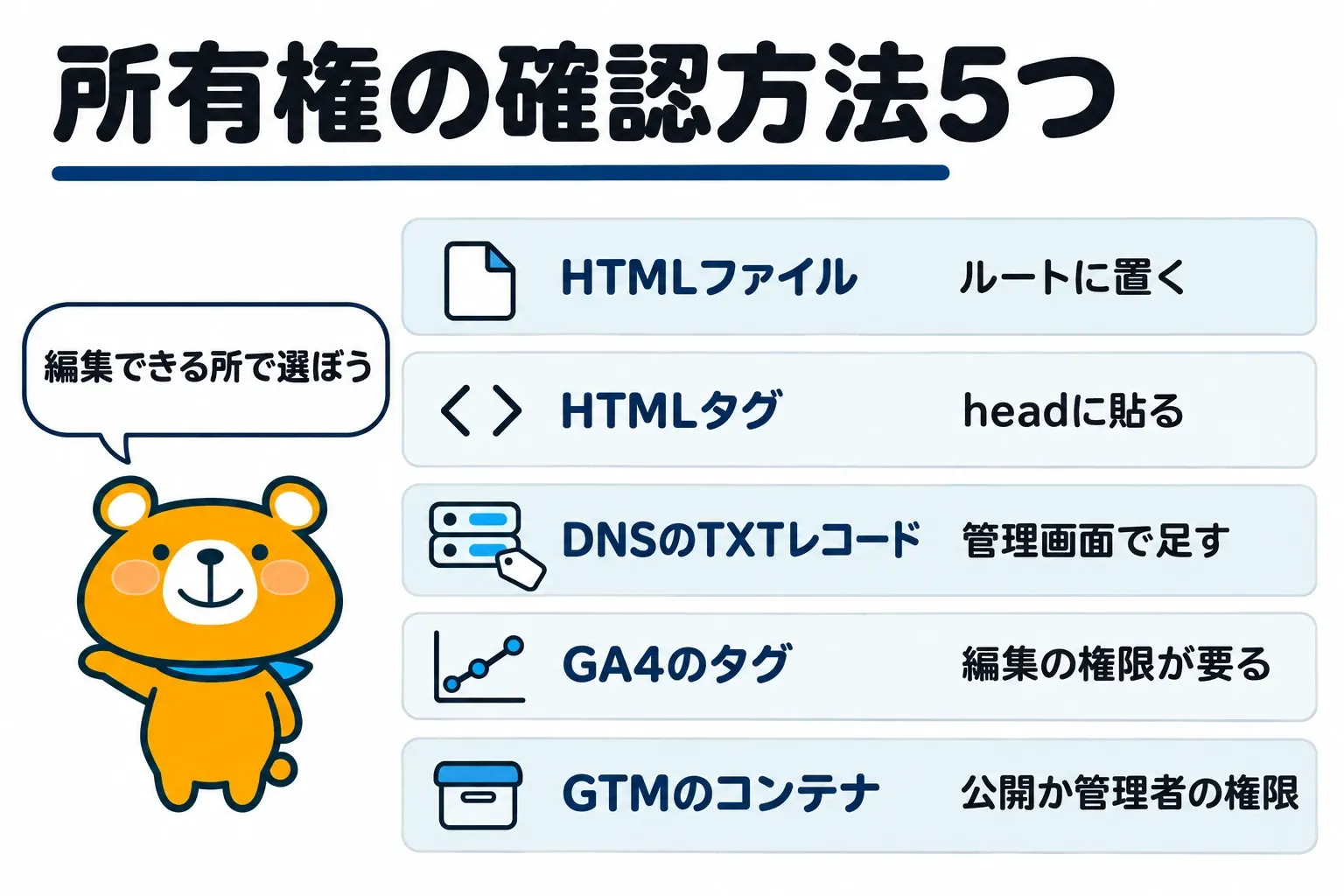
所有権の確認方法は、サイトのどこを編集できるかで選びます。確認方法ごとに使えるプロパティと必要なものは、以下の表のとおりです。
| 確認方法 | 使えるプロパティ | 必要なもの |
|---|---|---|
| HTMLファイル | URL プレフィックス | サイトのルートにファイルを置く手段 |
| HTMLタグ | URL プレフィックス | トップページのheadを編集する手段 |
| DNSレコード | ドメイン・URL プレフィックス | ドメインの管理画面へのログイン |
| Google アナリティクス | URL プレフィックス | GA4の編集の権限と、トップページのheadにあるGA4のタグ |
| Google タグマネージャー | URL プレフィックス | コンテナの公開か管理者の権限と、トップページにあるコンテナのコード |
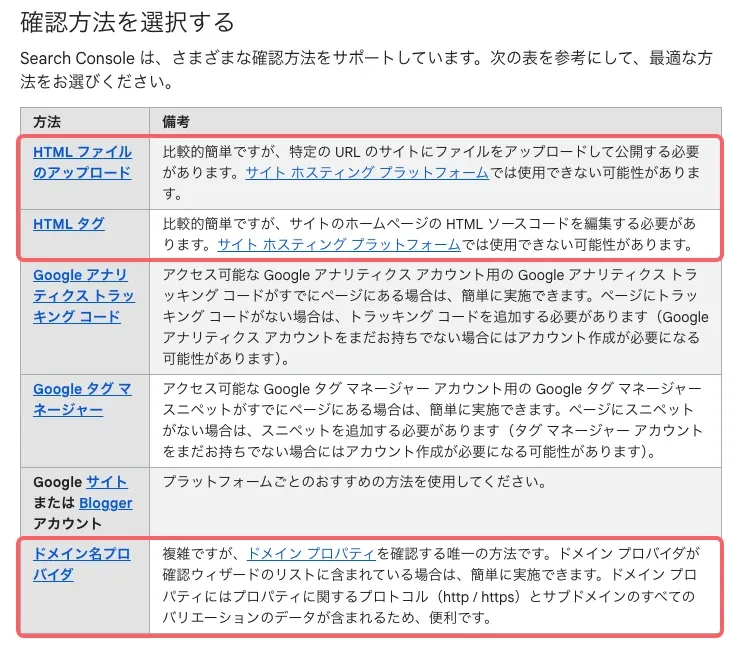
出典:「サイトの所有権を確認する」(Search Console ヘルプ)(https://support.google.com/webmasters/answer/9008080?hl=ja)の一部を切り取って掲載(2026年11月8日の画面)。枠はオウンドメディア相談室が付けました。Google Search ConsoleはGoogle LLCの商標です。オウンドメディア相談室は、Googleが推奨・提携しているものではありません。
所有権を確かめる方法は、以下のとおりです。
- HTMLファイルをサイトのルートにアップロードする
- HTMLタグをトップページのheadに貼る
- DNSのTXTレコードを足す
- Googleアナリティクスのタグで確かめる
- Googleタグマネージャーのコンテナで確かめる
HTMLファイルをサイトのルートにアップロードする
HTMLファイルの方法は、サーバーにファイルを置けるWeb担当に向く方法です。サーチコンソールが渡す確認用のファイルを、名前も中身も変えずにサイトのルート ディレクトリに置きます。手順は、以下のとおりです。
- 所有権の確認の画面でHTMLファイルの方法を選び、確認用のファイルをダウンロードする
- 確認の画面に出たアドレスで開ける場所(ふつうはプロパティのルート ディレクトリ)に、確認用のファイルをアップロードする
- ブラウザのシークレット ウィンドウで確認用のファイルのアドレスを開き、ログインせずに表示されるかを見る
- 確認の画面に戻って[確認]を押す
確認用のファイルは人ごとに違うため、別の担当者のファイルは消さずに並べて置きます。
HTMLタグをトップページのheadに貼る
HTMLタグの方法は、CMSのテンプレートや設定の欄でheadを編集できるWeb担当に向きます。サーチコンソールが表示するmetaタグを、トップページのheadの中にそのまま貼る方法です。貼るまでの手順は、次のとおりです。
- 所有権の確認の画面でHTMLタグの方法を選び、表示されたmetaタグを写す
- ログインしていない人に見えるトップページのheadの中に、metaタグを貼って保存する
- 公開中のトップページのソースを開き「google-site-verification」で検索してタグがあるかを見る
- 確認の画面に戻って[確認]を押す
貼るmetaタグは、次の形をしています。
<meta name="google-site-verification" content="(確認のコード)" />contentの値は人ごとに違うため、ほかの人のタグを写したり上書きしたりしないでください。
サーチコンソールがタグを探すのは、プロパティのURLを開いたときに、ログインしていない人が最後にたどり着くページです。トップページが別のページに転送される作りなら、転送先のページのheadにタグを入れます。
https://example.com/media/のプロパティなら、タグを入れる先は/media/のページのheadです。
メリルが運営するWeb集客ブック(hands-plus.com/media/)は、確認用のタグを全ページ共通のレイアウトのheadに1か所だけ書いています。
Web集客ブックのビルドで出力した24ページを数えると、すべてのheadにタグが入っていました。
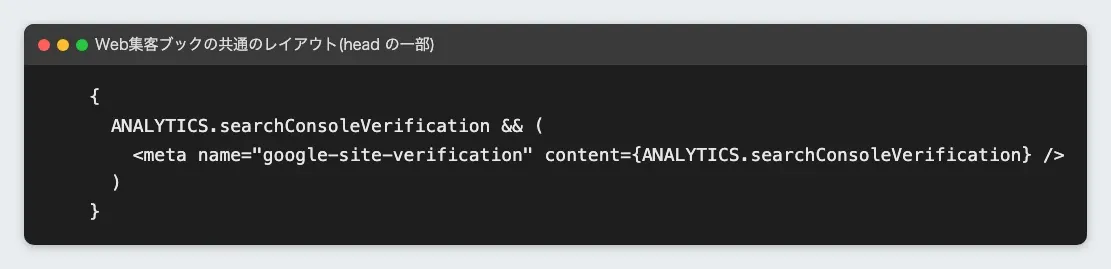
株式会社メリルが運営するWeb集客ブックの共通のレイアウトのコードの一部を、オウンドメディア相談室がターミナルの見た目の画像にしたもの(2026年11月8日)。確認のコードの値はコードの外の設定に書いてあり、画像には写っていません。
共通のレイアウトにタグを書いておけば、トップページの作りを変えてもタグは残ります。
DNSのTXTレコードを足す
DNSの方法は、ドメイン プロパティの所有権を確かめる唯一の方法です。ドメインの管理会社の管理画面にログインできることが条件で、手順は、以下のとおりです。
- ドメイン プロパティの欄にドメイン名を入れて[続行]を押す
- 確認の画面でレコードの種類にTXTを選び、表示されたTXTレコードの値を写す
- DNSを管理しているサービス(ドメインを買った会社と別のこともある)の管理画面でTXTレコードを足し、名前(ホスト)の欄は空欄か「@」にする
- 確認の画面に戻って[確認]を押す
確認の画面にドメインの管理会社が並んでいれば、管理会社を選んで[確認を開始]を押し、表示される手順で管理会社にログインすると確認が済みます。DNSの方法はURL プレフィックスプロパティにも使え、確認が済むとドメイン プロパティも自動で確認されます。
Googleアナリティクスのタグで確かめる
GA4をサイトに入れているなら、GA4のタグで所有権を確かめられます。GA4のプロパティの編集の権限を持つGoogle アカウントで、サーチコンソールにログインしていることが条件です。
GA4のタグは、ログインしていない人に見えるトップページのheadの中に、gtag.jsのコードとして入っている必要があります。コードを書き換えたりbodyの中に置いたりすると、確認に失敗するので注意しましょう。Google アナリティクスの方法で確かめる手順は、以下のとおりです。
- GA4の編集の権限を持つGoogle アカウントでサーチコンソールを開く
- 確認するプロパティを追加するか選ぶ
- 確認の画面でGoogle アナリティクスを選び、[確認]を押す
GA4をGoogle タグマネージャーから入れているサイトでは、GA4のコードが見つからず「Google タグ マネージャーのコードが見つかりました」のエラーになります。トップページにタグ マネージャーのコードしか無いときに選ぶのは、タグ マネージャーの方法です。
GA4をGoogle タグマネージャーで入れる手順は、以下の記事で解説しています。
» GA4をGTMで設定する手順|gtag.jsとの選び方と二重計測の確かめ方
Googleタグマネージャーのコンテナで確かめる
Google タグマネージャーをサイトに入れているなら、コンテナのコードで所有権を確かめられます。コンテナの公開か管理者の権限を持つGoogle アカウントで、サーチコンソールにログインしていることが条件です。
タグ マネージャーのコードは、scriptの部分をheadの中に、noscriptの部分をbodyの開始タグの直後に置きます。bodyの開始タグとnoscriptの部分の間にデータレイヤーなどを挟むと、確認に失敗します。手順は、以下のとおりです。
- コンテナの公開か管理者の権限を持つGoogle アカウントでサーチコンソールを開く
- 確認の画面でGoogle タグマネージャーを選ぶ
- 表示された手順を済ませて[確認]を押す
サーチコンソールの所有権の確認が通らないときの確かめ方
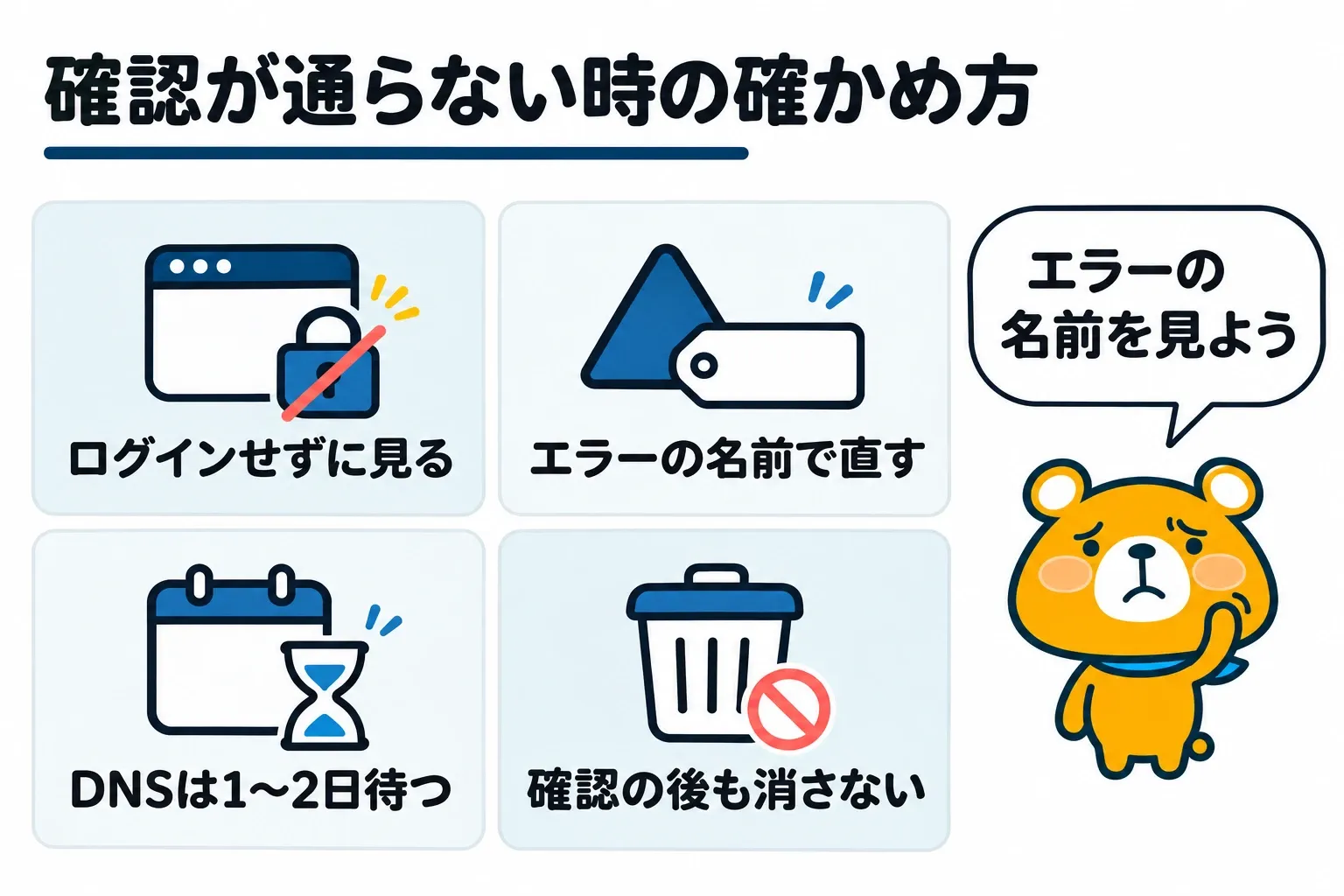
所有権の確認が通らないときは、画面に出るエラーの名前に原因の手がかりがあります。確認用のファイルやタグを貼り直す前に確かめることは、以下のとおりです。
- ログインしていないブラウザで確認用のファイルやタグが見えるかを見る
- エラーの名前から直す場所を決める
- DNSのレコードは1〜2日待ってから確かめ直す
- 確認用のファイルやタグは確認のあとも消さない
ログインしていないブラウザで確認用のファイルやタグが見えるかを見る
サーチコンソールは、ログインしていない人と同じ状態でトップページや確認用のファイルを読みます。CMSにログインしたブラウザで見えていても、下書きや手元の写しにしかタグが無ければ確認は通りません。確かめ方は、以下のとおりです。
- シークレット ウィンドウでトップページを開き、ソースを表示して「google-site-verification」を探す
- 確認用のファイルのアドレスをシークレット ウィンドウで開く
- サイト全体にパスワードの認証をかけていないかを見る
パスワードで守った公開前のサイトのままでは「サーバーから無効なレスポンスが返されました。」のエラーになることがあります。
エラーの名前から直す場所を決める
確認のエラーには、方法ごとに決まった名前が付いています。主なエラーと直す場所は、以下の表のとおりです。
| エラーの名前 | 確認方法 | 直す場所 |
|---|---|---|
| 所定の場所で確認ファイルが見つかりませんでした | HTMLファイル | ファイルの名前と置き場所 |
| 確認ファイルのコンテンツが間違っています | HTMLファイル | ダウンロードしたファイルを変えずに置き直す |
| 確認ファイルによって、許可されていない場所にリダイレクトされます | HTMLファイル | 別のドメインへの転送を外すか、HTMLタグの方法に切り替える |
| メタタグがないか、間違った場所にあります | HTMLタグ | トップページのheadの中に貼る |
| メタタグが正しくありません | HTMLタグ | 確認の画面のタグを写し直す |
| 確認用のDNS TXTレコードが見つかりませんでした | DNS | 1〜2日待つか、レコードを足したかを見直す |
| 確認レコードが一致しませんでした | DNS | 確認の画面の値を写し直す |
| 権限が不十分です | Google アナリティクス・Google タグマネージャー | GA4の編集の権限、コンテナの公開か管理者の権限 |
| ダウンロード リクエストのリダイレクト回数が多すぎます | 共通 | 転送のループ |
| サーバーから無効なレスポンスが返されました | 共通 | パスワードの認証など、Googleがページを読めない設定 |
「メタタグがないか、間違った場所にあります」が出たときは、公開中のページのHTMLを直したかを確かめます。Webエディタで手元の写しだけを直し、公開中のページに反映していない場合があるからです。
DNSのレコードは1〜2日待ってから確かめ直す
DNSレコードを手で足した場合、ドメインの管理会社がレコードを返し始めるまでに最大で2〜3日かかります。足した直後に確認が通らなくても、1〜2日待ってからもう一度[確認]を押しましょう。
待っても通らないときは、Google 管理者ツールボックスにドメイン名を入れてTXTを選び、管理会社が返しているレコードを一覧で見ます。確認用のTXTレコードは「google-site-verification=」で始まり、確認の画面の値と完全に一致している必要があります。
確認用のファイルやタグは確認のあとも消さない
所有権の確認は、確認用のファイルやタグがサイトに残っている間だけ続きます。サーチコンソールは確認用のファイルやタグを定期的に読み、見つからなくなると通知を送ります。直さないまま猶予の期間が過ぎると、プロパティの権限が外れる仕組みです。

出典:「サイトの所有権を確認する」(Search Console ヘルプ)(https://support.google.com/webmasters/answer/9008080?hl=ja)の一部を切り取って掲載(2026年11月8日の画面)。Google Search ConsoleはGoogle LLCの商標です。オウンドメディア相談室は、Googleが推奨・提携しているものではありません。
サイトのリニューアルやCMSの入れ替えでは、確認用のファイルとタグを新しいサイトにも移します。DNSの方法で確かめた場合も、確認が済んだあとにTXTレコードを消してはいけません。
リニューアルの前後で検索からの流入を守る手順は、以下の記事で解説しています。
» サイトリニューアルのSEO対策|転送の対応表の作り方と公開前後の確かめ方
確認方法を2つ登録しておけば、テンプレートの作り直しで片方のタグが消えても確認が続きます。別の確認方法を足す場所は、プロパティの[設定]の[所有権の確認]です。
プロパティには確認済みの所有者が1人以上必要です。ただ1人の確認済みの所有者がチームを離れる前に、ほかの担当者も所有権を確かめておきましょう。
httpsへの切り替えやサブディレクトリのメディアで変わるサーチコンソールの設定
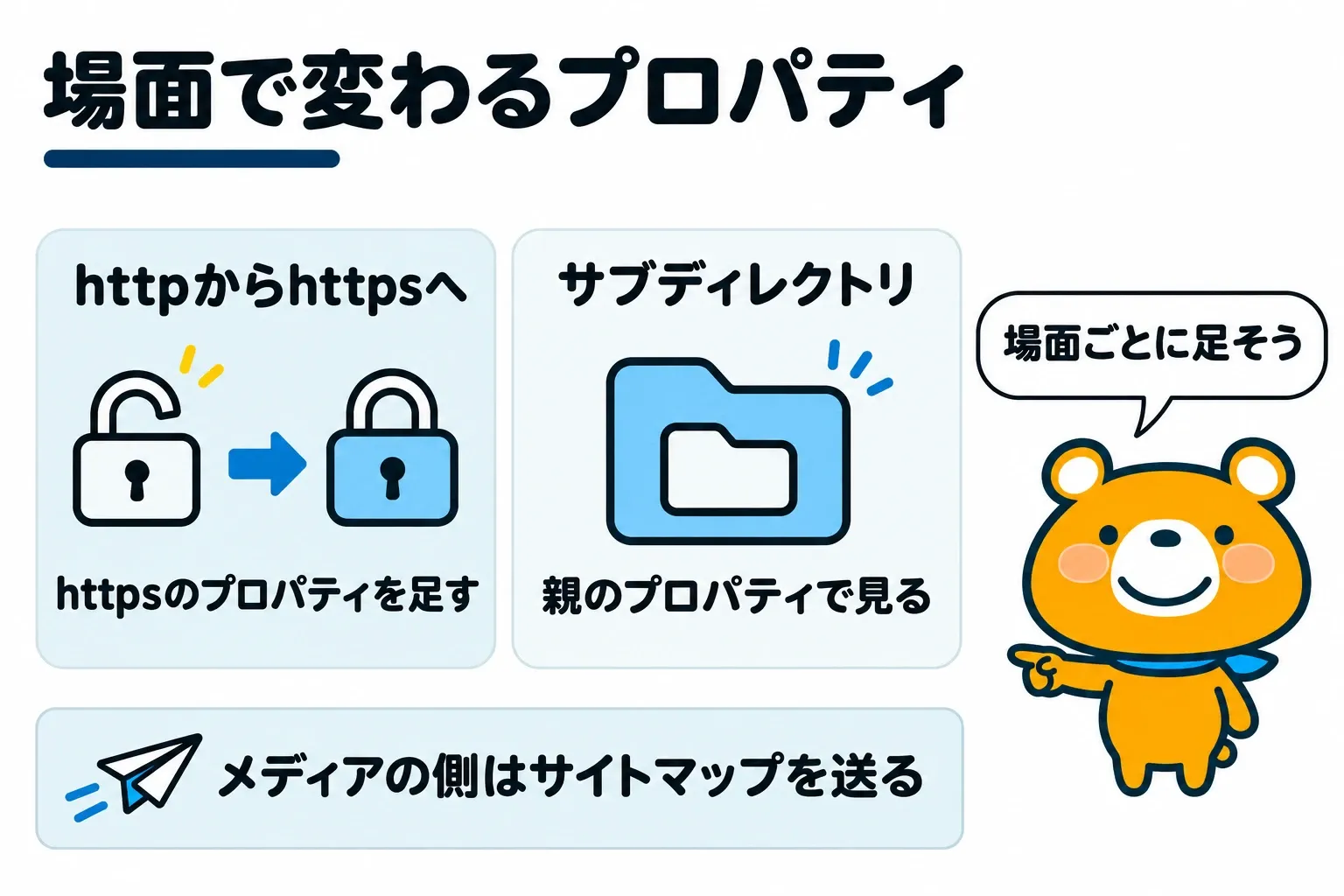
サイトのURLの形を変えたときや、会社のサイトの下にメディアを置いたときは、プロパティの足し方が変わります。場面ごとの設定と、メリルのメディアの例は、以下のとおりです。
- httpからhttpsに変えたらhttpsのプロパティを足す
- サブディレクトリのメディアは親のプロパティで見られる
- メリルの3つのメディアで確認用のタグとサイトマップを数えた
httpからhttpsに変えたらhttpsのプロパティを足す
URL プレフィックスプロパティでhttpのサイトを見ていた場合、SSLを入れてhttpsに変えたら、httpsのプロパティを新しく足します。httpのプロパティには、httpsのページのデータが入らないからです。
httpからhttpsへの切り替えは、URLが変わるサイトの移転として扱います。移転のときに済ませることは、以下のとおりです。
- httpsのプロパティを追加して所有権を確かめ、httpのプロパティも残しておく
- httpのURLからhttpsのURLへ、サーバーで恒久的な転送(301など)をかける
- httpsのURLで作ったサイトマップを、httpsのプロパティから送る
アドレス変更ツールは、ドメインやサブドメインを変える移転のための機能です。httpからhttpsへの移転には使いません。
httpからhttpsへ301で転送する.htaccessの書き方は、以下の記事で解説しています。
» htaccessのリダイレクトの書き方|301の設定例と確かめ方・注意点
サブディレクトリのメディアは親のプロパティで見られる
会社のサイトのhttps://example.com/をすでにサーチコンソールで見ているなら、https://example.com/media/に置いたメディアのページも同じプロパティに入ります。URLプレフィックスプロパティには、指定したURLで始まるページがすべて入るためです。
オウンドメディア相談室もblog-soudan.comの/owned-media/に置き、ドメインのルートのhttps://blog-soudan.com/のプロパティで見ています。URL検査でも、/owned-media/の下のページをルートのプロパティのまま調べられます。

出典:Google Search ConsoleのURL検査(オウンドメディア相談室が使っているblog-soudan.comのプロパティで、このメディアの記事のURLを調べた画面。2026年10月31日)。Google Search ConsoleはGoogle LLCの商標です。オウンドメディア相談室は、Googleが推奨・提携しているものではありません。
メディアだけの数字を分けて見たいときは、https://example.com/media/のURLプレフィックスプロパティを足しましょう。ルートのプロパティの所有権を確かめていれば、足した子のプロパティは親と同じ方法で自動的に確認されます。
プロパティを分けない場合は、検索パフォーマンスのレポートにページのフィルタを足して、メディアのURLのページに絞ります。
メリルの3つのメディアで確認用のタグとサイトマップを数えた
メリルは、オウンドメディア相談室・WWSメディア・Web集客ブックの3つをAstroで作り、ドメインのサブディレクトリに置いています。
2026年11月8日に、3つのメディアのソースとビルドの出力・公開中のサイトマップを読み、確認用のタグとサイトマップのURLをスクリプトで数えました。結果は、以下の表のとおりです。
| メディア | 数字を見ているプロパティ | 確認用のタグのあるページ | サイトマップのURL |
|---|---|---|---|
| オウンドメディア相談室(blog-soudan.com/owned-media/) | https://blog-soudan.com/ | 64ページ中0 | 60件 |
| WWSメディア(wwstd.jp/media/) | https://wwstd.jp/ | 318ページ中0 | 315件 |
| Web集客ブック(hands-plus.com/media/) | https://hands-plus.com/media/ | 24ページ中24 | 23件 |
ルートのプロパティで見ている2つのメディアは、メディアのページが親のプロパティに入るため、メディアのページに確認用のタグを置かない作りです。メディアだけのプロパティを使うWeb集客ブックは、共通のレイアウトに書いた1つのタグが、ビルドの出力のすべてのページに入っています。
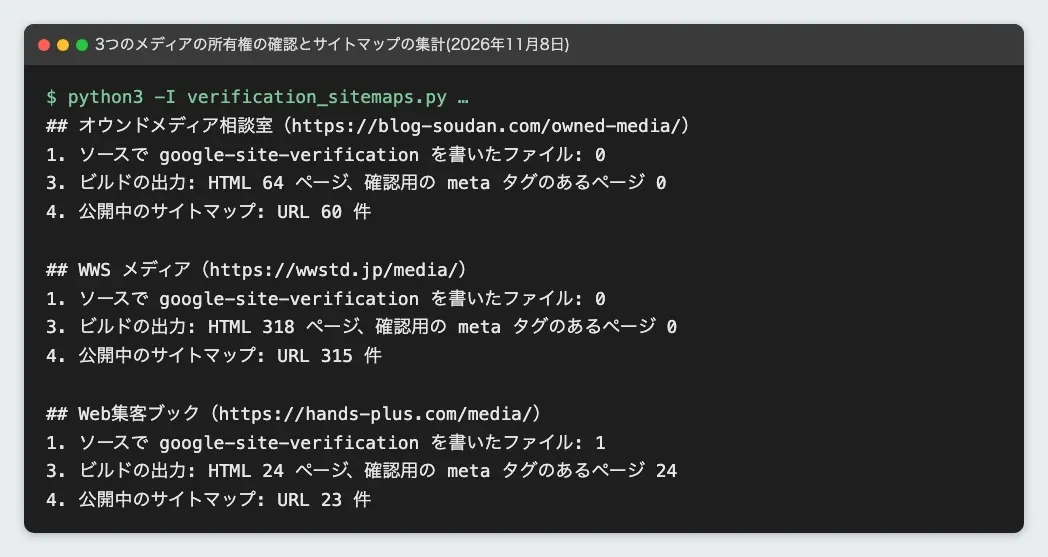
3つのメディアのソース・ビルドの出力と公開中のファイルを数えたスクリプトの出力の一部(項目2・5・6の行は省きました)を、オウンドメディア相談室がターミナルの見た目の画像にしたもの(2026年11月8日)。
ルートのサイトをサーチコンソールで見ている会社なら、メディアの側で済ませるのはサイトマップの送信と、数字を分けて見たいときのプロパティの追加だけです。
サーチコンソールの設定のあとに最初に確かめること
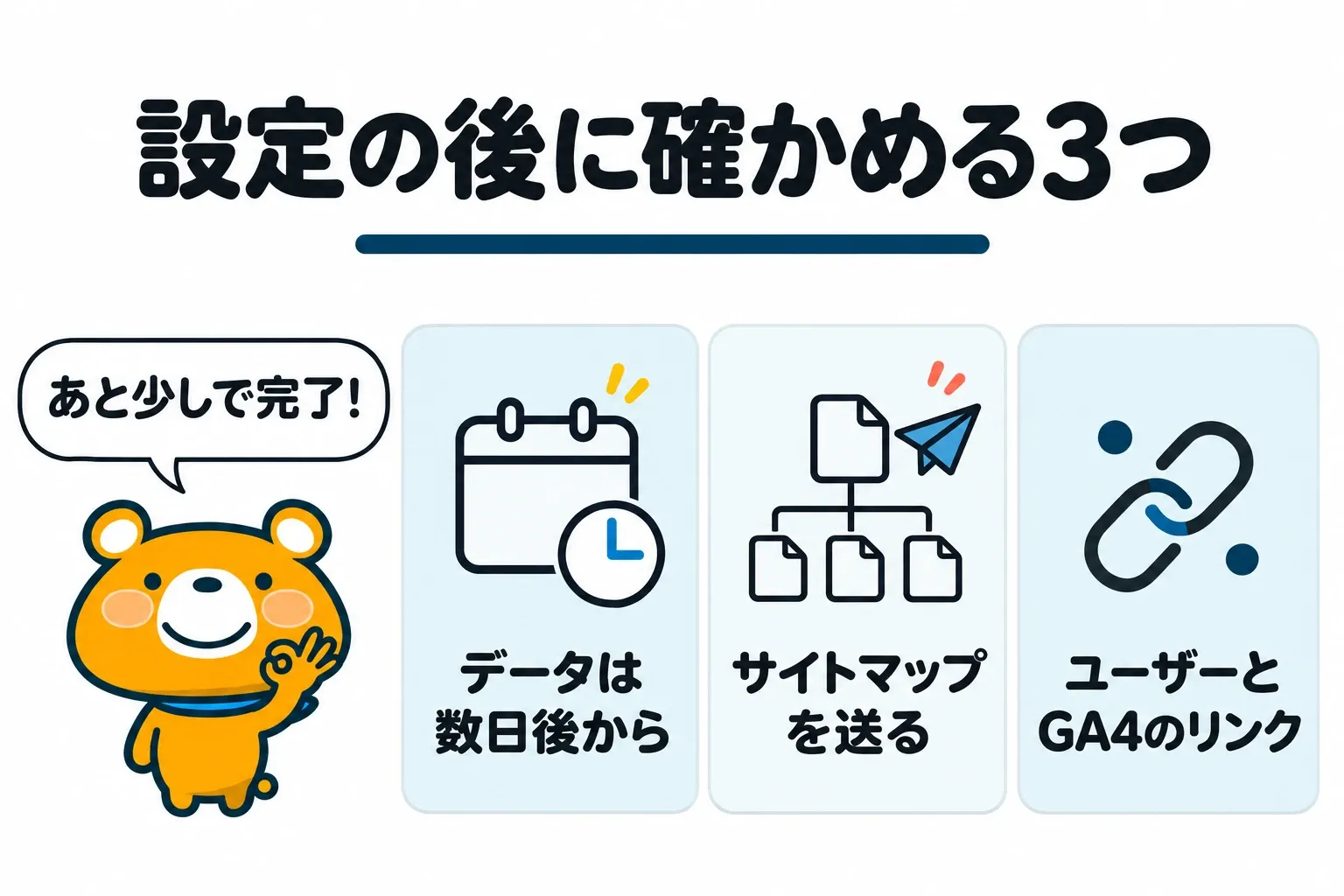
所有権の確認が済んだら、データが届き始めたかを確かめながら、残りの設定を済ませます。設定の直後に確かめたいことは、次のとおりです。
- 検索パフォーマンスにデータが出るまで数日待つ
- サイトマップを送ってステータスを見る
- ユーザーの追加とGA4とのリンクを済ませる
検索パフォーマンスにデータが出るまで数日待つ
サーチコンソールは、プロパティを追加した時点で、所有権の確認の前からデータを集め始めます。プロパティでデータを見られるようになるまでには、数日かかります。

出典:「サイトの所有権を確認する」(Search Console ヘルプ)(https://support.google.com/webmasters/answer/9008080?hl=ja)の一部を切り取って掲載(2026年11月8日の画面)。Google Search ConsoleはGoogle LLCの商標です。オウンドメディア相談室は、Googleが推奨・提携しているものではありません。
オウンドメディア相談室は、2026年10月31日に公開してサイトマップを送りました。11月8日に書き出した過去28日間の検索パフォーマンスでは、ページの表に/owned-media/の下のURLが41あり、表示回数は合わせて1,446回でした。
同じプロパティに入っている掲示板の数字を除くため、ページのURLに/owned-media/を含む行だけを数えています。
数日たってもデータが出ないときは、プロパティのURLをhttpとhttpsで取り違えていないかを見直します。Google 検索にサイトのページがまだ表示されていない場合も、データは出ません。
サイトマップを送ってステータスを見る
所有権を確かめたら、左のメニューの[サイトマップ]でサイトマップのURLを入れて送信します。送信したあとは、ステータスと検出されたページ数で、Googleがサイトマップを読めたかを確かめましょう。
XMLサイトマップの作り方と送信の手順は、以下の記事で解説しています。
» サイトマップの作り方|XMLサイトマップの3つの作り方と分け方・送信の手順
公開したページがGoogleに読み込まれたかを1ページずつ確かめる機能が、URL検査です。
URL検査でインデックス登録をリクエストする手順は、以下の記事で解説しています。
» サーチコンソールのインデックス登録リクエスト手順|読み込まれたかの確かめ方
ユーザーの追加とGA4とのリンクを済ませる
社内の担当者や制作会社には、[設定]の[ユーザーと権限]で[ユーザーを追加]を押し、メールアドレスと権限を選んで見てもらいます。権限は、すべてのデータを見られるフルか、ほとんどのデータを見られる制限付きです。
GA4とのリンクには、GA4のプロパティの編集者の役割と、サーチコンソールのプロパティの確認済み所有者であることの両方が求められます。リンクを作る場所は、GA4の[管理]の[サービス間のリンク設定]にある[Search Consoleとのリンク]です。
リンクのあとにGA4の[ライブラリ]でSearch Consoleのコレクションを公開すると、GA4のレポートで検索語を見られます。
GA4で検索キーワードを見る手順は、以下の記事で解説しています。
» GA4で検索キーワードを見る方法|サーチコンソールと連携して表示する手順
サーチコンソールの設定は編集できる範囲から確認方法を選び、タグを残す
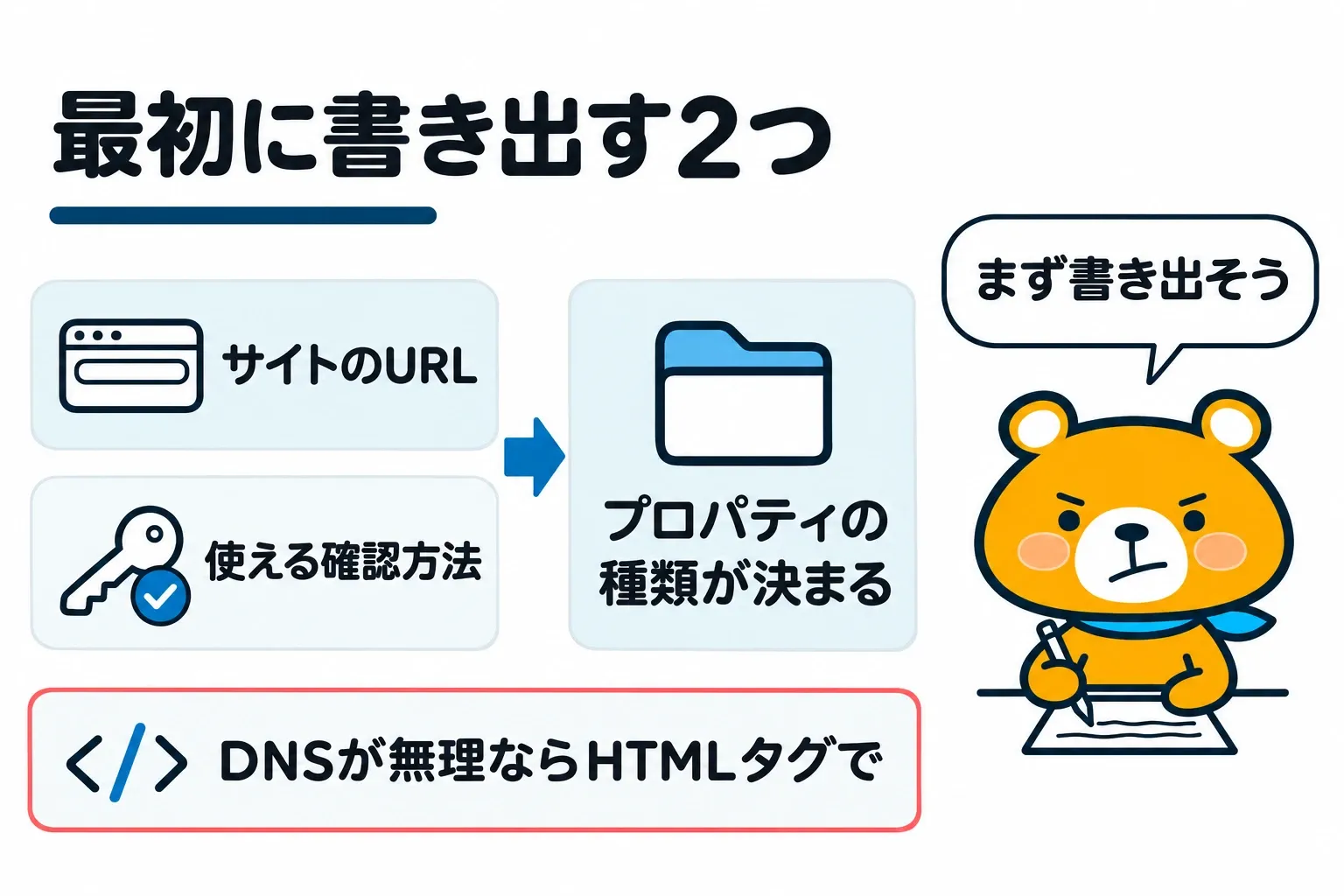
サーチコンソールの設定は、プロパティの種類と所有権の確認方法を先に決めておけば、迷わずに進められます。DNSを編集できない場合も、URL プレフィックスプロパティとHTMLタグかファイルの方法なら、Web担当だけで確認まで進めます。設定の流れを振り返ると、以下のとおりです。
- DNSを編集できるかを確かめ、プロパティの種類を選ぶ
- 確認用のファイルかタグを公開中のページに置き、[確認]を押す
- 通らないときはエラーの名前から直す場所を決める
- 確認のあともファイルやタグを消さず、2つ目の確認方法も足す
- サイトマップを送り、数日後にデータが出たかを見る
確認が済めば、サーチコンソールの数字を見ながら検索からの集客を直していけます。まずは自社のサイトのURLと、使える確認方法を書き出すところから始めましょう。
この記事の数字の出どころ
- 株式会社メリルが運営する3つのメディアの所有権の確認とサイトマップの作りオウンドメディア相談室(blog-soudan.com/owned-media/)・WWSメディア(wwstd.jp/media/)・Web集客ブック(hands-plus.com/media/)について、2026年11月8日に、サイトのソースとビルドの出力から確認用のmetaタグと確認用のHTMLファイルの数を、公開中のサイトマップ(同じ日の4時57分〜59分に7秒おきに1回ずつ取得)からサイトマップのURLの数をスクリプトで数えた。確認のコードの値は読んでいない
- オウンドメディア相談室のサーチコンソールの検索パフォーマンスblog-soudan.comのプロパティ(ウェブ検索・過去28日間)を2026年11月8日に書き出した表のうち、ページのURLに/owned-media/を含む行だけをスクリプトで数えた。同じドメインの掲示板のページの数字は含めていない。メディアの公開とサイトマップの送信は2026年10月31日
参考にしたページ
- ウェブサイトまたはプラットフォームのプロパティを Search Console に追加する(Search Console ヘルプ)(2026年11月8日に確認)
- サイトの所有権を確認する(Search Console ヘルプ)(2026年11月8日に確認)
- 所有者、ユーザー、権限の管理(Search Console ヘルプ)(2026年11月8日に確認)
- アドレス変更ツール(Search Console ヘルプ)(2026年11月8日に確認)
- Site moves with URL changes(Google Search Central)(2026年11月8日に確認)
- Search Console を Google アナリティクスに接続する(アナリティクス ヘルプ)(2026年11月8日に確認)
運営:株式会社メリル(このメディアについて)。相談の内容を記事にするときは、ご本人の許可を取り、社名と数字を伏せます。