動画SEOのやり方|動画を出すページの作り方とYouTube埋め込みの注意点
公開
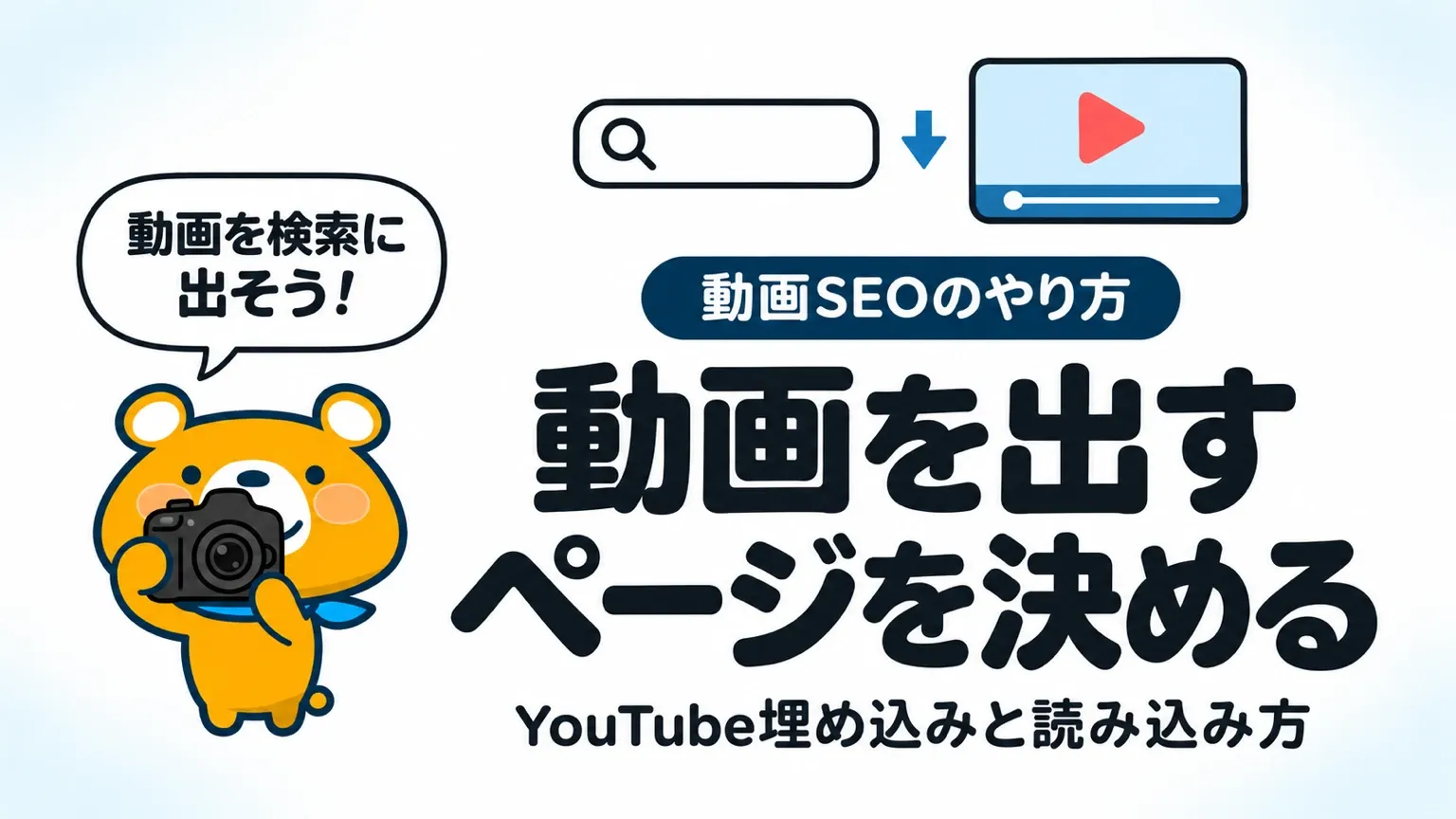
サービスの使い方を撮った動画をYouTubeに上げ、自社サイトの記事やサービスのページに埋め込んでも、Googleの動画の検索結果に出るのはYouTubeの動画のページだけの場合があります。
Search Consoleの動画のインデックス登録レポートを開くと、動画を置いたページが「動画再生ページに動画がありません」の理由で並んでいることもあります。
動画が検索に出るかどうかを決めるのは、動画の出来より先に、動画を置いたページの作りです。
この記事では、動画を検索に出すページの選び方から、ページと構造化データの作り方、YouTubeの埋め込みの読み込み方とSearch Consoleでの確かめ方までを解説します。
株式会社メリルが運営する2つのメディアの記事272本で、YouTubeの埋め込み141か所の置き方と読み込み方を数えた結果も載せました。
記事を読めば、自社の動画をどのページで検索に出し、どう置けばよいかを決められます。動画を検索に出したいなら1本の動画を主役にしたページを作り、記事の補足として置く動画は表示の速さに合わせて読み込み方を選ぶのが基本です。
動画のSEO対策は動画を検索に出すページを決めることから始める
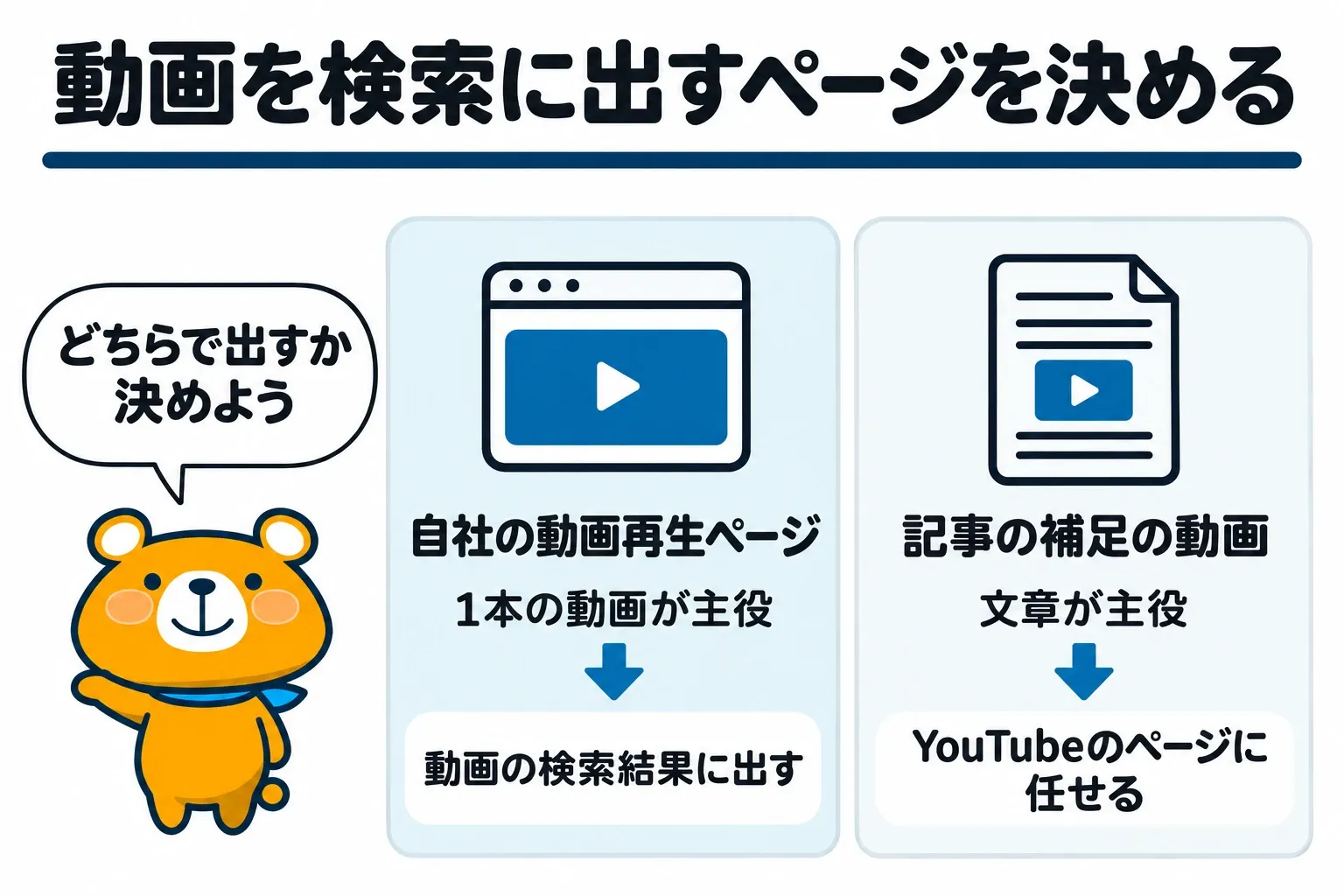
Googleの検索で動画が出る場所は、検索結果のページ・検索結果の「動画」タブ・Google 画像検索・Discoverなどです。どの場所に出るかの前に、Googleが動画を登録するページの条件を知っておくと、動画を置くページの作りを決められます。動画を置く前に確かめることは、以下のとおりです。
- 動画再生ページと記事の補足の動画を見分ける
- YouTubeの動画は自社のページとYouTubeの両方で登録される場合がある
- 自社のページで動画を検索に出すかを決める
動画再生ページと記事の補足の動画を見分ける
Googleが動画としてインデックスに登録するのは、動画再生ページにある動画だけです。動画再生ページ(ウォッチページ)は、1本の動画を見せることが主な目的のページを指します。
動画再生ページに当たるページと当たらないページの例は、以下の表のとおりです。
| 区分 | ページの例 |
|---|---|
| 動画再生ページに当たる | 動画のランディングページ、テレビ番組の1話を再生するページ、ニュースの動画のページ、スポーツのハイライトのページ、イベントの一場面を切り出したページ |
| 動画再生ページに当たらない | 埋め込んだ動画を紹介するブログ記事、商品を360度で映す動画を載せた商品のページ、同じ扱いで複数の動画を並べたカテゴリのページ、予告編を埋め込んだ映画のレビューのページ |
2023年12月の変更で、検索結果の「動画」タブには、動画がページの主なコンテンツであるページだけが出るようになりました。文章が主役で動画が文章を補うブログ記事は、Search Consoleの動画のインデックス登録レポートで「動画再生ページに動画がありません」の理由に入ります。
Googleが動画として登録するのは、1つのページにつき1本だけです。
YouTubeの動画は自社のページとYouTubeの両方で登録される場合がある
YouTubeなどの動画サービスの動画を自社のページに埋め込むと、Googleは自社のページと動画サービスの動画のページの両方で動画を登録する場合があります。両方のページが動画の登録の条件を満たせば、どちらも動画の検索結果に出る可能性があります。
YouTubeの動画のページは、1本の動画を見せることが主な目的のページです。自社の記事に補足として埋め込んだYouTubeの動画では、動画の検索結果に出る候補はYouTubeの動画のページになります。
自社のページで動画を検索に出すかを決める
動画を置くページの作りは、動画の検索結果にどのページを出したいかで決まります。企業のサイトで選ぶ形は、以下の表のとおりです。
| 形 | 動画の検索結果に出る候補 | 自社のページの作り |
|---|---|---|
| 自社の動画再生ページで出す | 自社の動画再生ページ(YouTubeに上げた動画ならYouTubeの動画のページも) | 1本の動画を主役にしたページを作り、構造化データと動画サイトマップで動画の情報を伝える |
| YouTubeの動画のページに任せる | YouTubeの動画のページ | 記事やサービスのページに補足として埋め込み、表示の速さに合わせて読み込み方を選ぶ |
製品の紹介やセミナーの録画のように、自社サイトで見てほしい動画は、自社の動画再生ページで出す形が合います。記事の説明を補う動画は、YouTubeの動画のページに任せ、記事は文章の検索結果で見つけてもらう形です。
自社の動画再生ページを作る手順
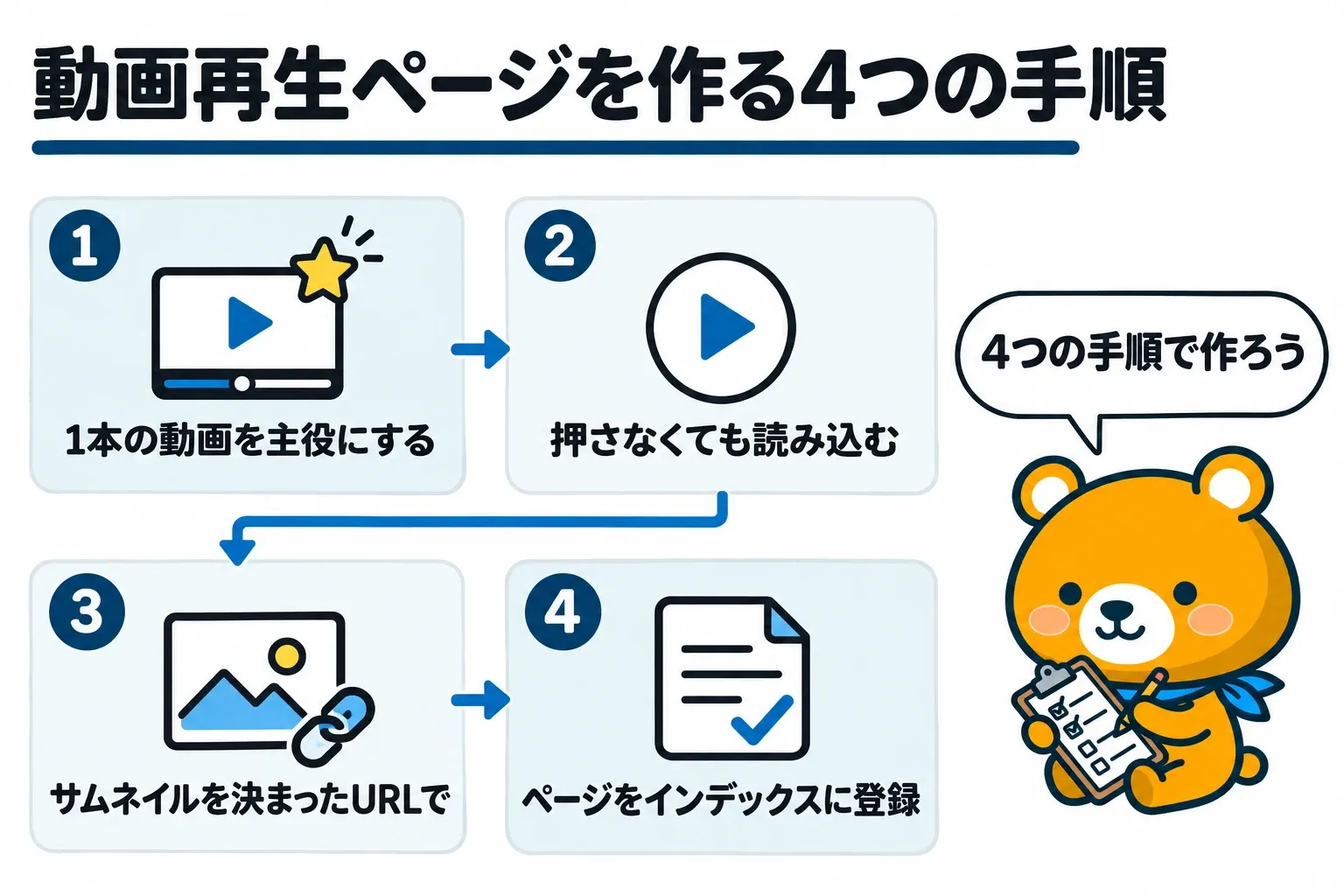
自社のページの動画が検索に出る条件は、Googleが動画を見つけられることと、動画再生ページがインデックスに登録されていることです。動画再生ページを作るときの手順は、以下のとおりです。
- 1本の動画を主役にしたページを作る
- 動画は押さなくても読み込まれる形で置く
- サムネイルを決まったURLで用意する
- 動画再生ページをインデックスに登録させる
1本の動画を主役にしたページを作る
動画再生ページには、その動画のためのタイトルと説明文を付け、動画をページの主役として置きます。文章が主役で動画が補足になっているページは、動画再生ページとして扱われません。
動画再生ページを作るときに確かめることは、以下のとおりです。
- ページのタイトルと説明文をその動画専用にする
- 動画をvideo・embed・iframe・objectのどれかの要素で置く
- 動画をほかの要素の後ろに隠さない
- 動画の枠をHTMLの上のほうに置く
- 動画の読み込みにURLの#(フラグメント)を使わない
動画再生ページなのに「動画再生ページに動画がありません」と出たときは、動画の枠をHTMLの上のほうへ移すと直る場合があります。会員だけに見せる動画は、ペイウォールのコンテンツの構造化データを足して、Googleのクロールで問題が起きないようにします。
動画は押さなくても読み込まれる形で置く
動画再生ページの動画は、ページを開いたときに実際の大きさと位置で再生画面が読み込まれる形にします。スワイプ・クリック・入力などの操作をしないと再生画面が出ない作りは、Googleが動画を見つける妨げになるためです。
再生ボタンを描いた画像を先に出し、押されてから再生画面を読み込む作りは、Search Consoleで「動画の位置とサイズを判別できません」の理由になりやすい作りです。動画再生ページの主役の動画には、押してから読み込む作りを使いません。
JavaScriptで動画を入れている場合は、URL検査ツールでGoogleが読み込んだHTMLを開き、動画の要素が出ているかを確かめます。動画を読み込む仕組み(メディアのAPIなど)が失敗したときも、動画の枠の要素だけはHTMLに入る作りにしておくと、Googleは動画の位置をつかめます。
サムネイルを決まったURLで用意する
動画再生ページの動画には、決まったURLで取得できるサムネイルの画像を用意します。サムネイルは、構造化データのthumbnailUrl・動画サイトマップ・video要素のposter属性などで指定できます。
サムネイルの画像の条件は、以下のとおりです。
- 形式はBMP・GIF・JPEG・PNG・WebP・SVG・AVIFのどれか
- 大きさは60×30ピクセル以上(大きいほどよい)
- robots.txtやログインで取得を止めない
- 動画ごとに別のURLにし、期限の切れるURLを使わない
- 複数の場所で指定するときも同じ動画には同じURLを使う
動画再生ページをインデックスに登録させる
動画が登録される前提は、動画再生ページそのものがインデックスに登録され、検索で十分な成果を上げていることです。動画再生ページが登録されても、動画が必ず登録されるわけではありません。
公開した動画再生ページで先に確かめるのは、noindexを付けていないかと、robots.txtでクロールを止めていないかです。新しく作った動画再生ページは、URL検査ツールからインデックス登録をリクエストしてGoogleに知らせられます。
noindexを付けるページの決め方と、付けていないかの確かめ方は、以下の記事で解説しています。
» noindexの設定方法|付けるページの決め方と書き方、サーチコンソールでの確認
VideoObjectと動画サイトマップで動画の情報をGoogleに伝える
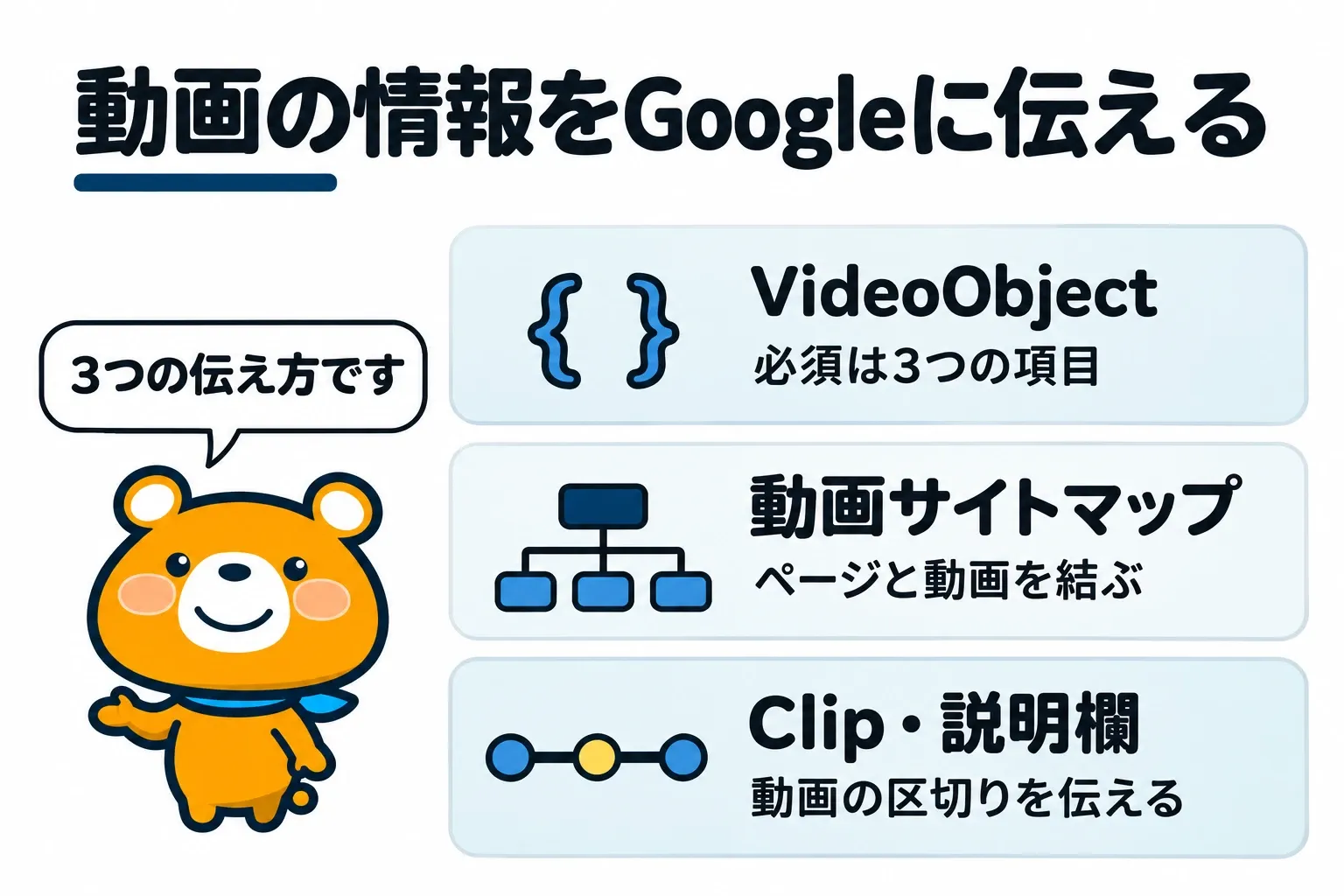
動画のタイトル・公開日・長さなどの情報は、構造化データと動画サイトマップでGoogleに伝えられます。どちらの情報も、ページに載せた動画と同じ内容にすることが前提です。動画の情報の伝え方は、以下のとおりです。
- VideoObjectに必須の3つと推奨の項目を書く
- 動画サイトマップでページと動画を結びつける
- 動画の区切りはClipかYouTubeの説明欄で伝える
VideoObjectに必須の3つと推奨の項目を書く
VideoObjectの構造化データは、利用者が動画を見られるページに入れます。必須の項目はname・thumbnailUrl・uploadDateの3つで、動画再生ページに入れるとGoogleが動画を見つけやすくなります。
VideoObjectの主な項目と書く内容は、以下の表のとおりです。
| 項目 | 必須か | 書く内容 |
|---|---|---|
| name | 必須 | 動画のタイトル。サイトの中で動画ごとに違う文にする |
| thumbnailUrl | 必須 | 動画ごとのサムネイルの画像のURL |
| uploadDate | 必須 | 動画を最初に公開した日時(ISO 8601の形) |
| description | 推奨 | 動画の説明 |
| duration | 推奨 | 動画の長さ(ISO 8601の形。1分54秒ならPT1M54S) |
| embedUrl | 推奨 | その動画の再生画面(プレーヤー)のURL |
| contentUrl | 推奨 | 動画ファイルそのもののURL |
YouTubeの動画を埋め込んだページでは、embedUrlにhttps://www.youtube.com/embed/と動画のIDをつなげたURLを入れます。name・thumbnailUrl・descriptionは動画ごとに違う値にし、ページに載せた動画や動画サイトマップの情報とそろえます。
書いたVideoObjectは、公開する前にリッチリザルト テストで、公開したあとにURL検査ツールで確かめるのが手順です。
リッチリザルト テストと検証ツールの使い分けは、以下の記事で解説しています。
» 構造化データのテスト方法|リッチリザルト テストと検証ツールの使い分け
動画サイトマップでページと動画を結びつける
動画サイトマップは、動画再生ページのURLと、そのページにある動画の情報をGoogleに伝えるXMLのファイルです。サイトの動画再生ページが多い場合は、動画サイトマップにまとめておくと、動画の追加や変更をGoogleに伝え続けられます。
1本の動画について書く主なタグは、以下のとおりです。
<video:thumbnail_loc>(サムネイルの画像のURL)<video:title>(動画のタイトル)<video:description>(動画の説明。2,048字まで)<video:content_loc>(動画ファイルのURL)か<video:player_loc>(再生画面のURL)
<video:content_loc>と<video:player_loc>は、どちらか一方が必須です。YouTubeの動画は、<video:player_loc>にhttps://www.youtube.com/embed/と動画のIDをつなげたURLを書けます。
動画サイトマップには、ページの内容と関係のない動画を書きません。動画サイトマップにURLを書いたファイルは、どれもGoogleのクローラーが取得できる状態にしておく必要があります。
XMLサイトマップの作り方と送信の手順は、以下の記事で解説しています。
» サイトマップの作り方|XMLサイトマップの3つの作り方と分け方・送信の手順
動画の区切りはClipかYouTubeの説明欄で伝える
長い動画の見どころを、検索結果で区切りごとに見せたいときは、動画の主要なシーン(キー モーメント)の情報を伝えます。動画を置いた場所ごとの主要なシーンの伝え方は、以下のとおりです。
- 自社のページの動画は、VideoObjectのhasPartにClipを入れ、区切りごとの開始と終了の時刻と名前を書く
- URLに再生の位置を入れられる自社のページは、SeekToActionでURLのどこに時刻が入るかを伝える
- YouTubeの動画は、動画の説明欄に時刻と区切りの名前を書く
Clipで区切りを書くときに守るのは、同じ動画の中で、開始の時刻が同じ区切りを2つ作らないことです。SeekToActionを使える言語は限られています。
主要なシーンの情報を伝えても、Googleが検索結果に区切りを必ず出すとは限りません。
記事にYouTubeを埋め込むときは表示速度に合わせて読み込み方を選ぶ
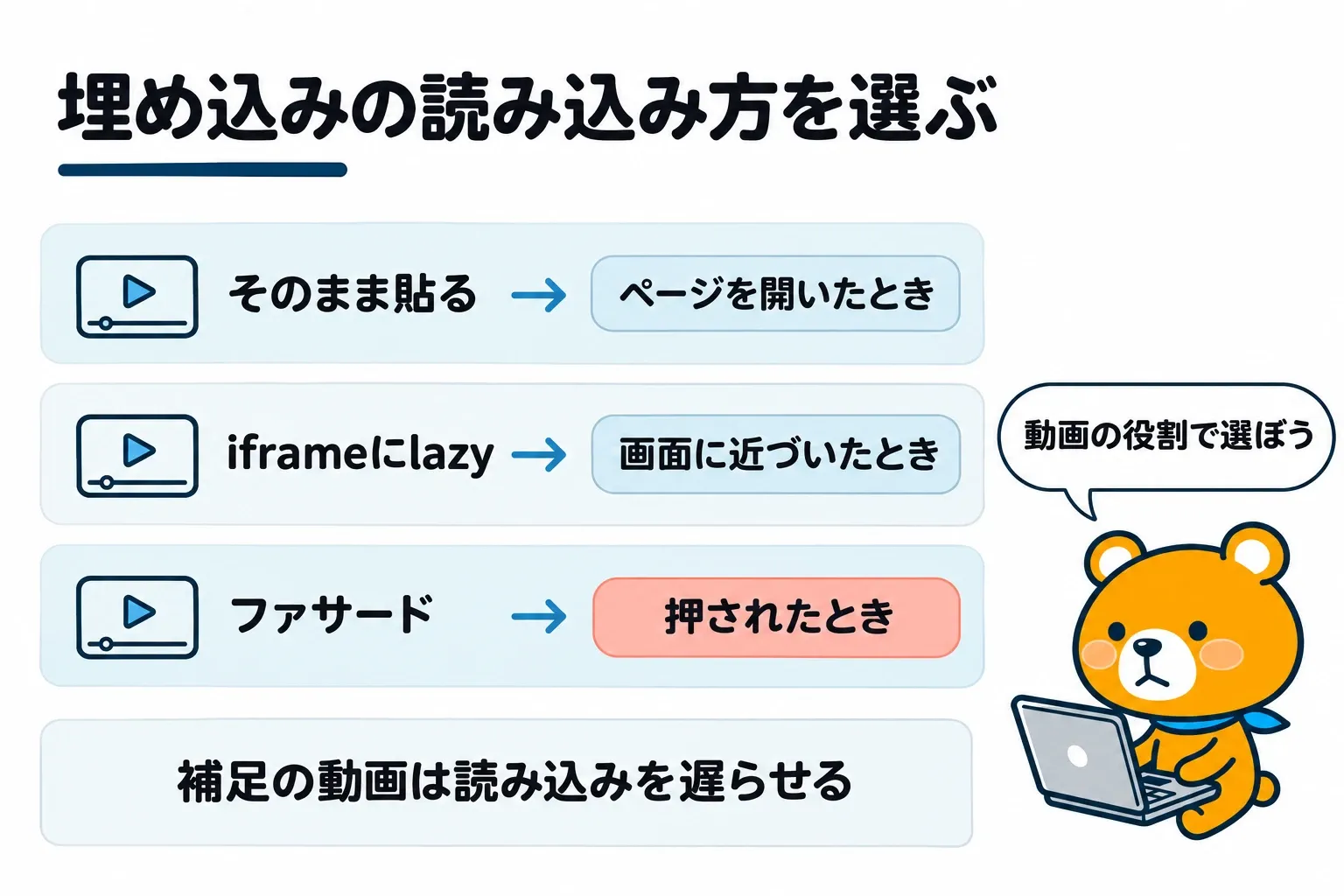
記事の説明を補うためにYouTubeの動画を埋め込むときは、動画の検索結果よりも、記事のページの表示の速さを考えて読み込み方を決めます。YouTubeの再生画面は、ページを開いたときに読み込む量が多いためです。記事への埋め込みの手順と読み込み方は、以下のとおりです。
- YouTubeの埋め込みのコードを貼り付ける
- iframeにloading="lazy"と幅・高さを付ける
- サムネイルを先に出して押したときに読み込む
YouTubeの埋め込みのコードを貼り付ける
YouTubeの動画は、YouTubeが用意する埋め込みのコードで記事に埋め込みます。埋め込みのコードを取り出して貼り付ける手順は、以下のとおりです。
- 埋め込む動画をパソコンのYouTubeで開く
- 「共有」を押し、共有の方法から「埋め込む」を選ぶ
- 表示されたHTMLのコードをコピーする
- ページのHTMLの、動画を置く場所に貼り付ける
特定の時点から再生したいときは、埋め込みのコードのURLに?start=と、再生を始める位置の秒数を足します。
YouTubeのプライバシー強化モードは、埋め込んだ動画の視聴の情報が、視聴者のYouTubeでの閲覧に影響しないようにする機能です。プライバシー強化モードを使うときは、埋め込みのコードのURLのドメインをwww.youtube.comからwww.youtube-nocookie.comに変えます。
iframeにloading="lazy"と幅・高さを付ける
埋め込みのコードのiframe要素にloading="lazy"を付けると、ブラウザはiframeが画面に近づいたときに再生画面を読み込みます。YouTubeの埋め込みを遅れて読み込む形にすると、ページを開いたときに読み込む量を約500KB減らせます。
loading属性には今の主なブラウザが対応していて、対応していないブラウザでは属性が無視されるだけです。
埋め込みのiframeにはwidthとheightを書き、読み込む前から動画の場所を空けておきます。場所を空けていない埋め込みは、読み込まれたときに下の文を押し下げ、レイアウトのずれ(CLS)の原因になるためです。
ページの表示の速さを測り、遅い原因を見つける手順は、以下の記事で解説しています。
» 表示速度の改善方法|Webサイトが遅い原因の測り方・見つけ方と直す順番
サムネイルを先に出して押したときに読み込む
ページを開いたときは動画のサムネイルの画像だけを出し、押されたときにYouTubeの再生画面を読み込む作りもあります。本物の再生画面に似た見た目で、押されるまでは動かない部品を先に置く作りが、ファサードです。
ファサードを使うと、ページを開いたときにYouTubeの再生画面のファイルを読み込まずに済みます。一方で、ファサードの注意点は、以下のとおりです。
- 押してから再生画面を読み込むため、動画の自動再生が安定して動かない場合がある
- ページを読み込んだときに再生画面が無いため、Googleが動画の位置と大きさを判別できない
ファサードは、動画再生ページの主役の動画には向きません。動画の検索結果をYouTubeの動画のページに任せる、記事の補足の動画に使う作りです。
3つの読み込み方の違いは、以下の表のとおりです。
| 読み込み方 | 再生画面を読み込むとき | 合う動画 |
|---|---|---|
| 埋め込みのコードをそのまま貼る | ページを開いたとき | 動画再生ページの主役の動画 |
| iframeにloading="lazy"を付ける | 動画の場所が画面に近づいたとき | 本文の途中に置く動画 |
| ファサードにする | 動画が押されたとき | 動画の検索結果を狙わない補足の動画 |
メリルが運営する2つのメディアのYouTubeの埋め込みの置き方
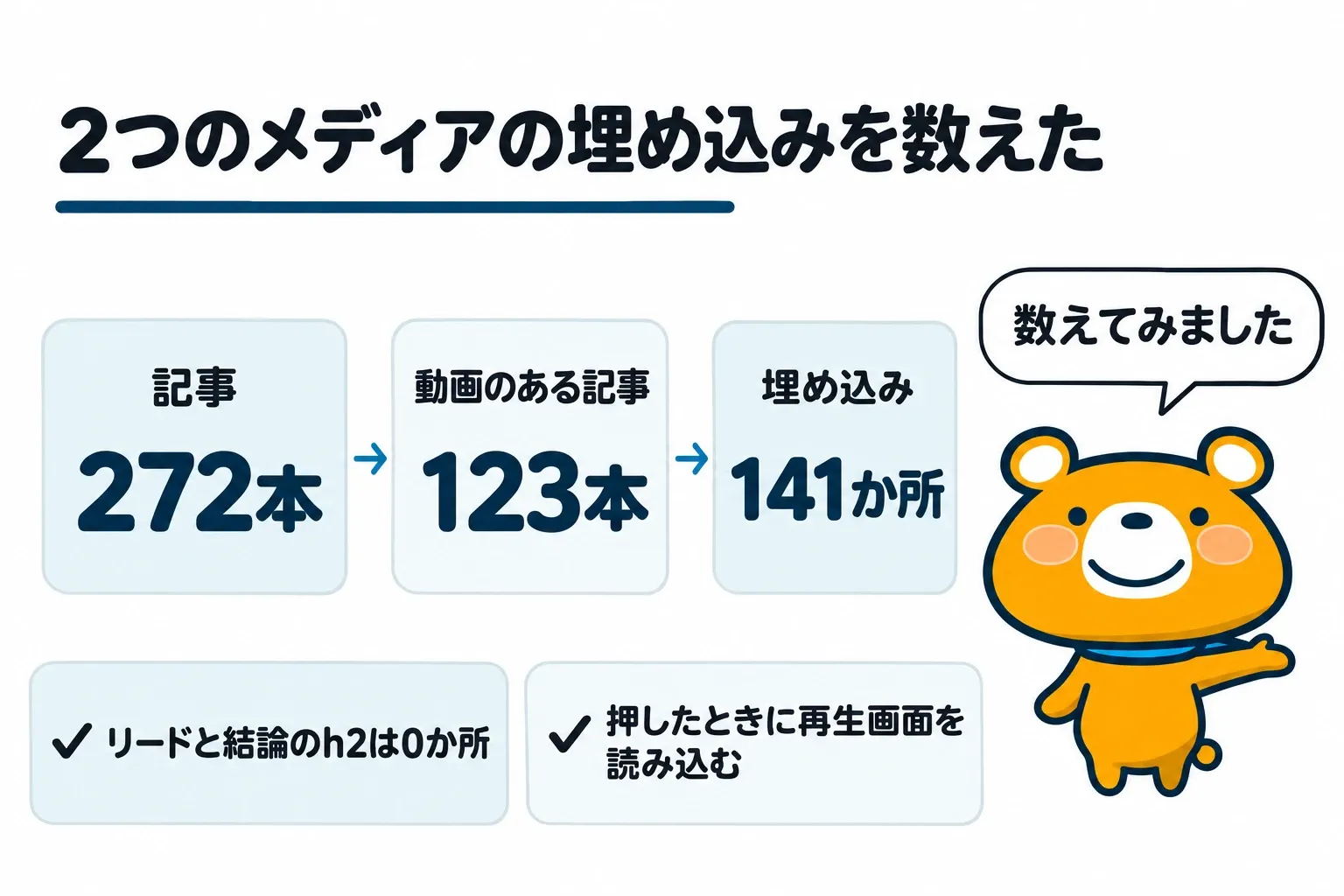
株式会社メリルは、WWSメディア(wwstd.jp/media/)とWeb集客ブック(hands-plus.com/media/)の2つのメディアの記事に、YouTubeの動画を埋め込んでいます。2つのメディアの記事は文章が主役で、動画は本文の途中に補足として置いています。
2026年11月3日に記事の元のファイルとサイトの作りを数えた結果は、以下のとおりです。
- 記事272本のうち123本に動画を置いていた
- 動画はリードと結論のh2に置かず本文の途中に置いていた
- 最初はサムネイルだけを出し押したときに再生画面を読み込んでいた
記事272本のうち123本に動画を置いていた
2つのメディアの記事272本のうち、YouTubeの動画を埋め込んだ記事は123本で、埋め込みは合わせて141か所でした。メディアごとの数は、以下の表のとおりです。
| メディア | 記事 | 動画のある記事 | 埋め込み | 動画の種類 |
|---|---|---|---|---|
| WWSメディア | 265本 | 116本 | 129か所 | 46本 |
| Web集客ブック | 7本 | 7本 | 12か所 | 10本 |
| 合計 | 272本 | 123本 | 141か所 | 54本 |
1本の記事に置いた動画は1本か2本で、3本以上の記事は0本です。動画が1本の記事は105本、2本の記事は18本でした。
141か所に置いた動画は54本で、同じ動画を内容の合う複数の記事に置いています。最も多い動画は、WWSメディアの9本の記事に置いていました。記事の補足として置く動画は、1本の動画を複数の記事で使えます。
動画はリードと結論のh2に置かず本文の途中に置いていた
141か所の埋め込みは、どれも記事のリードと最後のh2(結論)には置いていません。埋め込みを置いた位置ごとの数は、以下の表のとおりです。
| 置いた位置 | 埋め込み |
|---|---|
| リード(最初のh2より前) | 0か所 |
| 1番目のh2の中 | 12か所 |
| 2番目のh2の中 | 27か所 |
| 3番目のh2の中 | 29か所 |
| 4番目のh2の中 | 31か所 |
| 5番目のh2の中 | 28か所 |
| 6番目のh2の中 | 14か所 |
| 最後のh2(結論) | 0か所 |
141か所のうち125か所はh3の中に置き、残りの16か所はh2の導入の部分に置いていました。
141か所すべてで、埋め込みのすぐ前の段落には、メリルのYouTubeのチャンネルの動画であることと動画で解説している内容を書いています。埋め込んだ動画は、141か所すべてで、記事の最後の参考にしたページの一覧にも載せました。
最初はサムネイルだけを出し押したときに再生画面を読み込んでいた
2つのメディアの記事のYouTubeは、ページを軽く保つためにファサードにしています。ページを開いたときはサムネイルの画像と再生のボタンだけを出し、押されたときに再生画面を読み込む作りです。
ビルドした記事ページ123本のHTMLには、YouTubeの再生画面のiframe要素が1つも無く、動画ごとにYouTubeの動画のページへのリンクを置いていました。スクリプトが動かない環境でも、読者はリンクからYouTubeで動画を見られます。
押されたときに読み込む再生画面は、プライバシー強化モードのwww.youtube-nocookie.comのURLです。
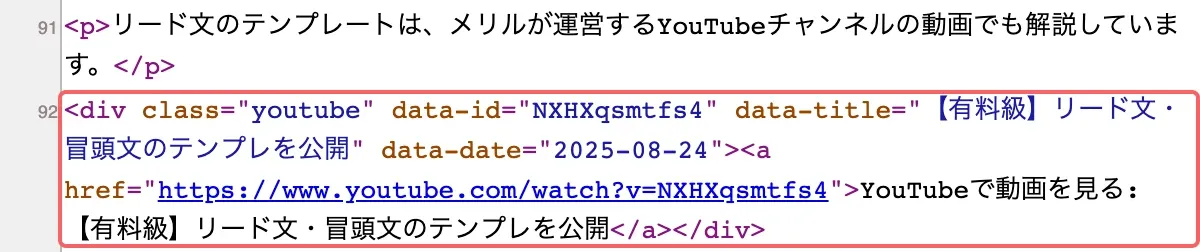
出典:WWSメディアの記事のページ(https://wwstd.jp/media/lead-bun/)のソースを、Chromiumのページのソースの表示で開き、一部を切り取って掲載(2026年11月3日の画面)。
ソースの動画の場所には、動画のIDとタイトルを持たせた要素と、YouTubeの動画のページへのリンクだけが書かれています。
記事ページには、埋め込んだ動画ごとにVideoObjectの構造化データも出しています。VideoObjectのthumbnailUrlに入れたのは、YouTubeが用意したサムネイルの画像のURLです。
141件のVideoObjectにはname・description・thumbnailUrl・uploadDate・embedUrlの5つが入り、embedUrlの動画は本文に置いた動画とすべて一致していました。
Search Consoleで動画が検索に出ているかを確かめる
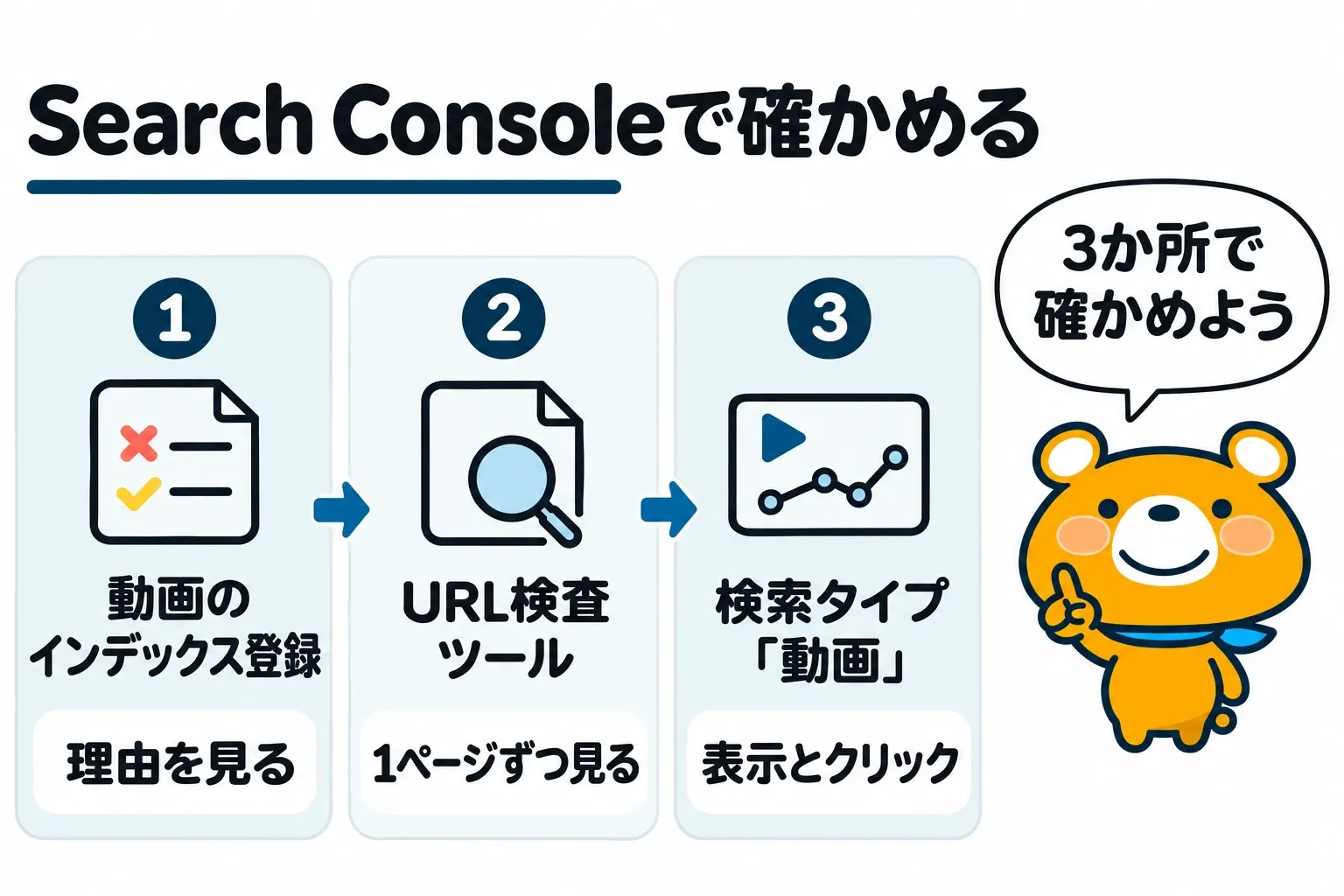
動画再生ページを公開したあとは、Search Consoleで、動画がインデックスに登録されたかと動画の検索結果での数字を確かめます。動画は動画再生ページが登録されたあとに登録を検討されるため、ページの登録だけを見て終わりにしないことが大切です。確かめる場所は、以下のとおりです。
- 動画のインデックス登録レポートで登録されない理由を見る
- URL検査ツールで1ページずつ動画の検出を確かめる
- 検索パフォーマンスの検索タイプを動画にして数字を見る
動画のインデックス登録レポートで登録されない理由を見る
動画のインデックス登録レポートは、インデックスに登録されたページのうち動画のあるページの数と、動画が登録されなかった理由を示すレポートです。数えるのはページの数で、サイトにある動画の本数ではありません。
動画が登録されない主な理由と直し方は、以下の表のとおりです。
| 理由 | 起きている状態 | 直し方 |
|---|---|---|
| 動画再生ページに動画がありません | 動画がページの主なコンテンツではない | 1本の動画が主役のページにし、動画の枠をHTMLの上のほうへ移す |
| 動画の位置とサイズを判別できません | ページを読み込んだときに再生画面が無い | ページを開いたときに実際の大きさと位置で再生画面を読み込む |
| サムネイルのURLが指定されていません | サムネイルの指定が無い | 構造化データ・動画サイトマップ・mRSSのどれかで指定する |
| 動画がホストサービスで見つかりませんでした | 動画が非公開か、動画のIDが見つからない | 正しい動画のIDやURLに直す |
| 動画の処理が完了していません | 動画の処理が終わっていない | 日をおいて確かめ直す |
記事の補足として動画を置いたページが「動画再生ページに動画がありません」に入るのは、動画の検索結果をYouTubeの動画のページに任せる形では想定どおりの結果です。動画再生ページとして作ったページに出た理由から直していきます。
理由を直したあとは、問題の詳細のページで「修正を検証」を押します。検証の結果はメールで届き、終わるまでの期間は通常約2週間です。
URL検査ツールで1ページずつ動画の検出を確かめる
1つのページの動画がGoogleに見つかっているかは、URL検査ツールで確かめられます。URL検査の結果に「動画のインデックス登録」の項目が出るのは、ページで動画が見つかった場合だけです。
動画再生ページなのに項目が出ないときは「公開 URL をテスト」で今のページを読み込ませます。続けて「テスト済みのページを表示」を開くと、Googleが読み込んだページのHTMLとスクリーンショットを見られます。
HTMLに動画の要素が無い場合に見直す場所は、動画を入れるスクリプトか、押してから読み込む作りです。
URL検査ツールでページを読み込ませる手順と、読み込まれたかの確かめ方は、以下の記事で解説しています。
» サーチコンソールのインデックス登録リクエスト手順|読み込まれたかの確かめ方
検索パフォーマンスの検索タイプを動画にして数字を見る
検索パフォーマンス レポートの検索タイプを「動画」にすると、Googleの検索結果の「動画」タブに出た結果の表示回数とクリック数を見られます。検索タイプのフィルタで選べるのは、ウェブ・画像・動画・ニュースの4つです。
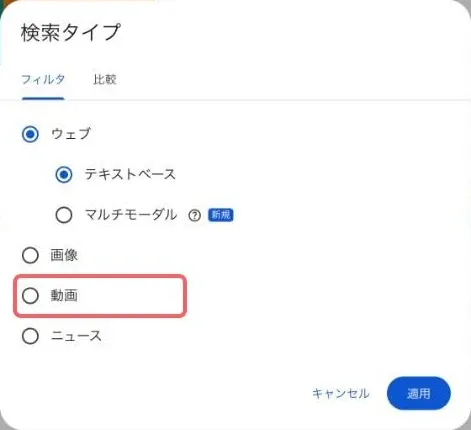
出典:Google Search Consoleの検索パフォーマンスの「検索タイプ」の画面(オウンドメディア相談室が使っているblog-soudan.comのプロパティ。2026年10月31日の画面)。Google Search ConsoleはGoogle LLCの商標です。オウンドメディア相談室は、Googleが推奨・提携しているものではありません。
検索タイプを「動画」にしたまま表の上の「ページ」のタブを開くと、動画の検索結果に出た自社のページを1ページずつ確かめられます。動画再生ページを公開した日を控えておき、公開の前後で同じ長さの期間を比べましょう。
動画SEOに取りかかる前に自社の動画を再生ページ用と記事の補足用に分ける
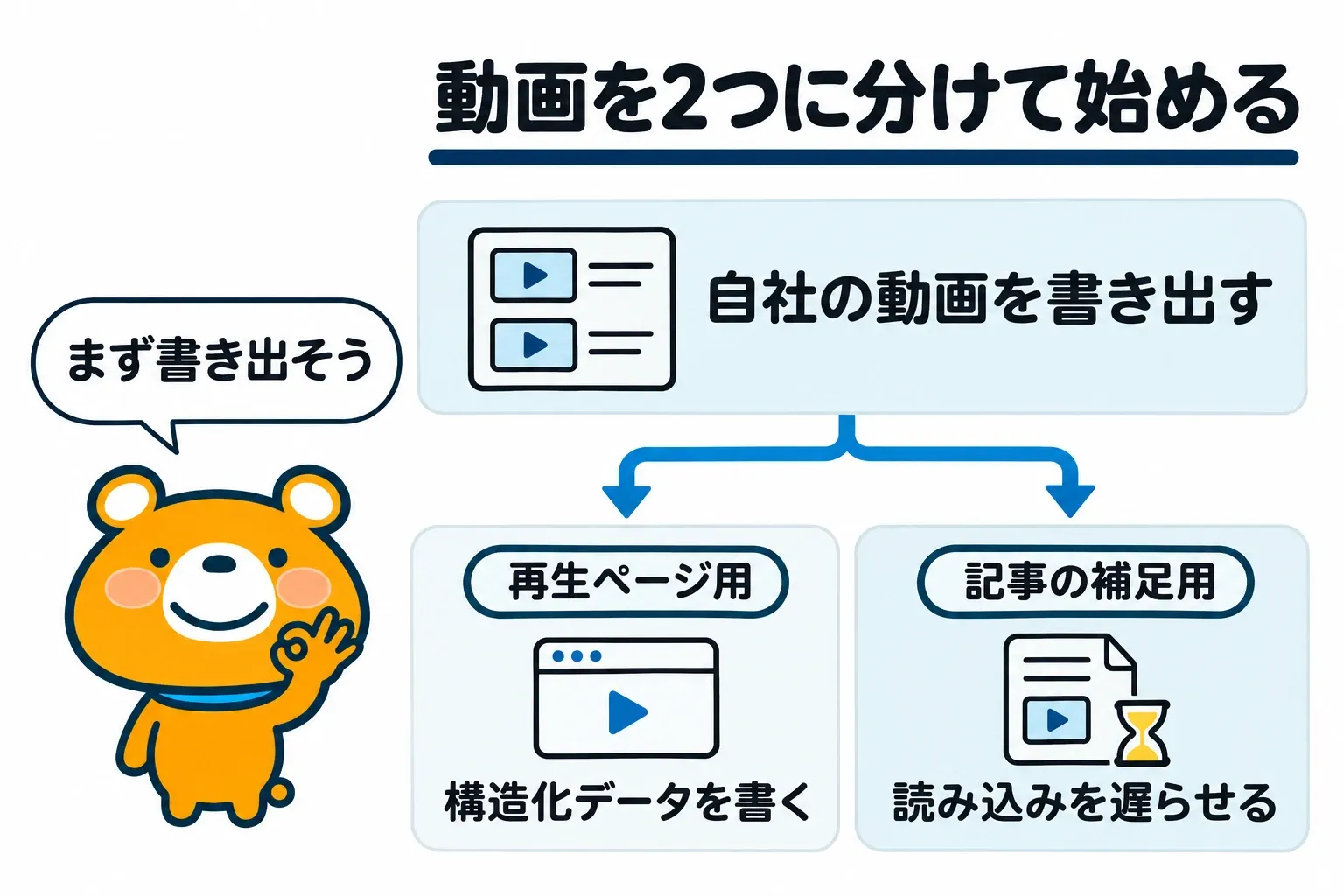
動画のSEO対策は、動画をどのページで検索に出すかを決めることから始めます。Googleが動画として登録するのは1本の動画が主役の動画再生ページにある動画で、記事の補足として置いた動画では、自社の記事のページは動画の検索結果に出る候補になりません。
記事の要点は、以下のとおりです。
- 自社のページで動画を出すなら、1本の動画が主役の動画再生ページを作る
- 動画再生ページの動画は、ページを開いたときに読み込まれる形で置く
- VideoObjectはname・thumbnailUrl・uploadDateの3つを必ず書く
- 動画再生ページが多いサイトは、動画サイトマップで動画の情報を伝える
- 記事の補足のYouTubeは、loading="lazy"かファサードで読み込みを遅らせる
- 登録されたかは、動画のインデックス登録レポートとURL検査ツールで確かめる
動画を置くページの役割を決めれば、構造化データを書くページと、表示の速さを優先するページを分けられます。まずは自社の動画を書き出し、動画再生ページを作る動画と、記事の補足として置く動画に分けましょう。
この記事の数字の出どころ
- 株式会社メリルが運営する2つのメディアの記事のYouTubeの埋め込みの数と置いた位置2026年11月3日に、メリルが運営するWWSメディア(wwstd.jp/media/)の記事265本とWeb集客ブック(hands-plus.com/media/)の記事7本(どちらも下書きを除く)の元のファイルを読み、YouTubeの埋め込みの数、1本の記事あたりの数、置いた位置(何番目のh2の中か、h2の導入かh3の中か)、すぐ前の段落の文、参考にしたページの一覧に同じ動画があるかをスクリプトで数えた
- 2つのメディアの記事ページのYouTubeの読み込み方とVideoObject動画のある記事123本について、ビルドした記事ページのHTML(WWSメディアは2026年11月2日、Web集客ブックは2026年10月30日のビルド)にあるiframe要素・サムネイルのimg要素・YouTubeへのリンクの数と、JSON-LDのVideoObjectの数・項目・embedUrlの動画が本文の動画と一致するかをスクリプトで数え、埋め込みを動かすスクリプトの作りをサイトの元のファイルで確かめた
参考にしたページ
- 動画の SEO ベスト プラクティス(Google 検索セントラル)(2026年11月3日に確認)
- 動画の構造化データ(Google 検索セントラル)(2026年11月3日に確認)
- 動画サイトマップ(Google 検索セントラル)(2026年11月3日に確認)
- 動画モードでは、動画がメイン コンテンツであるページのみが表示されるようになりました(Google 検索セントラル ブログ、2023年12月4日)(2026年11月3日に確認)
- 動画のインデックス登録レポート(Search Console ヘルプ)(2026年11月3日に確認)
- URL 検査ツール(Search Console ヘルプ)(2026年11月3日に確認)
- 検索パフォーマンス レポート(Search Console ヘルプ)(2026年11月3日に確認)
- 動画と再生リストを埋め込む(YouTube ヘルプ)(2026年11月3日に確認)
- Best practices for using third-party embeds(web.dev)(2026年11月3日に確認)
- Lazy load third-party resources with facades(Chrome for Developers)(2026年11月3日に確認)
運営:株式会社メリル(このメディアについて)。相談の内容を記事にするときは、ご本人の許可を取り、社名と数字を伏せます。