GA4のカスタムディメンションの設定方法|パラメータをレポートで見る手順
公開
フォームの送信をGA4で数えるため、generate_leadのイベントに「どのフォームから」「どの記事から」を表すパラメータを付けて送り始めても、レポートやデータ探索のディメンションの一覧にパラメータの名前が出てきません。
DebugViewではパラメータの値が届いているのに、集計の画面ではどこにも見当たらない状態です。
送っている独自のパラメータがレポートとデータ探索に出ないときに、最初に疑うのは、パラメータに対応するカスタム ディメンションをGA4で作っていないことです。
この記事では、GA4のカスタム ディメンションの設定方法と、作ったあとにレポートとデータ探索で見る手順を解説します。作る前に知っておく上限と、値の種類が多いときに出る(other)の避け方も取り上げます。
株式会社メリルの3つのメディアのフォームが付けるパラメータについて、値の種類を数えた結果も載せました。
記事を読めば、送ったパラメータを集計の画面に出し、フォームや記事ごとの成果をGA4で分けて見られます。カスタム ディメンションのイベント パラメータの欄に、送っている名前と1文字違わない名前を入れて作り、値は選択肢か決まった形に絞って送りましょう。
GA4のパラメータがレポートに出ないときに確かめること
GA4のパラメータは、イベントに付けて送る詳しい情報です。フォームの送信なら、どのフォームから送られたかや、どの記事を見てから送られたかをパラメータで伝えられます。パラメータがレポートに出ないときに確かめることは、以下のとおりです。
- パラメータを送る設定と登録は別の作業になる
- 送ったパラメータが届いているかをDebugViewで確かめる
- 用意されたディメンションがあるパラメータは登録しない
パラメータを送る設定と登録は別の作業になる
GA4でパラメータを見るまでには、サイトから送る設定と、管理画面での登録の2つの作業が必要です。コードでパラメータを送るのは最初の手順にすぎません。カスタム ディメンションとして登録しないと、パラメータのデータは集められていても、レポートとデータ探索では使えないままです。
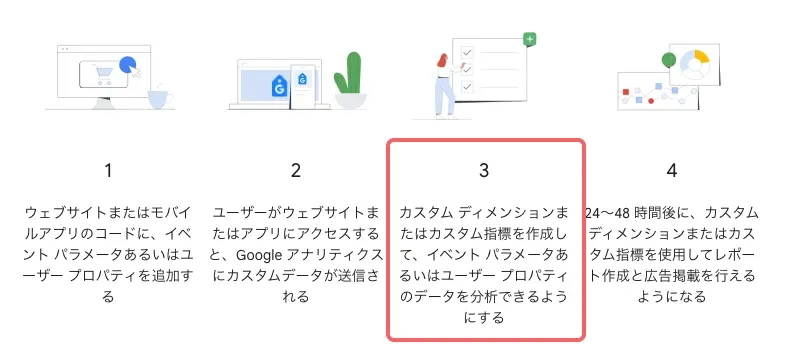
出典:「カスタム ディメンションとカスタム指標について」(アナリティクス ヘルプ)(https://support.google.com/analytics/answer/14240153?hl=ja)の一部を切り取って掲載(2026年11月8日の画面)。Google アナリティクスはGoogle LLCの商標です。オウンドメディア相談室は、Googleが推奨・提携しているものではありません。
パラメータをレポートで見られるようになるまでの流れは、以下のとおりです。
- サイトのコードかタグで、イベントにパラメータを付ける
- 読む人がサイトを開くと、パラメータがGA4に送られる
- GA4の管理画面で、パラメータに対応するカスタム ディメンションを作る
- 24〜48時間たつと、レポートとデータ探索でカスタム ディメンションを使える
gtag.jsで送るときは、イベントのコマンドの3つ目の引数に、パラメータの名前と値の組をカンマで区切って書きます。形は次のとおりです。
gtag('event', '<event_name>', {<event_params>});Google タグマネージャー(GTM)で送るときは「Google アナリティクス: GA4 イベント」のタグを開き「イベント パラメータ」の「パラメータを追加」を押して、パラメータの名前と値を入れます。
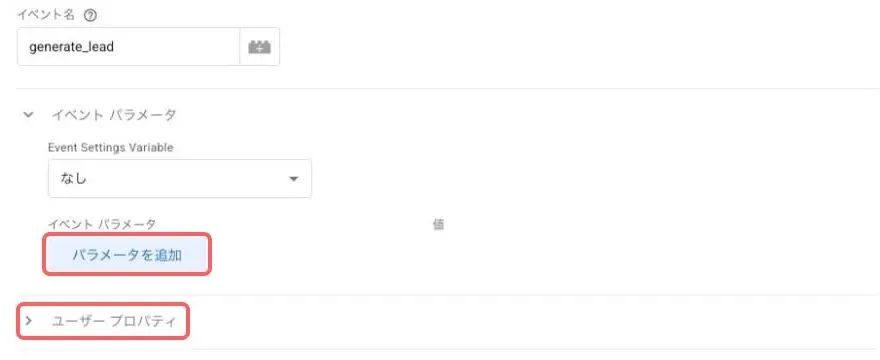
出典:Google タグマネージャーのタグの設定(オウンドメディア相談室が画面を撮るために作ったアカウントとコンテナで、どのサイトにも設置していません。2026年11月2日の画面)。イベント名は説明のための仮の値で、タグは保存していません。GoogleはGoogle LLCの商標です。オウンドメディア相談室は、Googleが推奨・提携しているものではありません。
GTMでGA4のイベントを送る方法は、以下の記事で解説しています。
» GA4をGTMで設定する手順|gtag.jsとの選び方と二重計測の確かめ方
送ったパラメータが届いているかをDebugViewで確かめる
カスタム ディメンションを作る前に、パラメータがGA4に届いているかをDebugViewで確かめます。届いていないパラメータを登録しても、レポートに値は出てきません。
DebugViewでパラメータを確かめる手順は、以下のとおりです。
- Tag Assistantでサイトを開くか、gtag.jsのdebug_modeをtrueにして、ブラウザをデバッグのモードにする
- GA4の管理で「データの表示」の「DebugView」を開く
- フォームを送り、画面に出てきたイベントを押す
- 開いたパラメータの一覧で、パラメータの名前と値を確かめる
リアルタイムのレポートでも「イベント名別のイベント数」のカードでイベントを選ぶと、パラメータが集められているかを確かめられます。DebugViewにもリアルタイムにも出ないパラメータは、登録より先に、送る側のパラメータの名前とタグが動く条件を見直してください。
同意モードを使っているサイトで、アナリティクスのCookieに同意していないブラウザからのイベントは、DebugViewに出ません。確かめるときは、同意したブラウザで送ります。
キーイベントが送られているかの確かめ方は、以下の記事で解説しています。
» GA4のコンバージョン設定|キーイベントの設定手順と届いたかの確かめ方
用意されたディメンションがあるパラメータは登録しない
GA4にもとから用意されたディメンション(事前定義のディメンション)で見られる情報は、カスタム ディメンションを作らずに見ます。カスタム ディメンションの数には上限があり、同じ情報を二重に作ると枠を無駄に使うからです。
値の種類が多いカスタム ディメンションは、集計の表を行数の上限に近づける原因にもなります。
パラメータを登録するかどうかを決める手順は、以下のとおりです。
- レポートでディメンションを選ぶ画面の検索欄に、パラメータの意味に近い語を入れる
- 同じ情報のディメンションがあれば、そのディメンションで見る
- 同じ情報のディメンションが無いときだけ、カスタム ディメンションを作る
ユーザーを1人ずつ区別するための値も、カスタム ディメンションにはしません。ユーザーを区別して数えたいときは、GA4のUser-IDの機能を使います。
GA4のカスタムディメンションの設定方法
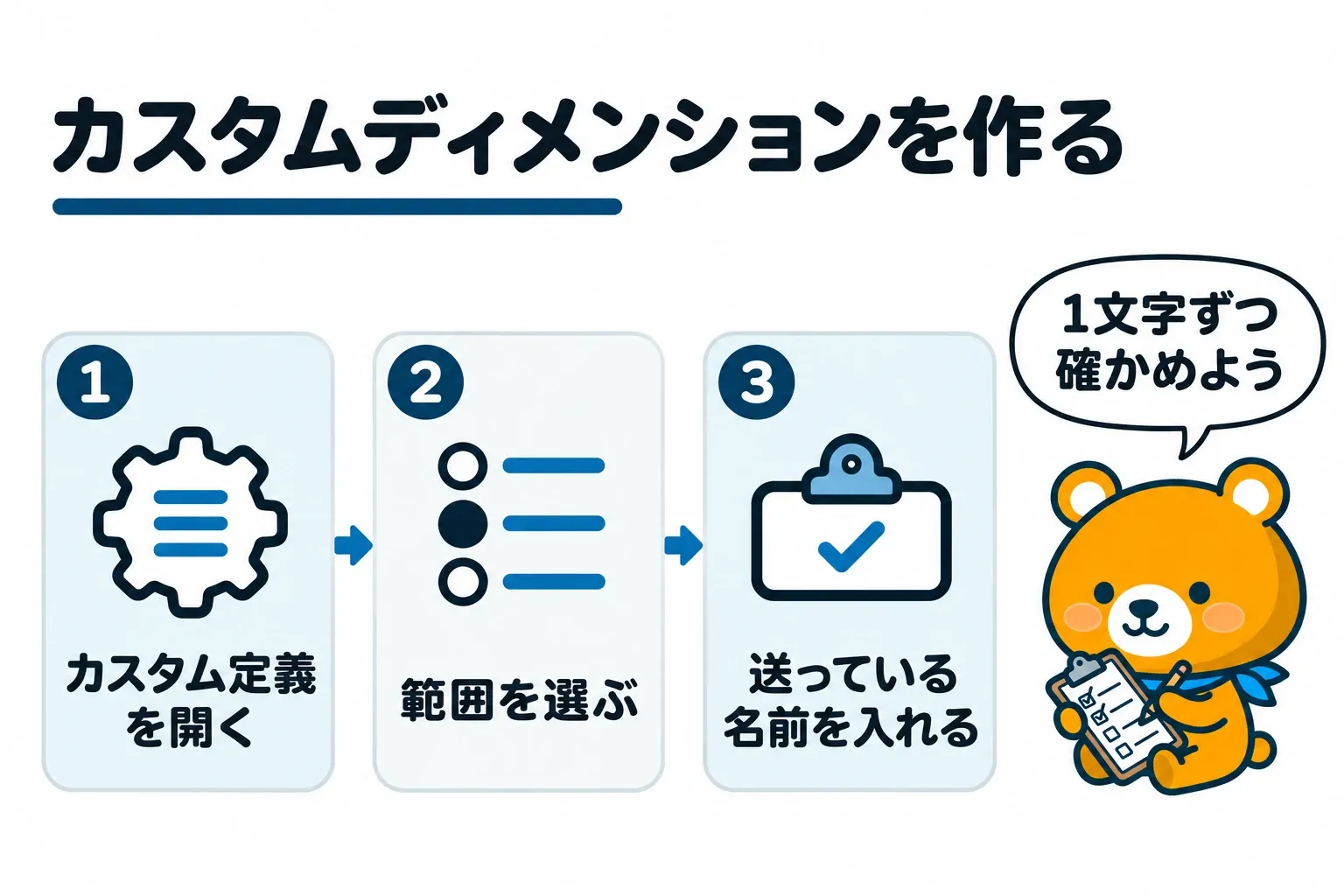
カスタム ディメンションは、GA4の管理画面の「カスタム定義」で作ります。作れるのは、プロパティで編集者か管理者の権限を持つ人です。カスタム ディメンションを作るときに押さえることは、以下のとおりです。
- 管理の「カスタム定義」から作成の画面を開く
- 範囲はイベント・ユーザー・アイテムから選ぶ
- パラメータの名前は送っている名前と1文字違わずに入れる
管理の「カスタム定義」から作成の画面を開く
カスタム ディメンションの作成の画面は、管理の「データの表示」の中にある「カスタム定義」から開きます。
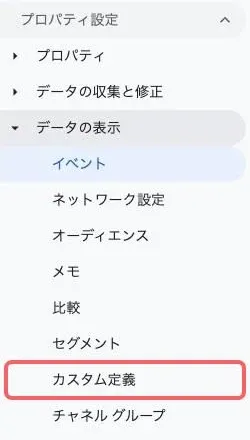
出典:Google アナリティクス 4の管理画面のメニュー(メリルが運営するWeb集客ブックのプロパティ。2026年10月31日の画面)。Google アナリティクスはGoogle LLCの商標です。オウンドメディア相談室は、Googleが推奨・提携しているものではありません。
カスタム ディメンションを作る手順は、以下のとおりです。
- GA4の「管理」を開き「データの表示」の「カスタム定義」を選ぶ
- 「カスタム ディメンション」のタブを選ぶ
- 「カスタム ディメンションを作成」を押す
- ディメンション名・範囲・説明・イベント パラメータの欄を埋める
- 「保存」を押す
作成の画面の欄と入れるものは、以下の表のとおりです。
| 欄 | 入れるもの |
|---|---|
| ディメンション名 | レポートに出る名前。プロパティの中でほかと重ならない名前にする。ハイフンは使えず、アンダースコアとスペースは使える |
| 範囲 | イベント・ユーザー・アイテムのどれか。保存したあとは変えられない |
| 説明 | 任意。値の形や送り始めた日を書いておくと、あとから見た人が迷わない |
| イベント パラメータ | コードやタグで送っているパラメータの名前。保存したあとは変えられない |
範囲をユーザーにしたときは、最後の欄に、送っているユーザー プロパティの名前を入れます。
範囲はイベント・ユーザー・アイテムから選ぶ
範囲は、登録する値がイベント・ユーザー・商品のどれに付いたものかを選ぶ欄です。フォームの送信やクリックに付けたパラメータは、範囲をイベントにして登録します。
3つの範囲の違いは、以下の表のとおりです。
| 範囲 | 登録するもの | 使う例 | 作れる数(標準のプロパティ) |
|---|---|---|---|
| イベント | イベント パラメータ | どのフォーム・どの記事から送られたか | 50 |
| ユーザー | ユーザー プロパティ | ユーザーの職業などの属性 | 25 |
| アイテム | eコマースのイベントのitemsの中のパラメータ | カートに入れた商品の色 | 10 |
ユーザーの範囲で登録できるのは、イベント パラメータではなく、ユーザー プロパティとして送った値です。GTMでは、GA4 イベントのタグの「ユーザー プロパティ」の欄で送ります。
アイテムの範囲は、purchaseやadd_to_cartのようなeコマースのイベントで、itemsの中に入れて送る情報に使います。
範囲は保存したあとに変えられません。値をイベント パラメータとユーザー プロパティのどちらで送っているかを、コードかタグで確かめてから選びましょう。
パラメータの名前は送っている名前と1文字違わずに入れる
イベント パラメータの欄には、サイトのコードやタグで送っているパラメータの名前を、そのまま入れます。名前が1文字でも違うと、カスタム ディメンションは送っているパラメータと結び付かず、レポートに値が出ません。
パラメータの名前を間違えずに入れる手順は、以下のとおりです。
- DebugViewでイベントを押し、届いているパラメータの名前を確かめる
- 同じ名前を、コードかタグの設定から写す
- 大文字と小文字、アンダースコアの位置までそろえて入れる
- 保存する前に、ディメンション名の欄ではなくイベント パラメータの欄に入れたかを見直す
イベント パラメータの欄は、保存したあとに直せません。名前を間違えて保存したときは、正しい名前で作り直し、間違えたほうをアーカイブします。アーカイブは元に戻せないため、保存の前に名前を確かめておくことが大切です。
作ったカスタムディメンションをレポートとデータ探索で見る手順
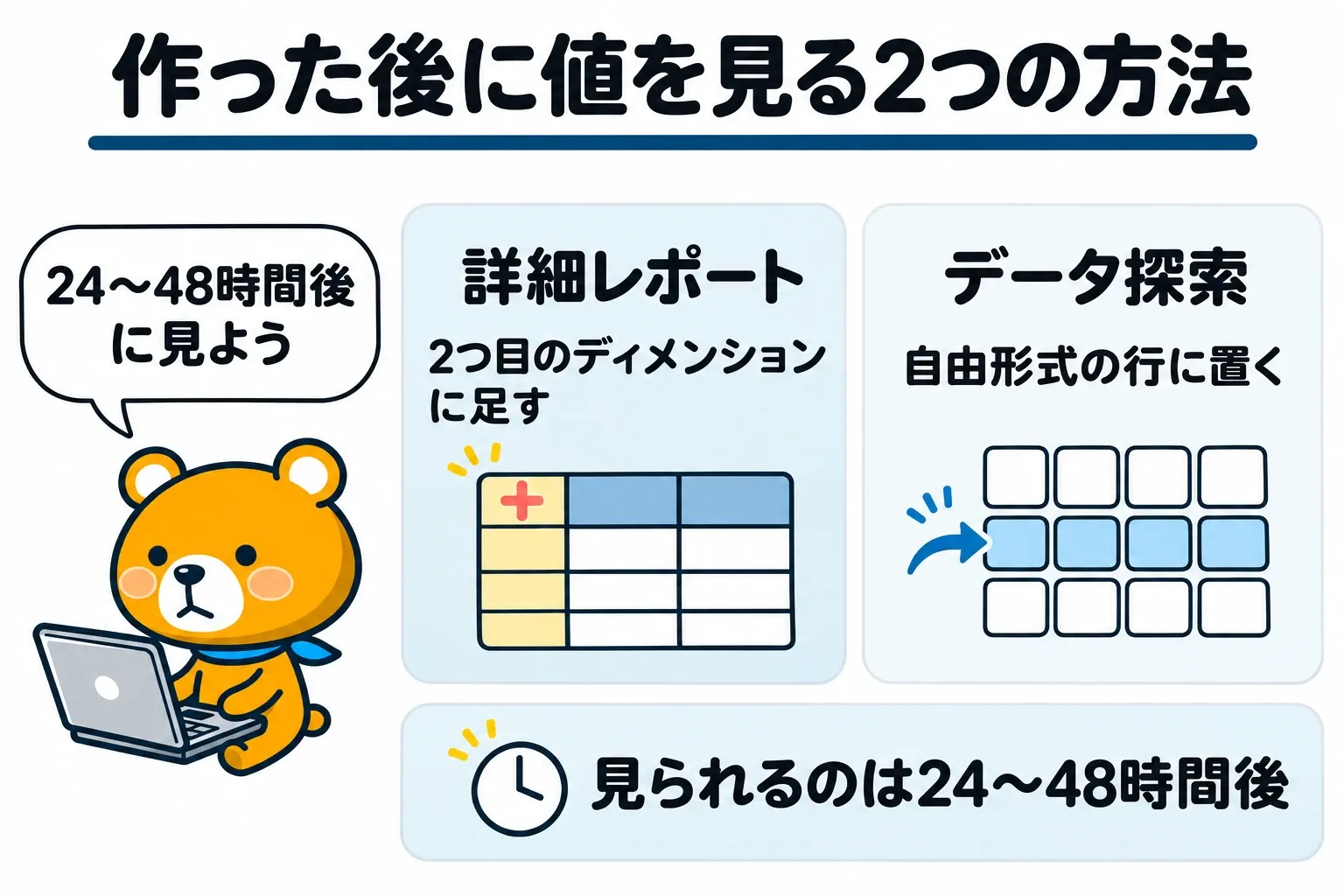
作ったカスタム ディメンションは、24〜48時間たってから、レポートとデータ探索で値を見ます。値を見る方法は、以下のとおりです。
- 詳細レポートに2つ目のディメンションとして足す
- データ探索の自由形式で行に置く
詳細レポートに2つ目のディメンションとして足す
新しく表を作らずに値を見たいときは、詳細レポートの表に、カスタム ディメンションを2つ目のディメンションとして足します。
詳細レポートに2つ目のディメンションを足す手順は、以下のとおりです。
- 詳細レポートを開き、表のディメンションのプルダウンの横にある「+」を押す
- 検索欄に、作ったカスタム ディメンションの名前を入れる
- 出てきたディメンションの名前を選ぶ
2つ目のディメンションは一時的に足されるもので、別のレポートに移ると消えます。同じ表を何度も見るなら、データ探索で表を作っておくと、開くたびに足し直す手間がかかりません。
ランディング ページと参照元の掛け合わせ方は、以下の記事で解説しています。
» GA4のランディングページの見方|参照元との掛け合わせ方と記事の直し方
データ探索の自由形式で行に置く
フォームの送信を、どの記事から送られたかで分けて数えるときは、データ探索の自由形式の表にカスタム ディメンションを置きます。
自由形式の表で値を数える手順は、以下のとおりです。
- 左のメニューの「探索」を開き「新しいデータ探索を開始」で「自由形式」を選ぶ
- 「変数」の「ディメンション」の右の+を押し、作ったカスタム ディメンションと「イベント名」を選んで「適用」を押す
- 同じように「指標」の右の+から「イベント数」を選んで足す
- 足したディメンションを「タブの設定」の「行」に、指標を「値」にドラッグする
- 「フィルタ」に「イベント名」を置き、完全一致でgenerate_leadのように見たいイベントだけに絞る
自由形式の表の行には、ディメンションを5つまで置けます。パラメータの値が得られなかったイベントは「(not set)」の行に入り、登録の直後の24時間も「(not set)」と出ることがあります。
作ったデータ探索は、作った時点では作った本人しか見られません。ほかの担当者と同じ表を見るときは、データ探索を共有します。
カスタムディメンションを作る前に知っておく3つの決まり
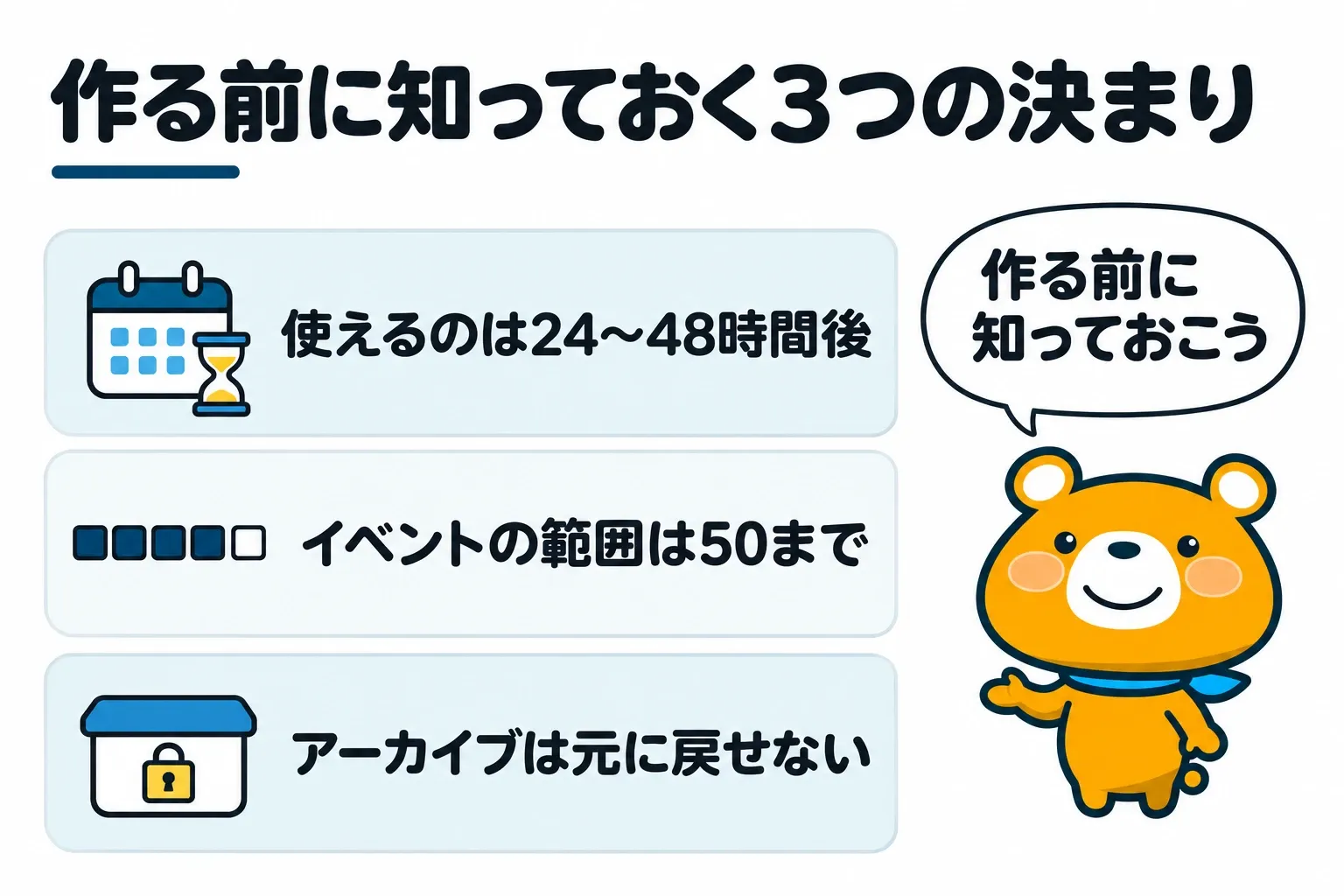
カスタム ディメンションは、作ったあとに変えられない欄や数の上限があり、作り直すほど枠と時間を使います。作る前に知っておく決まりは、以下のとおりです。
- レポートで使えるのは作ってから24〜48時間後
- 作れる数は範囲ごとに上限がある
- アーカイブは元に戻せず枠が空くまで48時間かかる
レポートで使えるのは作ってから24〜48時間後
カスタム ディメンションは、データが送られ、作られてから24〜48時間たつと、レポートに足せるようになります。作った当日にレポートで値が見えないのは、設定の誤りではなく、反映を待っている途中の場合もあります。
作る前に届いていたパラメータの値がレポートに出るかは、公式の説明では確かめられません。パラメータを送り始めてDebugViewで届いたことを確かめたら、間を空けずにカスタム ディメンションを作っておきます。値は、作ったあとにフォームを送り直し、作った日よりあとの期間で確かめます。
翌々日になっても値が「(not set)」のままなら、イベント パラメータの欄に入れた名前と、送っている名前を見比べてください。
作れる数は範囲ごとに上限がある
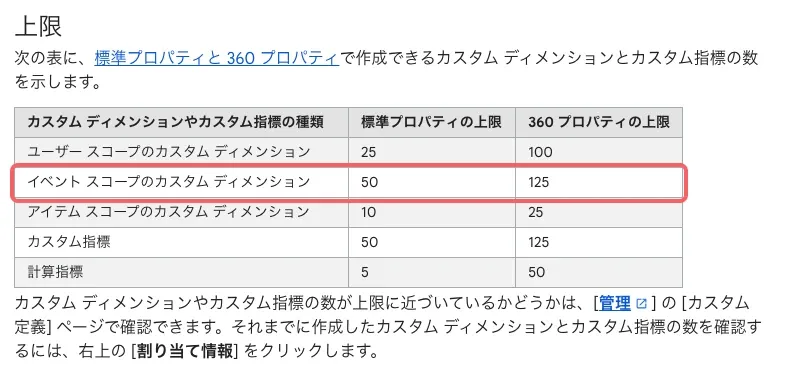
1つのプロパティで作れるカスタム ディメンションの数には、範囲ごとに上限があります。
出典:「カスタム ディメンションとカスタム指標について」(アナリティクス ヘルプ)(https://support.google.com/analytics/answer/14240153?hl=ja)の一部を切り取って掲載(2026年11月8日の画面)。Google アナリティクスはGoogle LLCの商標です。オウンドメディア相談室は、Googleが推奨・提携しているものではありません。
カスタム ディメンションとカスタム指標の上限は、以下の表のとおりです。
| 種類 | 標準のプロパティ | アナリティクス360のプロパティ |
|---|---|---|
| ユーザー スコープのカスタム ディメンション | 25 | 100 |
| イベント スコープのカスタム ディメンション | 50 | 125 |
| アイテム スコープのカスタム ディメンション | 10 | 25 |
| カスタム指標 | 50 | 125 |
| 計算指標 | 5 | 50 |
これまでに作った数は「カスタム定義」の画面の右上にある「割り当て情報」を押すと確かめられます。同じ意味のパラメータの名前をそろえておくと、使う枠を減らせます。
アーカイブは元に戻せず枠が空くまで48時間かかる
使わなくなったカスタム ディメンションは、アーカイブして数を減らします。上限に達したときも、使っていないものをアーカイブすれば、新しいカスタム ディメンションを作れるようになります。
カスタム ディメンションをアーカイブする手順は、以下のとおりです。
- 管理の「データの表示」で「カスタム定義」を開く
- アーカイブするカスタム ディメンションの行のメニューから「アーカイブ」を選ぶ
- 影響を受けるオーディエンスやデータ探索の一覧を確かめ、必要なら「CSV 形式でエクスポート」で控える
- 「アーカイブ」を押す
アーカイブしたカスタム ディメンションは、元に戻せません。使っていたオーディエンスには新しいユーザーが追加されなくなり、データ探索とセグメントは読み込まれなくなります。
上限に達したあとは、ディメンションを減らしてから48時間たたないと、新しいカスタム ディメンションを足せません。アーカイブしたディメンションの名前は、あとでいつでも使い直せます。
値の種類が多いパラメータの(other)を防ぐ値の決め方
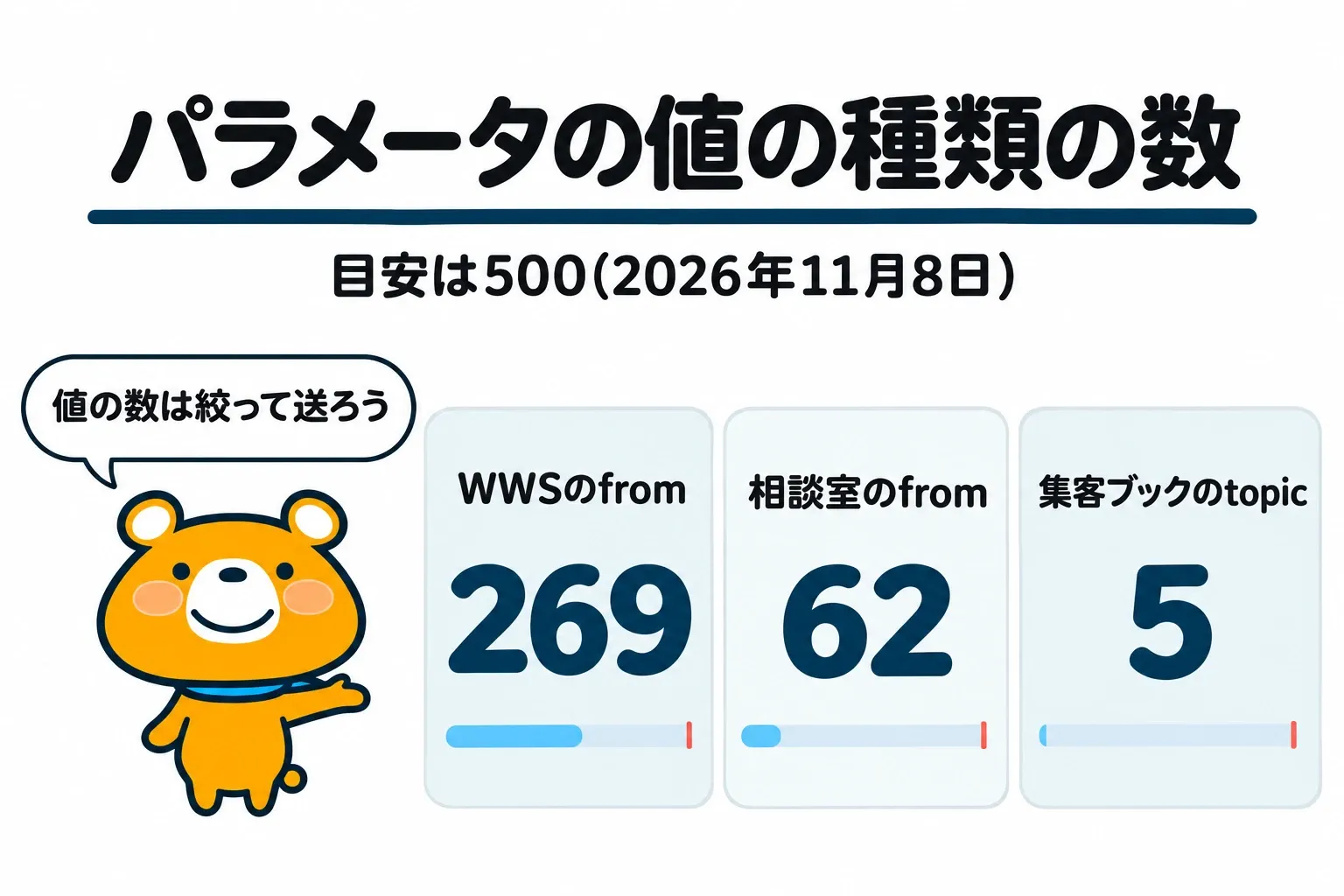
GA4の集計の表には行数の上限があります。上限を超えると、よく出てくる値だけが表に並び、あまり出てこない値は「(other)」の行にまとめられます。値の種類と(other)について押さえることは、以下のとおりです。
- 値の種類が500を超えるディメンションは(other)にまとまりやすい
- メリルの3つのメディアのパラメータの値の種類を数えた
- 値は選択肢か決まった形に絞って送る
値の種類が500を超えるディメンションは(other)にまとまりやすい
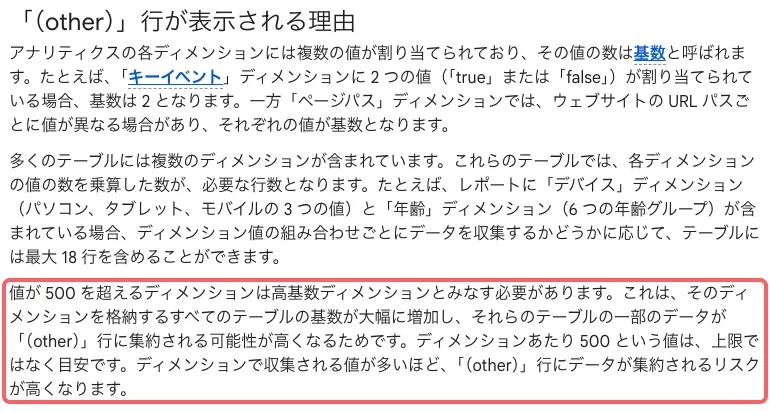
1つのディメンションがとる値の種類の数は、基数(カーディナリティ)と呼ばれる数です。値の種類が500を超えるディメンションは高基数のディメンションとして扱われ、表の一部のデータが「(other)」の行にまとめられやすくなります。
出典:「[GA4]「(other)」行について」(アナリティクス ヘルプ)(https://support.google.com/analytics/answer/13331684?hl=ja)の一部を切り取って掲載(2026年11月8日の画面)。Google アナリティクスはGoogle LLCの商標です。オウンドメディア相談室は、Googleが推奨・提携しているものではありません。
500は上限ではなく目安で、値の種類が多いほど(other)にまとまるおそれが高まります。表の行数の上限は、並べるディメンションの値の種類を掛け合わせた組み合わせの数です。デバイス(3つの値)と年齢(6つのグループ)を並べた表なら、最大で18行になります。
(other)の行は、2つ目のディメンション・フィルタ・比較を使ったレポートで出やすくなります。標準のレポートには集計済みの表が含まれ、(other)にまとまりにくい作りです。(other)の行を減らすには、なるべく標準のレポートで見て、2つ目のディメンションやフィルタを重ねすぎないようにします。
メリルの3つのメディアのパラメータの値の種類を数えた
メリルの3つのメディアのフォームは、送信の成功時のイベント(generate_lead)に、フォームを表すformと、送る前に見ていたページか相談の種類を表すパラメータを1つずつ付ける作りです。2026年11月8日に、各メディアのソースから、値になりうるものの種類と長さをスクリプトで数えました。
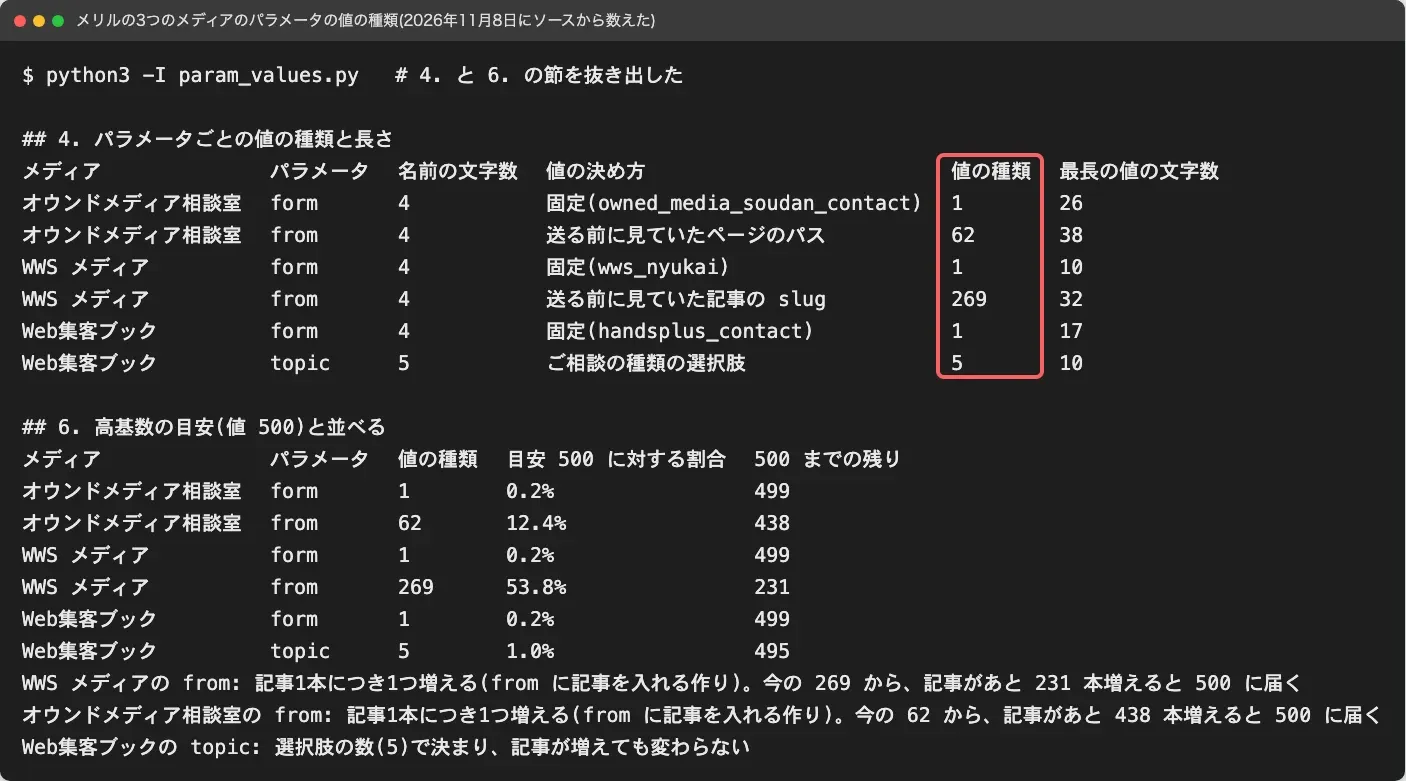
メリルの3つのメディアのソースから、パラメータの値の種類を数えたスクリプトの出力の一部(4.と6.の節)を、オウンドメディア相談室がターミナルの見た目の画像にしたもの(2026年11月8日)。
パラメータごとの値の種類と長さは、以下の表のとおりです。
| メディア | パラメータ | 値の決め方 | 値の種類 | 最長の値 |
|---|---|---|---|---|
| WWSメディア(wwstd.jp/media/) | from | 送る前に見ていた記事のslug | 269 | 32文字 |
| オウンドメディア相談室 | from | 送る前に見ていたページのパス | 62 | 38文字 |
| Web集客ブック(hands-plus.com/media/) | topic | ご相談の種類の選択肢 | 5 | 10文字 |
| 3つのメディア | form | フォームごとに決まった値 | 1ずつ | 10〜26文字 |
WWSメディアのfromは、記事265本のslugと記事でないページ4つの名前を値にとり、値の種類は269でした。高基数の目安の500に対して53.8%です。
WWSメディアのfromは記事が1本増えるごとに値の種類が1つ増える作りで、記事があと231本増えると500に届きます。どれもソースから数えた値になりうる数で、実際に届く値の種類は送信のあった記事の数までです。
オウンドメディア相談室のfromは、記事51本と記事でないページ11の、合わせて62です。Web集客ブックのtopicは、問い合わせフォームのご相談の種類の5つの選択肢から値をとり、記事が増えても5のまま変わりません。
値の種類の差は、値をどこから取るかの違いから生まれています。記事やページから値を取るパラメータは記事の数とともに増え、選択肢から値を取るパラメータは選択肢の数で止まります。値の長さは最長でも38文字で、パラメータの値の上限の100文字には届いていません。
値は選択肢か決まった形に絞って送る
パラメータの値は、とりうる値を前もって決められる形にして送ります。値の種類を絞っておけば、(other)にまとまりにくく、レポートの表も読みやすくなります。
値の種類を絞るための値の決め方は、以下のとおりです。
- 選択肢から選ぶ値は、選択肢に付けた英小文字の短い名前をそのまま送る
- 記事やページを表す値は、URL全体ではなく記事のslugのような短い名前にする
- 入力欄に書かれた文・日時・1人ずつ違うIDは送らない
WWSメディアのフォームは、記事の下の案内のリンクに?from=を付けて記事のslugを渡す作りです。リンクにfromが無いときは、直前に見ていた/media/<名前>/の形のページから名前を取ります。
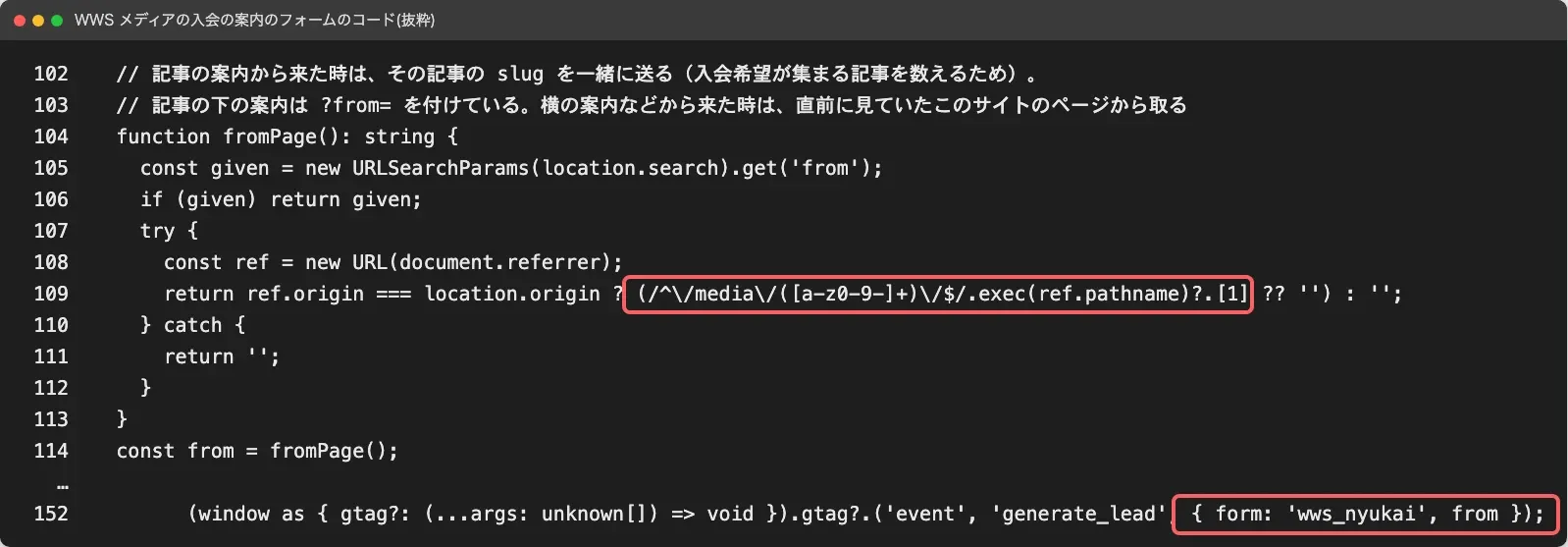
WWSメディアの入会の案内のフォームのコードの一部(途中の行は「…」で省きました)を、オウンドメディア相談室がターミナルの見た目の画像にしたもの(2026年11月8日)。
URL全体を値にするのは避けます。同じ記事でも?の後ろに付く文字が違うだけで、別の値として数えられるためです。記事ごとの値で(other)が増えてきたときは、記事のカテゴリのように種類の少ない値を別のパラメータで送ると、カテゴリごとの数は(other)にまとまりにくくなります。
カスタムディメンションを作る前に決めておくこと
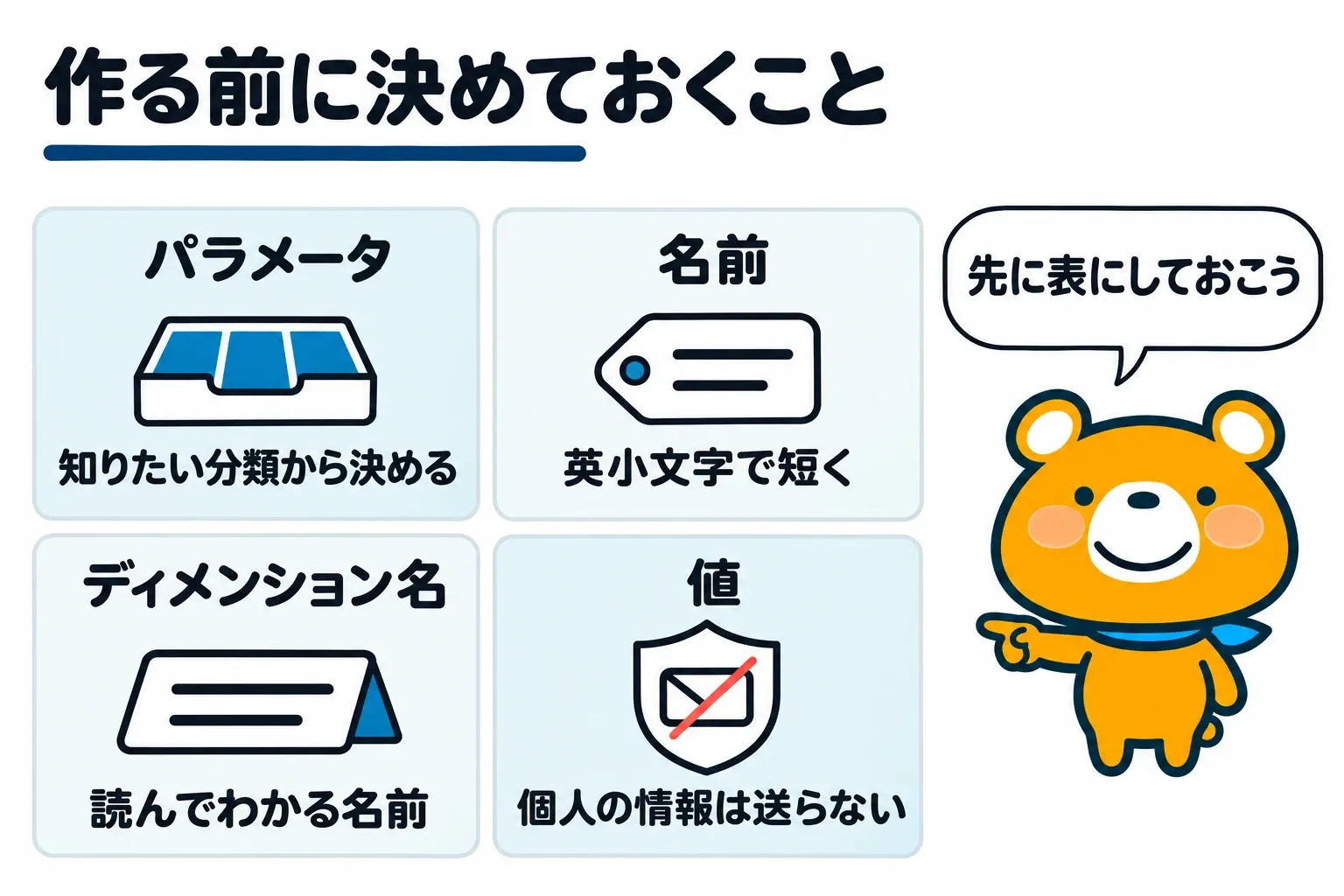
カスタム ディメンションは、知りたいことから逆に組み立てると、作り直しや枠の無駄が出にくくなります。作る前に決めておくことは、以下のとおりです。
- 知りたい分類からパラメータと範囲を決める
- パラメータの名前は英小文字とアンダースコアで短くそろえる
- ディメンション名はレポートで読んで意味がわかる名前にする
- 個人を特定できる値はパラメータで送らない
知りたい分類からパラメータと範囲を決める
パラメータは、レポートで分けて見たい分類を先に書き出し、分類ごとに名前・値・範囲を決めます。決めた内容を表にしてから送り始めると、送る設定と登録の名前がずれません。
メリルの3つのメディアのフォームで、分けて見たいことごとに決めているパラメータは、以下の表のとおりです。
| 分けて見たいこと | パラメータの名前 | 値の例 | 範囲 |
|---|---|---|---|
| どのフォームから送られたか | form | wws_nyukai | イベント |
| どの記事を見てから送られたか | from | 記事のslug | イベント |
| どの種類の相談か | topic | hands-plus | イベント |
作成の画面にはイベントを選ぶ欄が無く、登録するのはパラメータの名前だけです。同じプロパティの中なら、同じ意味のパラメータは、イベントが違っても同じ名前にそろえると、カスタム ディメンションが1つで済みます。
メリルの3つのメディアはformの名前をそろえていて、パラメータの名前は3つのメディアを合わせてもform・from・topicの3種類でした。
パラメータの名前は英小文字とアンダースコアで短くそろえる
パラメータの名前は、英字で始め、英小文字・数字・アンダースコアだけで短く付けます。大文字や記号が混ざった名前は、管理画面のイベント パラメータの欄に写すときに間違えやすくなります。英字で始めて英数字とアンダースコアだけを使う形は、イベント名の決まりと同じです。
パラメータとユーザー プロパティの長さと数の上限(標準のプロパティ)は、以下の表のとおりです。
| 項目 | 上限 |
|---|---|
| パラメータの名前 | 40文字 |
| パラメータの値 | 100文字 |
| 1つのイベントに付けるパラメータ | 25個 |
| ユーザー プロパティの名前 | 24文字 |
| ユーザー プロパティの値 | 36文字 |
cid・currency・user_id・session_idのような予約された名前は、カスタム ディメンションの作成に使えません。・firebase・ga_・google_・gtag.で始まる名前も使えないため、送り始める前に名前を確かめます。
メリルの3つのメディアのパラメータの名前は4〜5文字で、どれも上限の40文字に収まっています。
ディメンション名はレポートで読んで意味がわかる名前にする
ディメンション名は、レポートやデータ探索の一覧に出る名前です。パラメータの名前をそのまま使うより、何の値かが読んでわかる名前にすると、ほかの担当者もディメンションを選び間違えません。
メリルのWWSメディアは、fromのパラメータを、範囲がイベントのカスタム ディメンション「入会希望の送信元ページ」として登録しています。
ディメンション名と説明の欄を埋めるときに守ることは、以下のとおりです。
- プロパティの中でほかと重ならない名前にする
- ハイフンは使わず、区切りにはアンダースコアかスペースを使う
- 説明の欄に、値の形(記事のslugなど)と送り始めた日を書く
個人を特定できる値はパラメータで送らない
メールアドレスや電話番号のように個人を特定できる情報は、パラメータの値としてGA4に送りません。個人を特定できる情報をGoogleに送ることは、Googleのポリシーで禁じられた行為です。
フォームの入力欄の内容をそのままパラメータに入れると、名前やメールアドレスが送られるおそれがあります。ユーザーが入力した情報は、送る前に個人の情報を取り除く必要があります。ページのURLのパスやクエリ文字列(?の後ろ)に個人の情報が入っていないかも、送り始める前に確かめましょう。
メリルの3つのメディアのフォームが付けるパラメータは、フォームごとに決まった値と、記事のslug・ページのパス・相談の種類の選択肢だけです。名前やメールアドレスなど、入力欄に書かれた内容は入れていません。
GA4のカスタムディメンションは送っている名前で作り値の種類を絞って使う
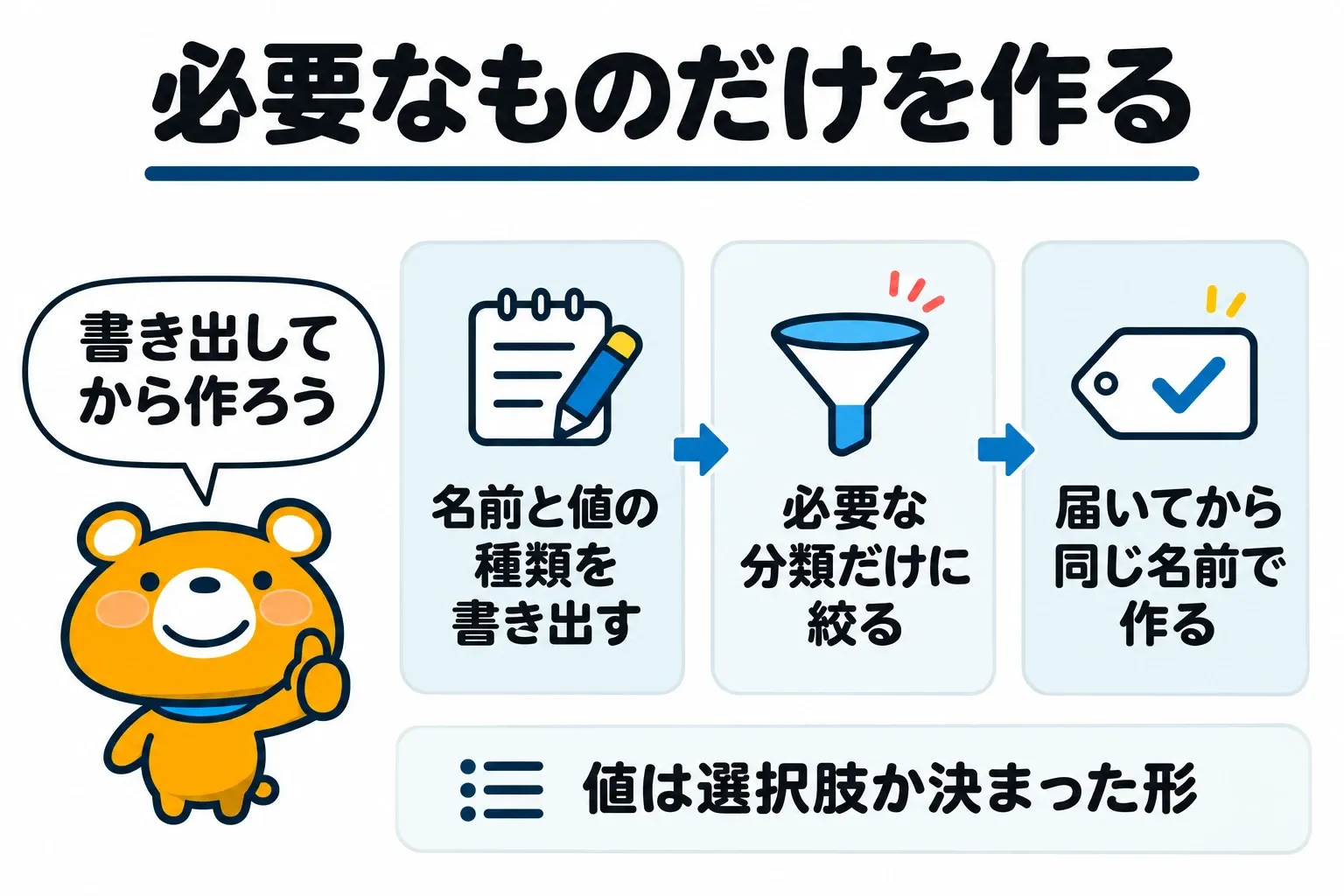
GA4の独自のパラメータは、コードやタグで送るだけでは、レポートとデータ探索に出ません。DebugViewで届いたことを確かめたら、管理の「カスタム定義」でカスタム ディメンションを作り、イベント パラメータの欄に送っている名前と1文字違わない名前を入れます。
カスタム ディメンションを作って使うときの要点は、以下のとおりです。
- フォームやクリックのパラメータは、範囲をイベントにして作る
- 範囲とイベント パラメータの欄は、保存したあとに変えられない
- レポートで使えるのは、作ってから24〜48時間後
- 標準のプロパティでは、イベントの範囲は50個まで作れる
- 値の種類が500を超えると、(other)にまとまりやすい
メリルの3つのメディアでは、記事から値を取るfromの値の種類が62〜269、選択肢から値を取るtopicは5でした。名前と値の形を先に決めておけば、フォームや記事ごとの成果を、作り直しをせずにGA4で見られます。
今日から、送っているパラメータの名前と値の種類を書き出し、知りたい分類に必要なものだけをカスタム ディメンションにしてください。
この記事の数字の出どころ
- メリルの3つのメディアのフォームがイベントに付けるパラメータと、値の種類の数WWSメディア(wwstd.jp/media/)・Web集客ブック(hands-plus.com/media/)・オウンドメディア相談室のフォームが、送信の成功時のイベント(generate_lead)に付けるパラメータの名前と、値になりうるもの(記事・ページ・選択肢)の種類の数と長さを、各サイトのソースからスクリプトで数え、高基数の目安の500と並べた(2026年11月8日)
- WWSメディアのカスタム ディメンションの登録の記録WWSメディアが、フォームのfromのパラメータを、範囲がイベントのカスタム ディメンションとして登録した作業の記録(2026年10月30日)を読んだ
参考にしたページ
- カスタム ディメンションとカスタム指標について(アナリティクス ヘルプ)(2026年11月8日に確認)
- イベント スコープのカスタム ディメンションを作成する(アナリティクス ヘルプ)(2026年11月8日に確認)
- ユーザー スコープのカスタム ディメンションを作成する(アナリティクス ヘルプ)(2026年11月8日に確認)
- アイテム スコープのカスタム ディメンションを作成する(アナリティクス ヘルプ)(2026年11月8日に確認)
- カスタム ディメンションとカスタム指標をアーカイブする(アナリティクス ヘルプ)(2026年11月8日に確認)
- 「(other)」行について(アナリティクス ヘルプ)(2026年11月8日に確認)
- レポートに表示される「(not set)」という値の意味(アナリティクス ヘルプ)(2026年11月8日に確認)
- イベント収集の制限(アナリティクス ヘルプ)(2026年11月8日に確認)
- イベントの命名規則(アナリティクス ヘルプ)(2026年11月8日に確認)
- DebugView でイベントをモニタリングする(アナリティクス ヘルプ)(2026年11月8日に確認)
- 詳細レポートのディメンションを変更する(アナリティクス ヘルプ)(2026年11月8日に確認)
- データ探索ツールを使ってみる(アナリティクス ヘルプ)(2026年11月8日に確認)
- 自由形式のデータ探索(アナリティクス ヘルプ)(2026年11月8日に確認)
- 個人を特定できる情報(PII)を送信しないようにするためのヒント(アナリティクス ヘルプ)(2026年11月8日に確認)
- イベント パラメータを設定する(Google アナリティクス、Google for Developers)(2026年11月8日に確認)
- gtag.js の API リファレンス(Google タグ、Google for Developers)(2026年11月8日に確認)
運営:株式会社メリル(このメディアについて)。相談の内容を記事にするときは、ご本人の許可を取り、社名と数字を伏せます。