GA4のランディングページの見方|参照元との掛け合わせ方と記事の直し方
公開

オウンドメディアの記事を直す順番を決めようとしてGA4を開き、ページとスクリーンのレポートで記事ごとの表示回数を並べても、どの記事から読み始めた人が多いのかは見えません。検索やSNSから来た人が最初に開いた記事は、表示回数の多い記事と同じとは限らないからです。
読む人が最初に開いたページを数えるのが、GA4のランディング ページのレポートです。この記事では、ランディング ページのレポートを開く手順と、参照元と掛け合わせる方法を解説します。
「(not set)」の行の読み方と、入口のページごとに直す場所も、この記事で取り上げます。株式会社メリルが運営するWWSメディアのランディング ページの表(165行)を数えた、入口の偏りも載せました。
記事を読めば、どの記事から直すかをGA4の数字で決められます。ランディング ページのレポートにセッションの参照元/メディアを足し、パスの無い行を分けてから、入口の多い記事の順に直す場所を決めましょう。
GA4のランディングページのレポートを開く手順
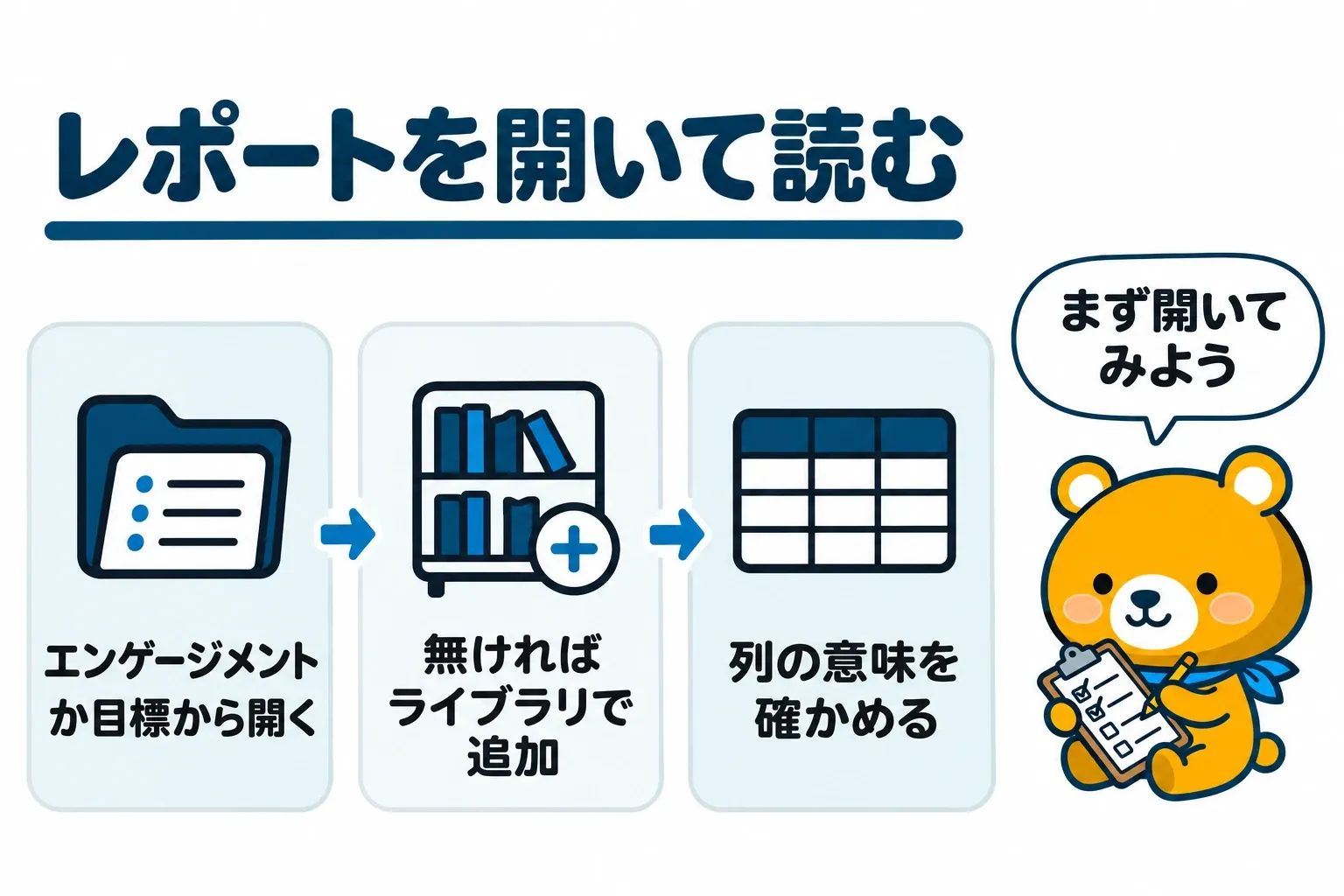
GA4のランディング ページは、セッションで最初に表示されたページです。同じ人が2回訪れて別のページから入った場合は、2つのランディング ページとして数えられます。ランディング ページのレポートを開いて読むときに押さえることは、以下のとおりです。
- レポートはエンゲージメントかビジネス目標の中から開く
- 見当たらないときはライブラリからレポートを追加する
- 表の列の意味を確かめてから並べ替える
レポートはエンゲージメントかビジネス目標の中から開く
ランディング ページのレポートは、GA4の左のメニューの「レポート」の中にあります。レポートの並び(コレクション)はプロパティを作ったときの設定で変わり、ランディング ページの場所も2通りに分かれます。
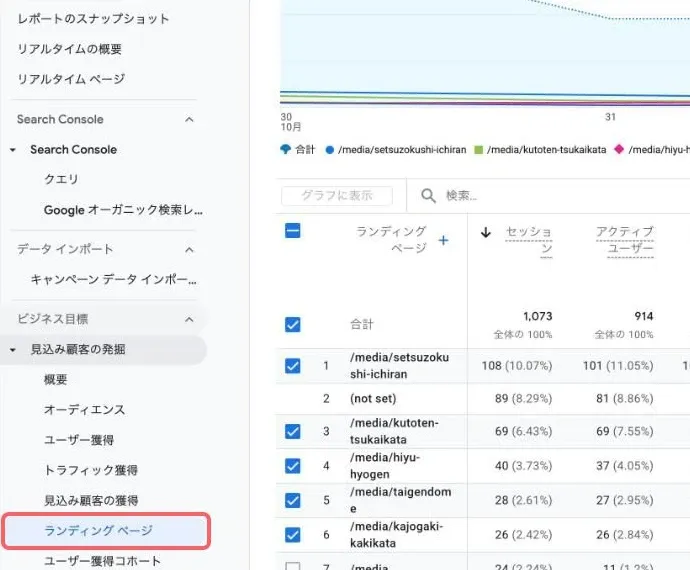
出典:Google アナリティクス 4のレポートのメニュー(メリルが運営するWWSのプロパティ。期間を2026年10月30日〜11月2日にした、2026年11月3日18時台の画面)。Google アナリティクスはGoogle LLCの商標です。オウンドメディア相談室は、Googleが推奨・提携しているものではありません。
レポートの並びごとのランディング ページの場所は、以下の表のとおりです。
| レポートの並び | ランディング ページの場所 |
|---|---|
| ライフサイクル | レポート → エンゲージメント → ランディング ページ |
| ビジネス目標の「見込み顧客の発掘」 | レポート → ビジネス目標 → 見込み顧客の発掘 → ランディング ページ |
ライフサイクルの並びは、2023年3月27日より前に作ったプロパティや、作るときにビジネス情報を指定しなかったプロパティなどの既定です。作るときにビジネス目標を指定したプロパティには、指定した目標ごとのレポートの並びが、ライフサイクルの代わりに入ります。
メリルのWWSメディアのプロパティでは、ビジネス目標の「見込み顧客の発掘」の中にランディング ページのレポートがありました。
見当たらないときはライブラリからレポートを追加する
左のメニューにランディング ページが無いときは、レポートが削除されたか、既定の並びに入っていない可能性があります。管理者か編集者の権限があれば、ライブラリからレポートを並びに追加できます。権限が無い場合は、左のメニューにライブラリの項目が出ません。
ライブラリからランディング ページのレポートを左のメニューに加える手順は、以下のとおりです。
- 左のメニューの下にある「ライブラリ」を選ぶ
- 「レポート」の欄で、ランディング ページのレポートを見つける
- 「コレクション」の欄で、追加先のコレクションの「コレクションを編集」を選ぶ
- 右のカードからランディング ページのレポートを、左のトピックの下にドラッグする
- 「保存」を選ぶ
保存したコレクションは、公開するとプロパティを使う全員の左のメニューに出ます。並びを変えるとほかの担当者の画面も変わるため、共有しているプロパティでは先に相談しておきましょう。
表の列の意味を確かめてから並べ替える
ランディング ページのレポートの表には、入口のページごとに7つの列が並びます。列の名前は、メリルのWWSメディアの画面の表示に合わせました。
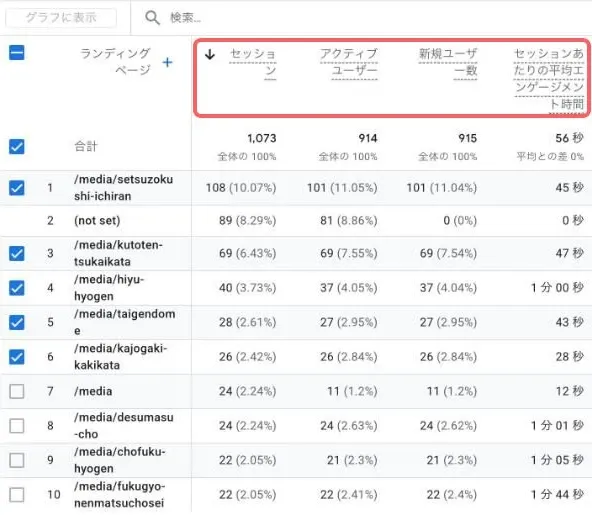
出典:Google アナリティクス 4のランディング ページの表(メリルが運営するWWSのプロパティ。期間を2026年10月30日〜11月2日にした、2026年11月3日18時台の画面)。Google アナリティクスはGoogle LLCの商標です。オウンドメディア相談室は、Googleが推奨・提携しているものではありません。
ランディング ページのレポートの列と意味は、以下の表のとおりです。
| 列 | 意味 |
|---|---|
| セッション | ページから始まったセッションの数 |
| アクティブ ユーザー | ページから入った個別のユーザーの数 |
| 新規ユーザー数 | 初めての訪問(first_visit)が記録されたユーザーの数 |
| セッションあたりの平均エンゲージメント時間 | 1回のセッションで、サイトのページが画面の前面に表示されていた時間の平均 |
| キーイベント | キーイベントが起きた回数 |
| 合計収益 | 購入・サブスクリプション・広告などの収益の合計 |
| セッション キーイベント率 | キーイベントが起きたセッションの割合 |
入口の多さは、セッションの列で並べ替えて比べます。セッションの数の横のかっこの中は、表の合計に対する割合です。
表の上の検索欄に「/blog/」のようにパスの一部を入れると、表の行を絞り込めます。キーイベントの列が数え始めるのは、問い合わせの送信などのイベントにキーイベントのマークを付けてからです。
イベントにキーイベントのマークを付ける手順は、以下の記事で解説しています。
» GA4のコンバージョン設定|キーイベントの設定手順と届いたかの確かめ方
GA4のランディングページを参照元と掛け合わせる方法
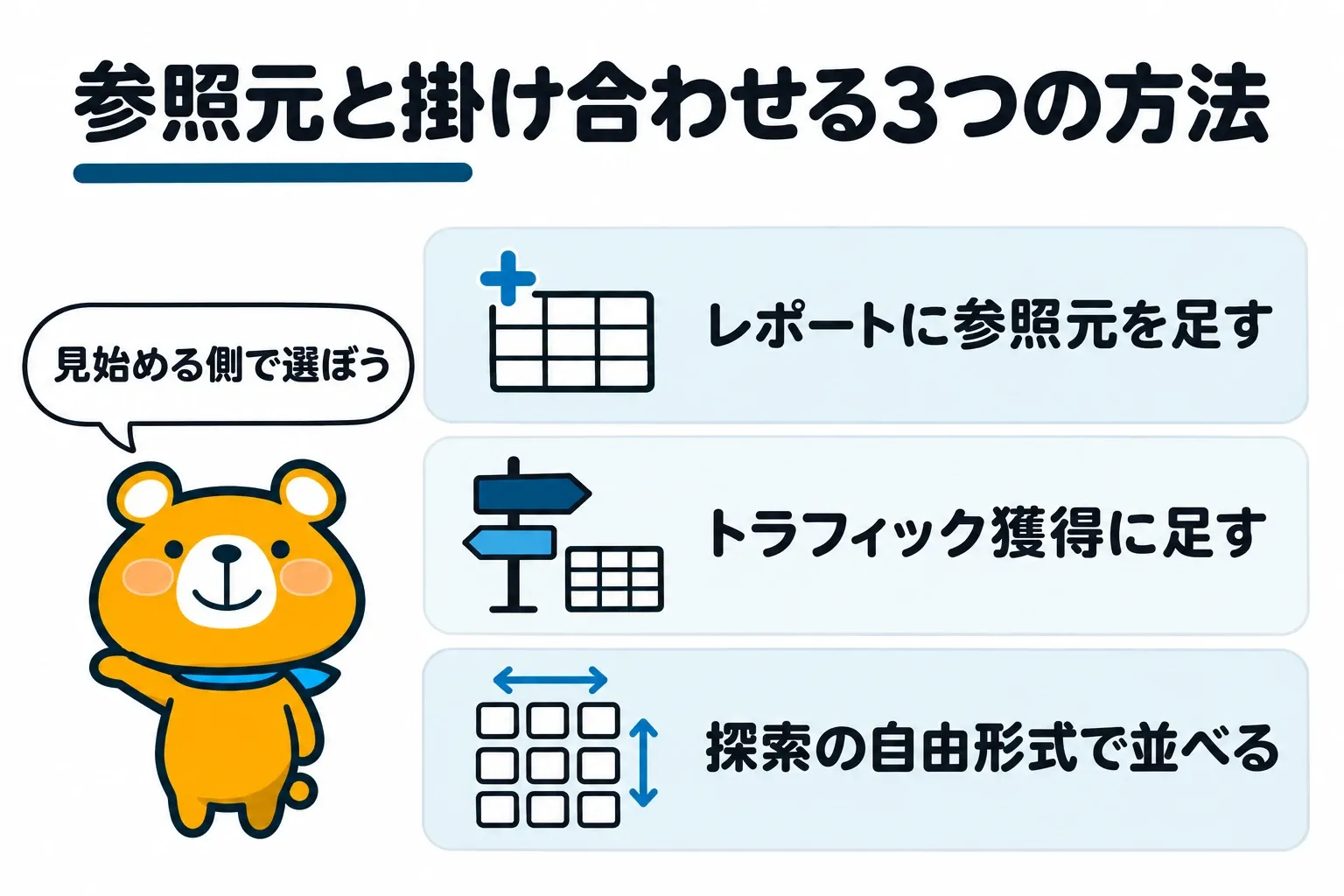
同じ記事が入口でも、検索から来た人とSNSから来た人では、記事に求めているものが違うことがあります。ランディング ページを参照元と掛け合わせる方法は、以下のとおりです。
- ランディング ページのレポートに参照元/メディアを足す
- トラフィック獲得のレポートにランディング ページを足す
- 探索の自由形式で3つ以上の項目を並べる
ランディング ページのレポートに参照元/メディアを足す
入口のページから見始めるときは、ランディング ページのレポートに2つ目のディメンションとして「セッションの参照元/メディア」を足します。ページの行が参照元ごとに分かれ、1つの記事にどこから人が来ているかがわかります。
ランディング ページのレポートに2つ目のディメンションを足す手順は、以下のとおりです。
- 表の左上の「ランディング ページ」の横にある「+」を選ぶ
- 検索欄に「参照元」と入れる
- 「セッションの参照元/メディア」を選ぶ
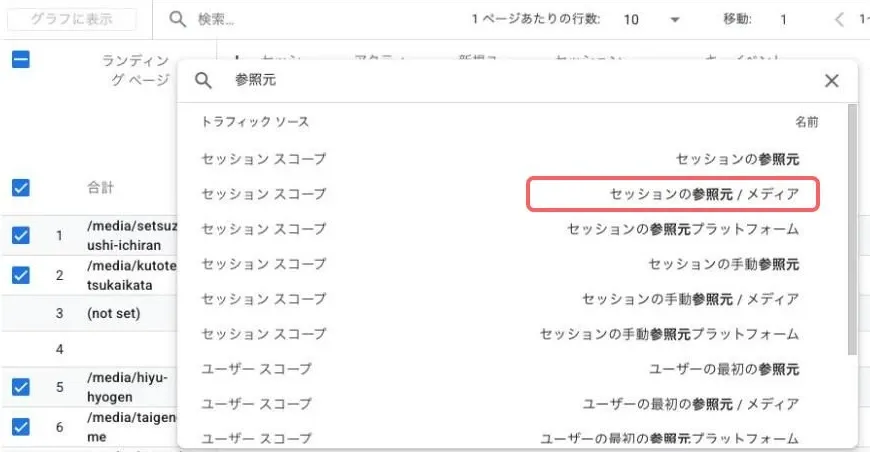
出典:Google アナリティクス 4のランディング ページの表の2つ目のディメンションの選択(メリルが運営するWWSのプロパティ。2026年11月3日の画面)。選んだだけで、レポートは保存していません。Google アナリティクスはGoogle LLCの商標です。オウンドメディア相談室は、Googleが推奨・提携しているものではありません。
足した2つ目のディメンションは一時的なもので、レポートから移動すると消えます。毎回同じ形で見たいときは、探索に同じ表を作っておけば足し直す手間が省けます。
参照元/メディアの値は「google / organic」のように参照元とメディアを「/」でつないだ形です。
参照元/メディアの値の見方は、以下の記事で解説しています。
» GA4で流入元を確認する方法|参照元/メディアの見方とAIからの流入の分かれ方
トラフィック獲得のレポートにランディング ページを足す
参照元から見始めるときは、トラフィック獲得のレポートを使います。主のディメンションを「セッションの参照元/メディア」に替え、2つ目に「ランディング ページ + クエリ文字列」を足すと、参照元ごとに入口のページが並びます。
トラフィック獲得のレポートで参照元ごとの入口を並べる手順は、以下のとおりです。
- 「レポート」から「トラフィック獲得」を開く
- 表の左上のディメンションの名前を選び「セッションの参照元/メディア」に替える
- 横の「+」から「ランディング ページ + クエリ文字列」を足す
「google / organic」の行の入口だけを読めば、Googleの検索から読み始めた記事の順番がわかります。
探索の自由形式で3つ以上の項目を並べる
ランディング ページと参照元に端末の種類まで並べたいときは、探索の自由形式で表を作ります。自由形式の表には、行に5つまでのディメンションを、値に10個までの指標を置けます。
自由形式でランディング ページの表を作る手順は、以下のとおりです。
- 「探索」の「新しいデータ探索を開始」で「自由形式」を選ぶ
- 「変数」の「ディメンション」の右の「+」から「ランディング ページ + クエリ文字列」と「セッションの参照元/メディア」を追加する
- 「変数」の「指標」の右の「+」から「セッション」と「キーイベント」を追加する
- 追加したディメンションを「タブの設定」の「行」に、指標を「値」にドラッグする
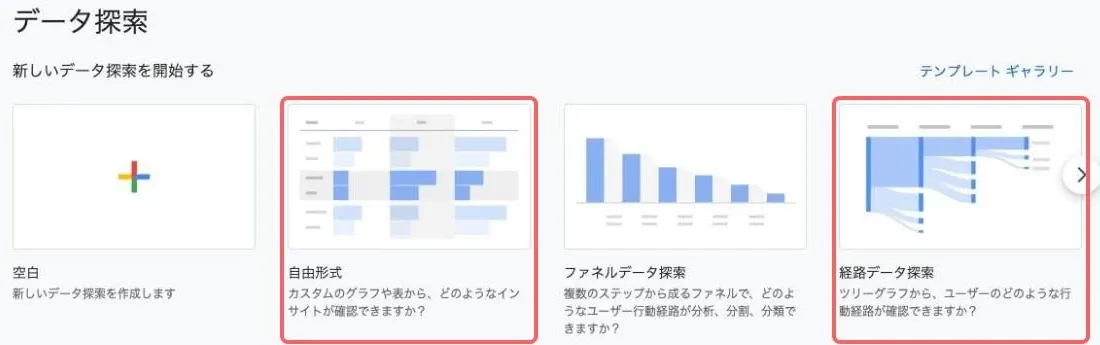
出典:Google アナリティクス 4の「データ探索」の画面(メリルが運営するWWSのプロパティ。2026年11月3日の画面)。テンプレートは押していません。Google アナリティクスはGoogle LLCの商標です。オウンドメディア相談室は、Googleが推奨・提携しているものではありません。
ページごとの表示回数と入口になった回数を1つの表で比べるなら、行に「ページパスとスクリーン クラス」を置き、値に「表示回数」と「閲覧開始数」を並べます。閲覧開始数は、ページで1回のセッションの最初のイベントが起きた回数を数える指標です。
作った探索は、作った時点では自分だけが見られます。同じ表を担当者どうしで見るときは、探索を共有しておきます。
ランディングページの「(not set)」と空の行の読み方
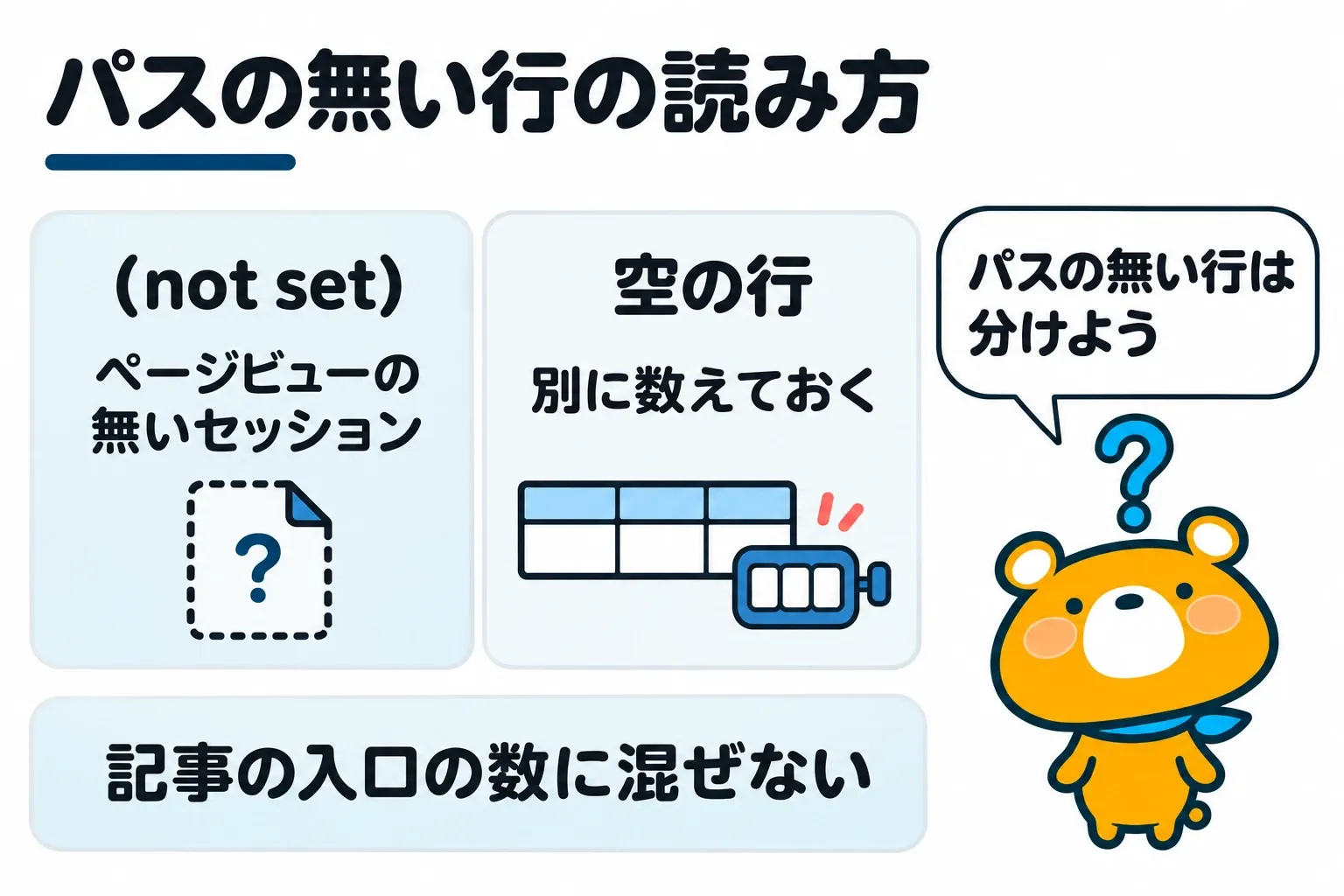
ランディング ページの表には、ページのパスではない行が混ざることがあります。メリルのWWSメディアの表では、165行のうち1行がパスの無い(not set)の行でした。パスの無い行の読み方は、以下のとおりです。
- (not set)の行はページビューの無いセッションとして分ける
- 空の行は記事の数字に混ぜずに別に数える
(not set)の行はページビューの無いセッションとして分ける
(not set)は、ディメンションの情報が得られなかったときにGA4が入れる仮の値です。ランディング ページの(not set)は、セッションの中でpage_viewのイベントが起きなかったときに出ることがあります。
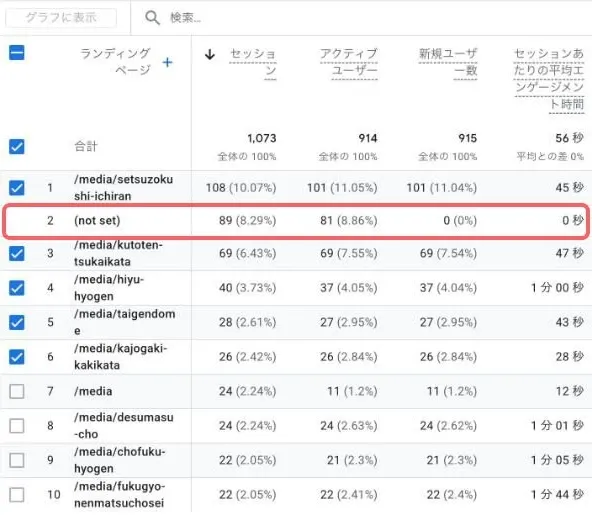
出典:Google アナリティクス 4のランディング ページの表(メリルが運営するWWSのプロパティ。期間を2026年10月30日〜11月2日にした、2026年11月3日18時台の画面)。Google アナリティクスはGoogle LLCの商標です。オウンドメディア相談室は、Googleが推奨・提携しているものではありません。
ページビューの無いセッションは、どのページから入ったかがわからないため、記事ごとの入口の数には入れられません。WWSメディアの表では、(not set)の行が89セッションで、表の合計の8.3%でした。
自社のサイトで(not set)の割合が増えてきたら、ページを開いたときにpage_viewが届くかを、GA4のリアルタイムやDebugViewで確かめます。
セッションの参照元/メディアの(not set)は、session_startのイベントが起きなかったセッションに出ることがあり、ランディング ページの(not set)とは出る理由が違います。
空の行は記事の数字に混ぜずに別に数える
ランディング ページの欄が空の行が出ることもあります。(not set)と違い、空の行が何を表すかの公式な説明は見当たりません。
意味を確かめられない行は、記事の入口の数に混ぜずに、(not set)とは別に数えておきます。WWSメディアの表では、11月2日の分が集計の途中だった11月3日の3時台に、空の行が50セッションありました。
同じ日の18時台に期間を10月30日〜11月2日にして読み直すと空の行は無くなり、(not set)の行が59から89セッションに増えていました。
空の行が出たときは、期間の終わりの日の処理が済んでから読み直します。読み直しても空の行が残るときは、2つ目のディメンションとして参照元/メディアを足すと、空の行のセッションがどこから来たかを確かめられます。
ランディングページの数字を比べる前にそろえる3つの条件
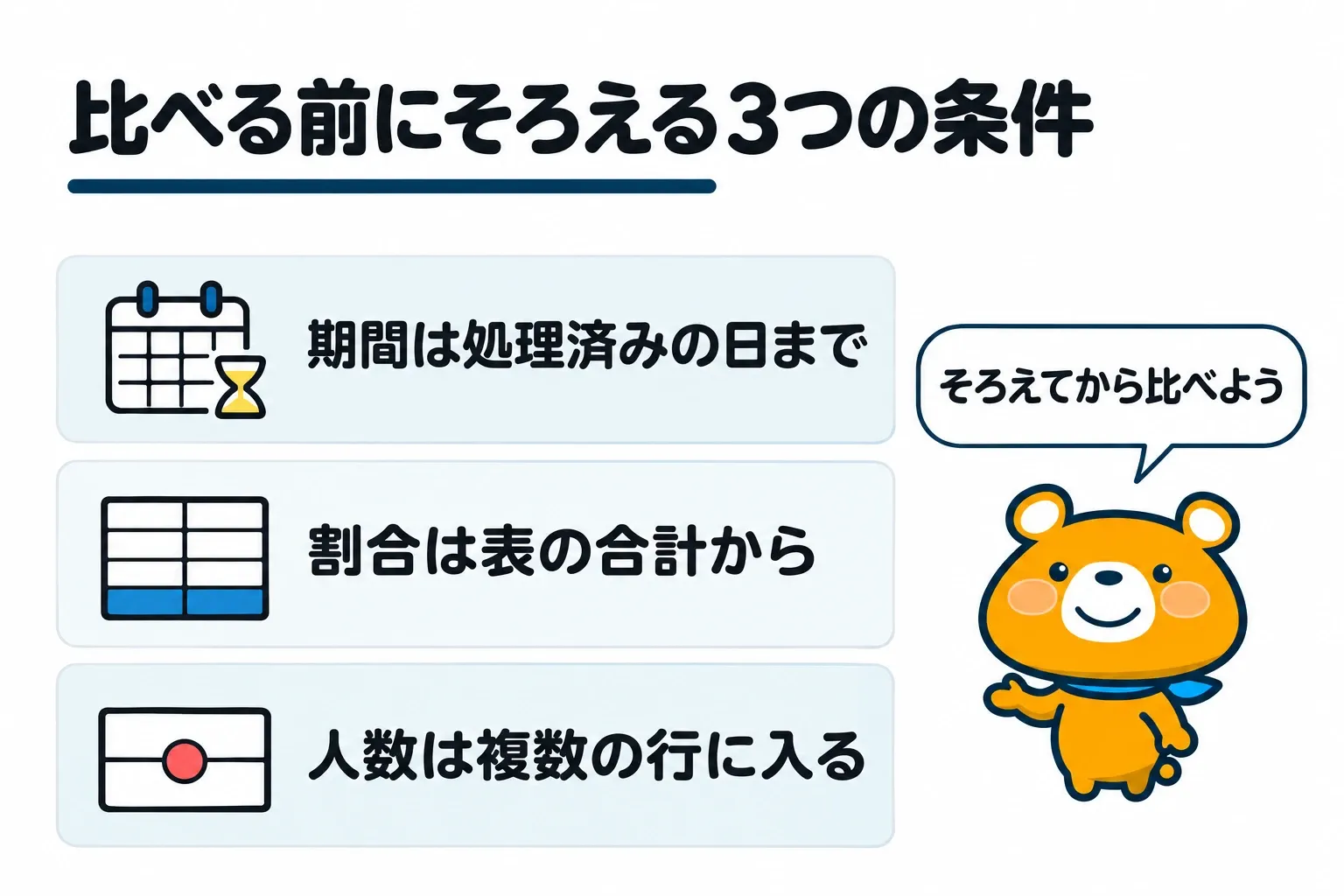
ランディング ページの数字は、見る日や足し方で少しずつ変わります。期間どうしや記事どうしを比べる前にそろえておく条件は、以下のとおりです。
- 期間はデータの処理が終わった日までにする
- 割合は行の和ではなく表の合計から出す
- 入口ごとの人数は1人が2つ以上の行に入ると考える
期間はデータの処理が終わった日までにする
GA4のデータの処理には24〜48時間かかることがあり、処理の間はレポートの数字が変わる場合があります。昨日や今日を含む期間を処理の終わった期間と比べると、直近の日の分だけ数字がずれます。
WWSメディアの表を11月3日の3時台に読んだときは、11月2日の分が集計の途中でした。表を読んでいる間にセッションの合計が1,054から1,055に増え、18時台に期間を10月30日〜11月2日にして読み直すと1,073になっていました。
期間どうしを比べるときは、終わりの日を2日前までにしておくと数字が動きにくくなります。
GA4の数字をLooker Studio(データポータル)のレポートにまとめる手順は、以下の記事で解説しています。
» Looker Studio(データポータル)の使い方|GA4のレポートの作り方
割合は行の和ではなく表の合計から出す
GA4のセッション数とユーザー数は、HyperLogLog++の計算方法で推定した値です。WWSメディアの表でも、165行のセッションを足すと1,076で、表の合計の1,073とは3の差がありました。
行のセッションの和は表の合計の代わりにならないため、記事ごとの割合は表の合計を分母にして出します。表の合計を分母にすれば、画面のかっこの中の割合と同じ数字になります。
入口ごとの人数は1人が2つ以上の行に入ると考える
ランディング ページはセッションごとに決まるため、同じ人が別の記事から2回入ると、2つの行に1人ずつ数えられます。行ごとのアクティブ ユーザーを足した数は、表の合計の人数より大きくなることがあります。
WWSメディアの表でも、行のアクティブ ユーザーの和は1,007人で、表の合計の914人より93人多くなりました。入口の多さを記事どうしで比べるときは、人数の列ではなくセッションの列を使います。
メリルのWWSメディアのランディングページを数えた結果
株式会社メリルが運営するWWSメディア(wwstd.jp/media/)は、Webライターを始めたい人と始めたばかりの人に向けて、文章の書き方や仕事の進め方の記事を載せるメディアです。GA4のランディング ページの表を画面で読み、ページの種類ごとにスクリプトで数えました。
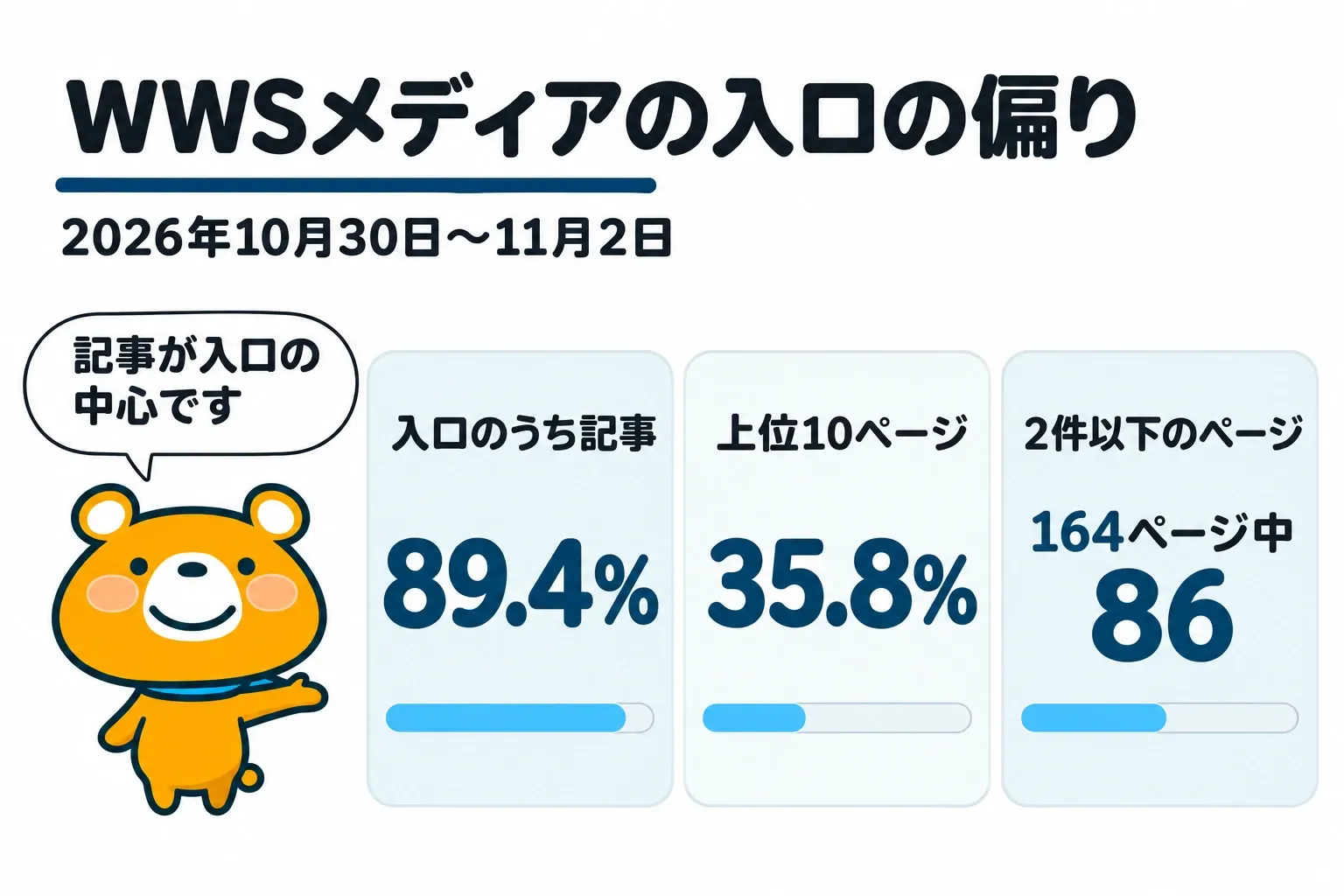
数えた表は165行で、データは2026年10月30日〜11月2日の4日分、セッションの合計は1,073です。数えて見えた入口の偏りは、以下のとおりです。
- 入口のセッションの約9割は記事のページだった
- 上位10ページで入口のセッションの3分の1を超えた
- セッションが2件以下のページが半分を超えた
入口のセッションの約9割は記事のページだった
WWSメディアの入口のセッションを、ページの種類ごとに分けた結果は以下の表のとおりです。割合は、表の合計の1,073セッションを分母にしています。
| ページの種類 | 行 | セッション | 割合 |
|---|---|---|---|
| 記事 | 160 | 959 | 89.4% |
| 一覧(トップ・カテゴリ・入門ガイド) | 3 | 26 | 2.4% |
| 入会の案内 | 1 | 2 | 0.2% |
| (not set) | 1 | 89 | 8.3% |
入口のセッションの89.4%が記事のページで、トップページから入ったセッションは24件(2.2%)でした。WWSメディアを読む人の多くは、トップページを通らずに記事から読み始めています。
入口の数で見れば、トップページより記事のページを先に直すほうが多くのセッションに届きます。直す場所は、入口の記事の冒頭と、記事から次のページへの案内です。
上位10ページで入口のセッションの3分の1を超えた
入口のセッションが最も多かったのは、接続詞の一覧を解説した記事で、108セッション(10.1%)でした。パスのある上位10ページを合わせると384セッションで、表の合計の35.8%にあたります。
パスのある164ページのうち、入口のセッションが多かった上位5ページは、以下の表のとおりです。
| 順位 | 入口のページ(記事の題材) | セッション | 割合 |
|---|---|---|---|
| 1 | 接続詞の一覧 | 108 | 10.1% |
| 2 | 句読点の打ち方 | 69 | 6.4% |
| 3 | 比喩表現 | 40 | 3.7% |
| 4 | 体言止めの使い方 | 28 | 2.6% |
| 5 | 箇条書きの書き方 | 26 | 2.4% |
上位10ページのうち9ページは記事で、8本は文章術のカテゴリの記事でした。入口になった記事160本をカテゴリで分けても、記事のセッションの64.0%は文章術の46本に集まっています。
パスのある164ページで数えると、セッションの半分に届くのは上位17ページです。入口の多い少数のページから直せば、少ない本数で多くのセッションに届きます。
セッションが2件以下のページが半分を超えた
パスのある164ページのうち、セッションが1件のページは53、2件のページは33でした。合わせると86ページで、164ページの52.4%にあたります。86ページのセッションを足しても119件で、パスのあるページのセッションの12.1%です。
セッションが1〜2件のページは、1人の読み方で平均エンゲージメント時間が大きく変わります。短い期間の表では、セッションの少ないページの数字で良し悪しを決めず、期間を延ばしてから比べましょう。
ランディングページごとに見る数字と直す場所
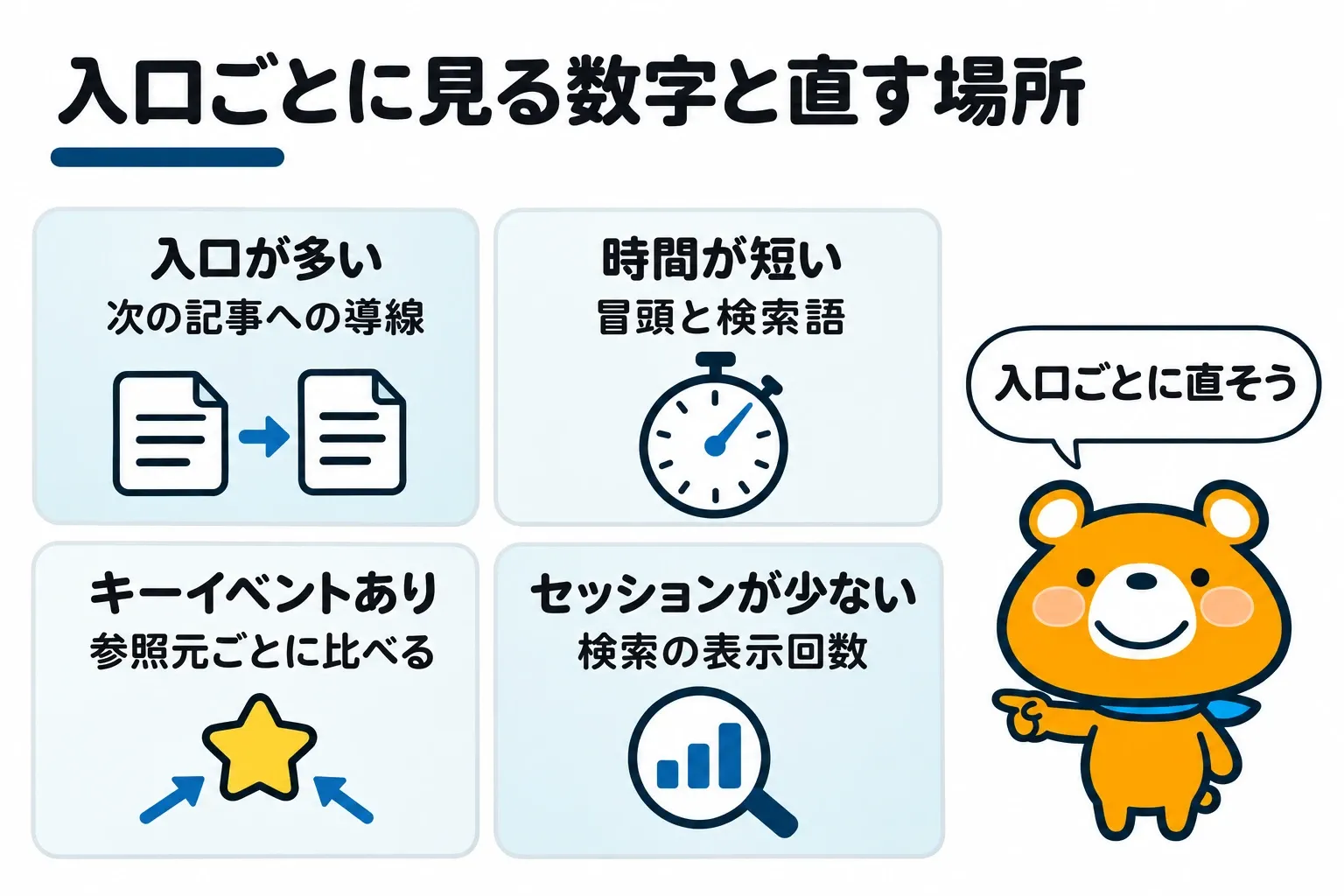
ランディング ページの表を入口の多い順に並べただけでは、記事のどこを直すかは決まりません。入口のページごとに見る数字と直す場所は、以下のとおりです。
- 入口の多い記事は次に読まれるページへの導線を直す
- エンゲージメント時間の短い入口は冒頭と検索語を見比べる
- キーイベントのある入口は参照元ごとに比べる
- セッションの少ない入口は検索での表示回数から確かめる
入口の多い記事は次に読まれるページへの導線を直す
入口の多い記事は、1回の訪問で次の記事へ進む人を増やすと、サイト全体で読まれる記事が増えます。ランディング ページに来た人がそのあとどのページへ進んだかを確かめる探索の手法が、経路データ探索です。
経路データ探索で、入口の記事のあとに読まれたページを確かめる手順は、以下のとおりです。
- 「探索」の「新しいデータ探索を開始」で「経路データ探索」を選ぶ
- 「始点」でページパスのディメンションを選び、入口の記事のパスを選ぶ
- 右の「ステップ + 1」で、始点のあとに閲覧された上位5つまでのページを見る
次に進んだページが少ない記事は、本文の中に関連する記事へのリンクを足し、リンクの文字で行き先の内容がわかるようにします。
関連する記事へのリンクの本数と向きを数えて直す手順は、以下の記事で解説しています。
» 内部リンクの最適化の手順|本数と向きの数え方と集める記事・張り方の決め方
エンゲージメント時間の短い入口は冒頭と検索語を見比べる
セッションあたりの平均エンゲージメント時間は、入口の記事がどれだけ読まれたかの目安です。同じカテゴリの記事どうしで並べ、平均エンゲージメント時間の短い記事から冒頭を読み直します。
検索から入る記事なら、サーチコンソールで記事のURLに絞り、表示されている検索語と記事の冒頭を見比べましょう。冒頭に検索語への答えが無いと、読む人は本文を読まずに離れやすくなります。
エンゲージメントのなかったセッションの割合を表すのが直帰率で、入口の記事を直す順番を決める材料です。
GA4で直帰率をレポートに出して読む手順は、以下の記事で解説しています。
» GA4の直帰率の見方|レポートへの出し方と経路別の読み方・改善の手順
キーイベントのある入口は参照元ごとに比べる
キーイベントの列に数字がある入口は、問い合わせや申し込みにつながった記事です。2つ目のディメンションに参照元/メディアを足すと、同じ記事の中でも、どの参照元から来たセッションでキーイベントが起きたかを分けられます。
キーイベントの起きる参照元がわかれば、記事の更新を知らせる先を絞り込めます。セッションが多いのにキーイベントが起きない記事は、問い合わせや資料の案内が記事のどこにあるかを確かめましょう。
セッションの少ない入口は検索での表示回数から確かめる
GA4のランディング ページの表では、検索結果に記事がどれだけ表示されたかはわかりません。セッションの少ない記事は、サーチコンソールの検索パフォーマンスで記事のURLに絞り、表示回数と掲載順位を見ます。
表示回数が少ない記事は、狙う検索語と記事の中身を見直します。表示回数があるのにクリックが少ない記事は、検索結果に出るタイトルと説明文を直す対象です。
サーチコンソールの数字で記事を見直す順番は、以下の記事で解説しています。
» オウンドメディアのSEO対策|サーチコンソールの数字で直す場所を決める手順
GA4で読み始めの多い記事を見つけ、ランディングページごとに直す場所を決める
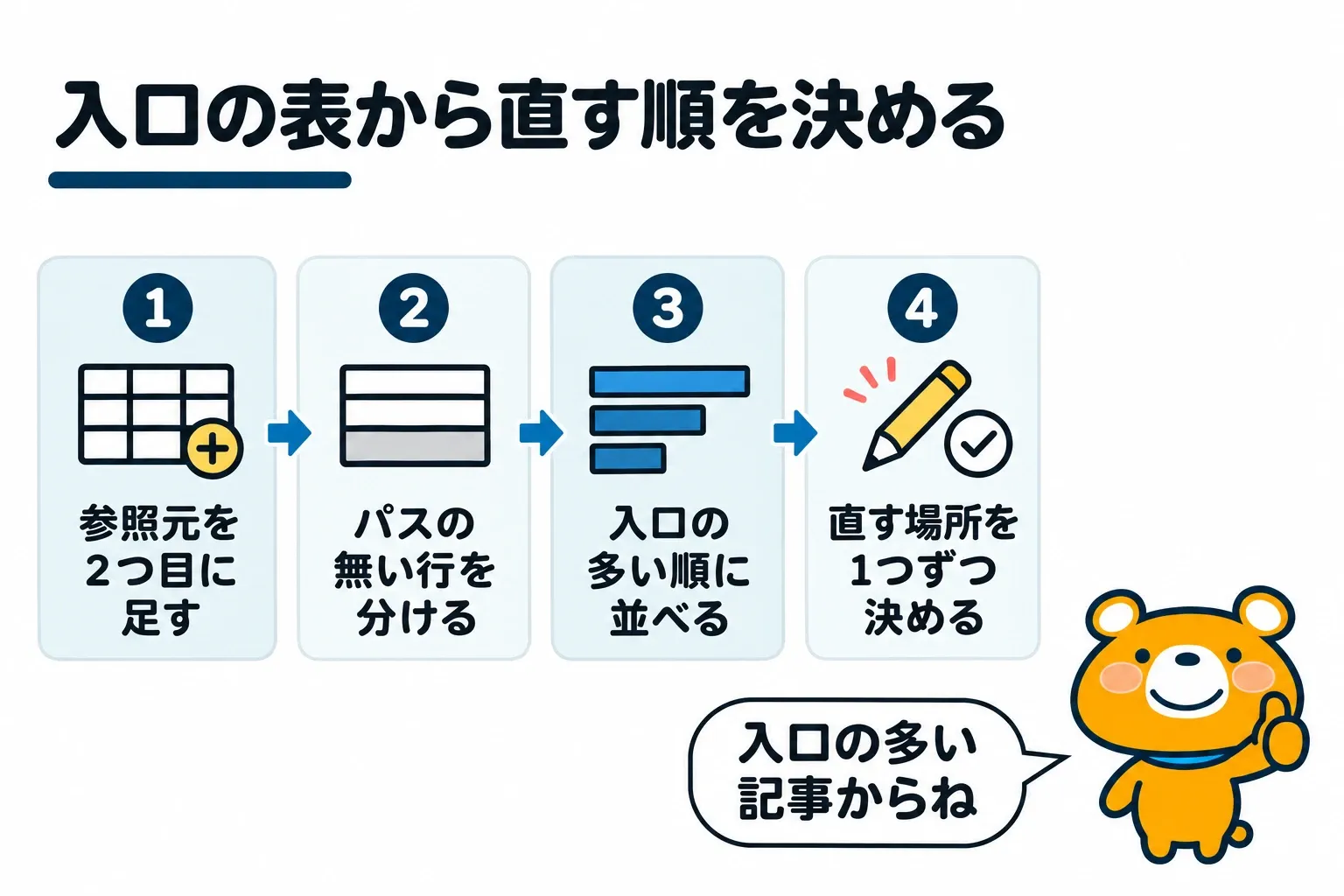
GA4のランディング ページのレポートは、読む人がどの記事から読み始めたかを数える表です。レポートを開いたら、セッションの参照元/メディアを2つ目のディメンションに足し、(not set)と空の行を分けてから入口の多い順に並べます。
ランディング ページの数字で記事を直すときの要点は、以下のとおりです。
- 期間はデータの処理が終わった日までにそろえる
- 割合は表の合計を分母にし、入口の多さはセッションで比べる
- 入口の多い記事は次に読まれるページへの導線を直す
- エンゲージメント時間の短い入口は冒頭と検索語を見比べる
- セッションの少ない入口はサーチコンソールで表示回数を確かめる
メリルのWWSメディアでは、入口のセッションの約9割が記事のページで、上位10ページで3分の1を超えていました。今日からランディング ページの表を開き、入口の多い記事から直す場所を1つずつ決めましょう。
この記事の数字の出どころ
- メリルが運営するWWSメディアのGA4のランディング ページの表2026年11月3日に、WWSメディア(wwstd.jp/media/)のGA4のランディング ページのレポートの表(165行。期間を2026年10月30日〜11月2日の4日分にした)を、11月2日の分の集計が終わった18時台に画面で読み、記事・一覧・入会の案内・(not set)に分けて、入口のページの数とセッションの偏りをスクリプトで数えた。同じ日の3時台(11月2日の分の集計の途中)に読んだ表とも比べた
- WWSメディアの記事のカテゴリ入口になった記事160本を、WWSメディアの記事のファイルに書かれたカテゴリ(はじめ方・文章術・SEOライティング・案件獲得・AI活用・仕事術)に分け、カテゴリごとのセッションをスクリプトで数えた(2026年11月3日)
参考にしたページ
- ランディング ページ レポート(アナリティクス ヘルプ)(2026年11月3日に確認)
- ランディング ページ(アナリティクス ヘルプ)(2026年11月3日に確認)
- ページとスクリーンのレポート(アナリティクス ヘルプ)(2026年11月3日に確認)
- ビジネス目標別コレクション(アナリティクス ヘルプ)(2026年11月3日に確認)
- レポート ナビゲーションをカスタマイズする(アナリティクス ヘルプ)(2026年11月3日に確認)
- 詳細レポートのディメンションを変更する(アナリティクス ヘルプ)(2026年11月3日に確認)
- 自由形式のデータ探索(アナリティクス ヘルプ)(2026年11月3日に確認)
- データ探索ツールを使ってみる(アナリティクス ヘルプ)(2026年11月3日に確認)
- 経路データ探索(アナリティクス ヘルプ)(2026年11月3日に確認)
- 閲覧開始数と離脱数(アナリティクス ヘルプ)(2026年11月3日に確認)
- レポートに表示される「(not set)」という値の意味(アナリティクス ヘルプ)(2026年11月3日に確認)
- アナリティクスのセッションについて(アナリティクス ヘルプ)(2026年11月3日に確認)
- データの更新頻度(アナリティクス ヘルプ)(2026年11月3日に確認)
- アナリティクスのディメンションと指標(アナリティクス ヘルプ)(2026年11月3日に確認)
運営:株式会社メリル(このメディアについて)。相談の内容を記事にするときは、ご本人の許可を取り、社名と数字を伏せます。