GA4で滞在時間を確認する方法|平均エンゲージメント時間の見方と記事の比べ方
公開
月に一度の報告で、記事が読まれているかを時間で確かめようとGA4を開いても、ユニバーサル アナリティクス(UA)にあった「平均ページ滞在時間」の列は見当たりません。GA4で滞在時間にあたる数字は「平均エンゲージメント時間」で、ページが画面の前面に出ていた時間だけを数えます。
平均エンゲージメント時間は、開くレポートによって1人あたりの時間か1回の訪問あたりの時間かが変わります。字数の違う記事の時間を並べただけでは、どの記事の読まれ方に差があるのかもわかりません。
この記事では、GA4で滞在時間を見る手順と時間の数え方、記事ごとに比べる手順、時間の短い記事の確かめ方を解説します。株式会社メリルが運営するWWSメディアの54記事で、時間を本文の字数と並べた結果も載せました。
記事を読めば、GA4の時間の数字から、読まれ方を確かめる記事を選べるようになります。記事どうしを比べるときは、セッションの少ない記事を外し、時間を字数で割って1,000字あたりの秒数にそろえましょう。
GA4で滞在時間を見る手順
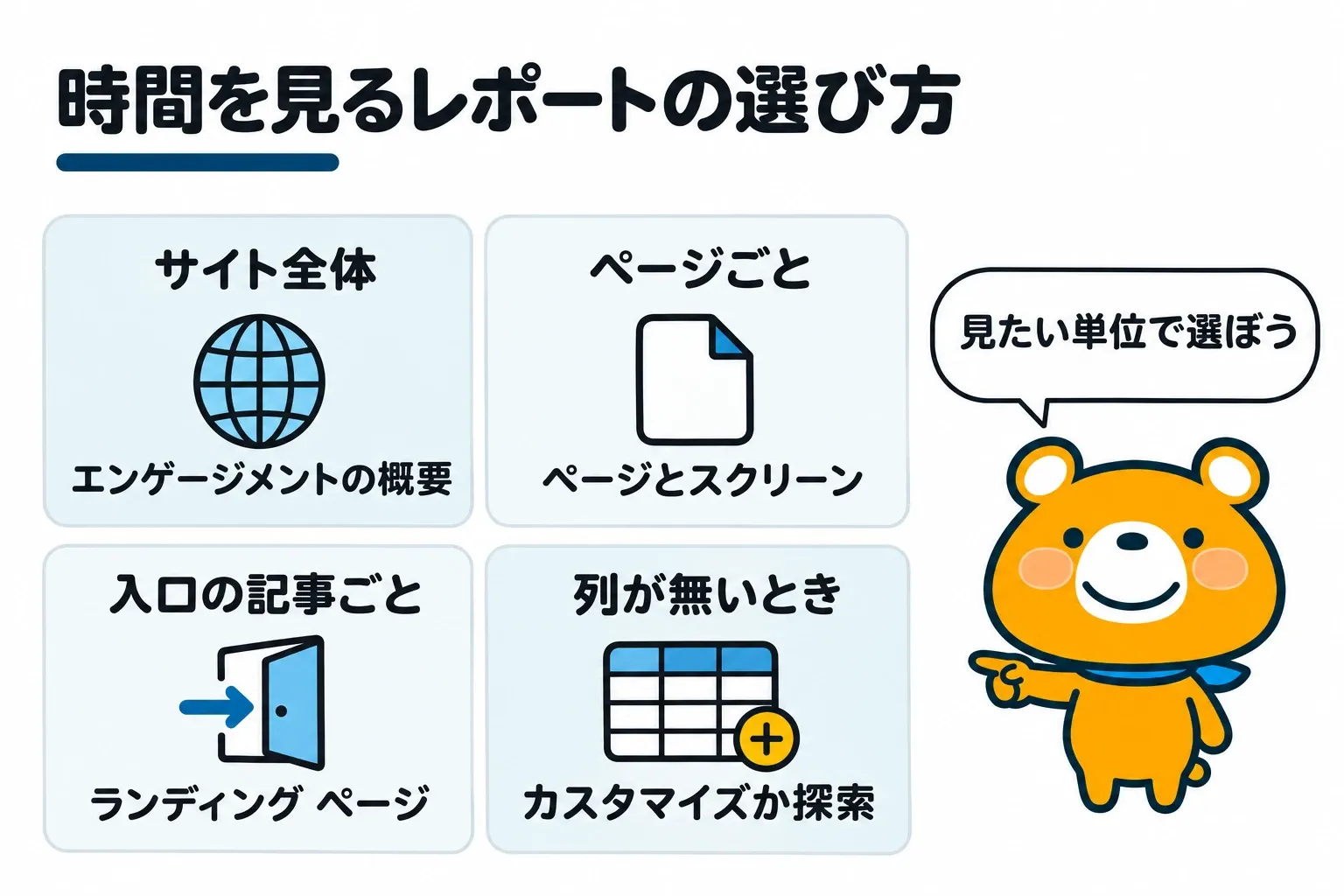
GA4には、UAの「平均ページ滞在時間」と同じ名前の指標はありません。滞在時間にあたる平均エンゲージメント時間は、サイト全体・ページごと・入口の記事ごとで見るレポートが分かれています。GA4で滞在時間を見る方法は、以下のとおりです。
- サイト全体の時間はエンゲージメントの概要で見る
- ページごとの時間はページとスクリーンのレポートで見る
- 入口の記事ごとの時間はランディング ページのレポートで見る
- 時間の列が無い表はカスタマイズか探索で作る
サイト全体の時間はエンゲージメントの概要で見る
サイト全体の時間の推移は、エンゲージメントの概要のレポートで確かめます。エンゲージメントの概要には、初めから「平均エンゲージメント時間」と「セッションあたりの平均エンゲージメント時間」のカードが入っています。
エンゲージメントの概要を開く手順は、以下のとおりです。
- 左のメニューの「レポート」を選ぶ
- ライフサイクルのコレクションで「エンゲージメント」を開く
- 「エンゲージメントの概要」を選ぶ
ビジネス目標別のコレクションを使うプロパティでは、エンゲージメントの概要は初めの並びに入っていません。編集者か管理者の権限があれば、左のメニューにエンゲージメントの概要を追加できます。
ページごとの時間はページとスクリーンのレポートで見る
記事1本ずつの時間を見るなら、ページとスクリーンのレポートを使います。ページとスクリーンのレポートの平均エンゲージメント時間は、ユーザー エンゲージメントの合計時間をアクティブ ユーザー数で割った、1人あたりの時間です。
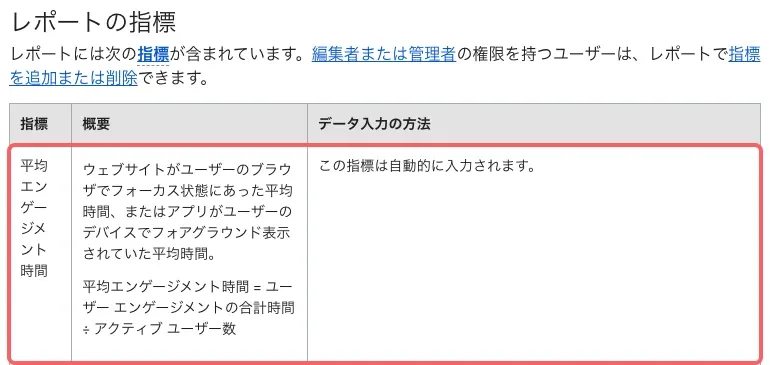
出典:「[GA4]ページとスクリーンのレポート」(アナリティクス ヘルプ)(https://support.google.com/analytics/answer/12926732?hl=ja)の一部を切り取って掲載(2026年11月8日の画面)。Google アナリティクスはGoogle LLCの商標です。オウンドメディア相談室は、Googleが推奨・提携しているものではありません。
ページとスクリーンのレポートで1本の記事の時間を見る手順は、以下のとおりです。
- 「レポート」の「エンゲージメント」から「ページとスクリーン」を開く
- レポートの上の「+ フィルタを追加」を選ぶ
- 「ディメンション」で「ページパスとスクリーン クラス」を選ぶ
- 「ディメンションの値」で記事のパスを選び「OK」と「適用」を押す
ページとスクリーンのレポートには、セッションの最初に開かれたページも、途中で開かれたページも入ります。記事が入口だったかどうかを問わずに時間を比べたいときは、ページとスクリーンのレポートが向いています。
入口の記事ごとの時間はランディング ページのレポートで見る
検索やSNSから最初に開かれた記事ごとに時間を見るなら、ランディング ページのレポートを使います。ランディング ページのレポートの時間の列は「セッションあたりの平均エンゲージメント時間」で、1回の訪問あたりの時間です。
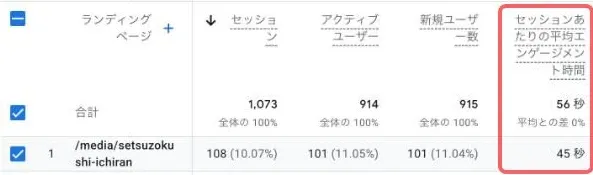
出典:Google アナリティクス 4のランディング ページの表(メリルが運営するWWSのプロパティ。期間を2026年10月30日〜11月2日にした、2026年11月3日18時台の画面)。Google アナリティクスはGoogle LLCの商標です。オウンドメディア相談室は、Googleが推奨・提携しているものではありません。
ランディング ページのレポートは「レポート」の「エンゲージメント」の中にあります。ビジネス目標別のコレクションを使うWWSメディアのプロパティでは「ビジネス目標」の「見込み顧客の発掘」の中にありました。
ランディング ページの時間は、入口の記事から始まったセッション全体の時間です。2ページ目よりあとに開かれたページの時間も入るため、入口の記事そのものが読まれた時間は、表の時間と同じか短くなります。
ランディング ページのレポートを参照元と掛け合わせて読む方法は、以下の記事で解説しています。
» GA4のランディングページの見方|参照元との掛け合わせ方と記事の直し方
時間の列が無い表はカスタマイズか探索で作る
時間の列の無い詳細レポートには、レポートをカスタマイズして平均エンゲージメント時間の列を足します。詳細レポートに時間の列を足す手順は、以下のとおりです。
- 詳細レポートの右上の「レポートをカスタマイズ」のアイコンを選ぶ
- 「レポートデータ」の見出しで「指標」を選ぶ
- 「指標を追加」で「平均エンゲージメント時間」を選ぶ
- 「適用」を押し「保存」から「現在のレポートへの変更を保存する」を選ぶ
レポートのカスタマイズには、編集者か管理者の権限が必要になります。詳細レポートに足せる指標は、最大12個です。
権限が無いときや、レポートの並びを変えたくないときは、データ探索の自由形式で表を作ります。「変数」の指標に平均エンゲージメント時間を足して「タブの設定」の値に置き、行にページのディメンションを置けば、ページごとの時間の表になります。作ったデータ探索は、作った時点では本人しか見られません。
GA4の滞在時間(エンゲージメント時間)の数え方
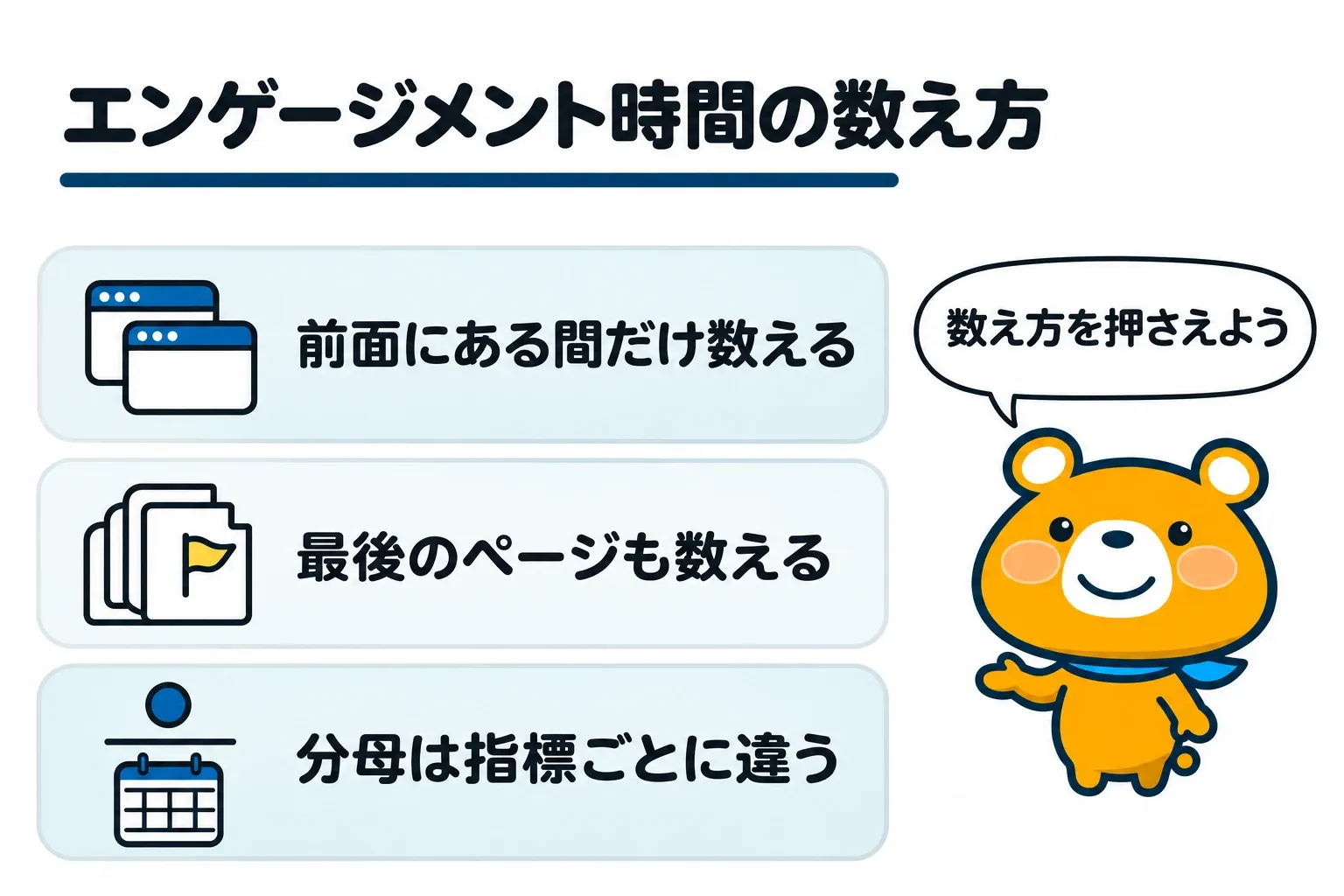
平均エンゲージメント時間は、ページを開いていた時間をそのまま数えた数字ではありません。時間を読む前に押さえておきたいGA4の数え方は、以下のとおりです。
- ページが前面に表示されている間だけを数える
- 最後に見たページの時間も数える
- 平均の分母は時間の指標ごとに違う
ページが前面に表示されている間だけを数える
GA4が数えるユーザー エンゲージメントは、ウェブページがフォーカス状態にあった時間です。ページを開いたままでも、ほかのタブやアプリに移り、ページがフォーカス状態から外れている間の時間は入りません。
GA4は、セッションが始まるとエンゲージメント時間をミリ秒単位で記録し始めます。記録した時間が送られるのは、次のときです。
- フォーカス状態のページから離れたとき
- タブやウィンドウを閉じたとき、別のページに移ったとき
- アプリの画面がバックグラウンドに移ったとき
- サイトやアプリで問題が起きたとき
送られる時間はengagement_time_msecのパラメータに入り、次に集められるイベントに付きます。直前のイベントからエンゲージメント時間が生じていなければ、engagement_time_msecのパラメータは付きません。
最後に見たページの時間も数える
GA4では、サイトを離れる直前に見ていたページの時間も、平均エンゲージメント時間に入ります。サイトを離れたときにも、user_engagementのイベントでエンゲージメント時間が送られるためです。
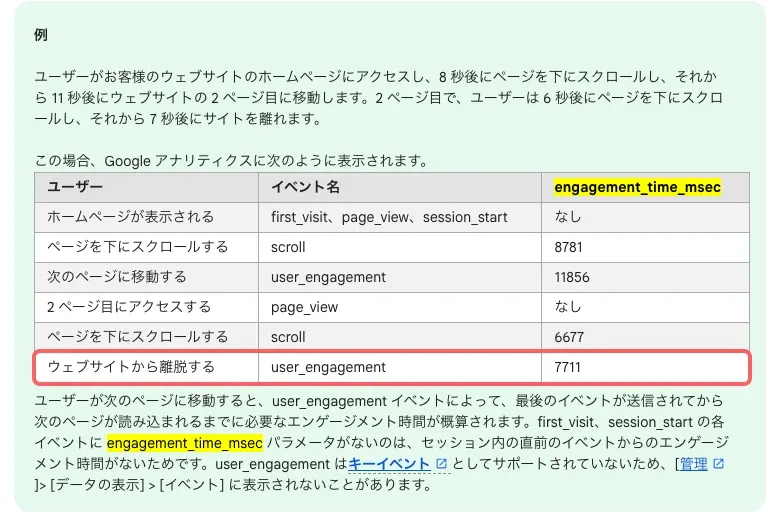
出典:「[GA4]ユーザー エンゲージメント」(アナリティクス ヘルプ)(https://support.google.com/analytics/answer/11109416?hl=ja)の一部を切り取って掲載(2026年11月8日の画面)。Google アナリティクスはGoogle LLCの商標です。オウンドメディア相談室は、Googleが推奨・提携しているものではありません。
ホームページから2ページ目に移り、2ページ目でスクロールしてから7秒後にサイトを離れた例では、離れたときのuser_engagementに7,711ミリ秒の時間が付いています。2ページ目は最後のページですが、2ページ目で過ごした時間もGA4に届いています。
UAの平均セッション継続時間は、最後のページにエンゲージメント ヒット(動画の再生などのイベント)が無いと、最後のページの最初のヒットの時刻までで計算していました。最後のページを読んでいた時間が入らない数え方だったため、UAのころの時間をGA4の時間の目安にするのは避けます。
平均の分母は時間の指標ごとに違う
名前に「平均エンゲージメント時間」と入っている指標でも、何で割った平均かは指標ごとに違います。GA4の時間の指標と分母は、以下の表のとおりです。
| 指標 | 何で割った平均か | 初めから入っているレポート |
|---|---|---|
| 平均エンゲージメント時間 | アクティブ ユーザー数(1人あたり) | ページとスクリーン・エンゲージメントの概要 |
| セッションあたりの平均エンゲージメント時間 | セッション数(1回の訪問あたり) | ランディング ページ・エンゲージメントの概要 |
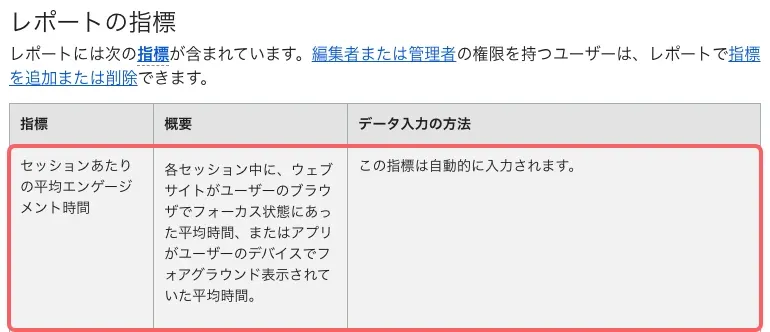
出典:「[GA4]ランディング ページ レポート」(アナリティクス ヘルプ)(https://support.google.com/analytics/answer/12931766?hl=ja)の一部を切り取って掲載(2026年11月8日の画面)。Google アナリティクスはGoogle LLCの商標です。オウンドメディア相談室は、Googleが推奨・提携しているものではありません。
同じ人が期間の中に2回訪れると、1人あたりの時間には2回分の時間が入ります。訪問の回数が人数より多いサイトほど、1人あたりの時間は1回の訪問あたりの時間より長く出ます。
GA4には、セッションの平均の長さを秒で表す「平均セッション継続時間」の指標もあり、平均エンゲージメント時間とは別の数字です。記事どうしを比べるときは、同じ指標どうしで並べましょう。
GA4の滞在時間を記事ごとに比べる手順
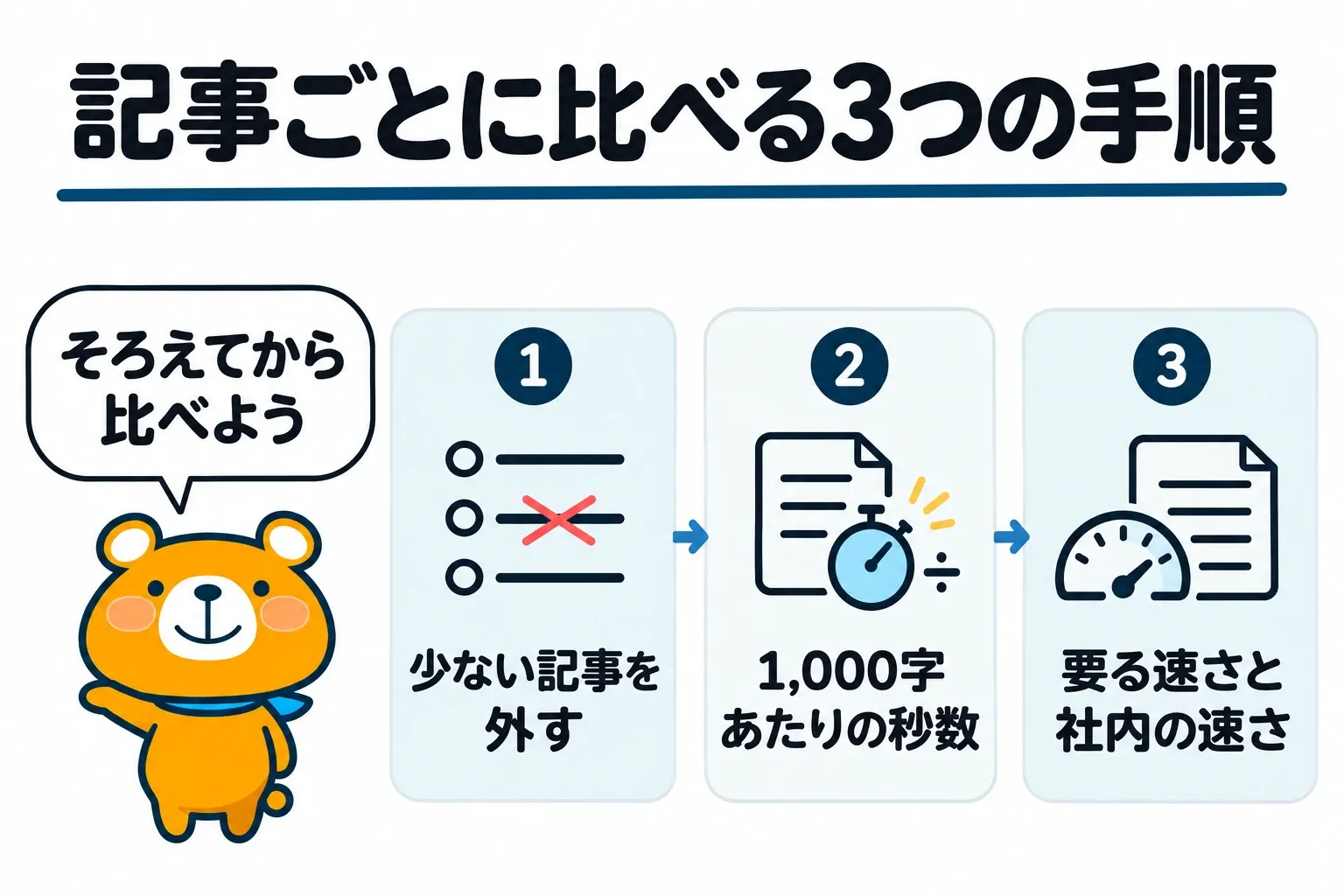
レポートの表を時間の長い順に並べただけでは、記事どうしの読まれ方は比べられません。記事ごとに、時間の元になったセッションの数も、本文の字数も違うためです。GA4の滞在時間を記事ごとに比べる手順は、以下のとおりです。
- セッションの少ない記事を比べる対象から外す
- 時間を字数で割って1,000字あたりの秒数にそろえる
- 全文を読むのに必要な速さを出して社内で計った速さと比べる
セッションの少ない記事を比べる対象から外す
平均エンゲージメント時間は平均値なので、セッションの少ない記事では、数件の訪問の長さがそのまま記事の時間になります。比べる前に、セッションの少ない記事を外しておきます。
メリルが運営するWWSメディア(wwstd.jp/media/)のGA4で、ランディング ページの表の記事160本を、入口のセッションの数で分けました。期間は2026年10月30日〜11月2日の4日分です。セッションの数ごとの時間の散らばりは、以下の表のとおりです。
| 入口のセッション | 記事 | 時間の中央値 | 最短〜最長 |
|---|---|---|---|
| 10件以上 | 26本 | 50.5秒 | 12秒〜2分49秒 |
| 5〜9件 | 28本 | 33秒 | 0秒〜7分41秒 |
| 2〜4件 | 55本 | 33秒 | 0秒〜7分06秒 |
| 1件 | 51本 | 16秒 | 0秒〜13分16秒 |
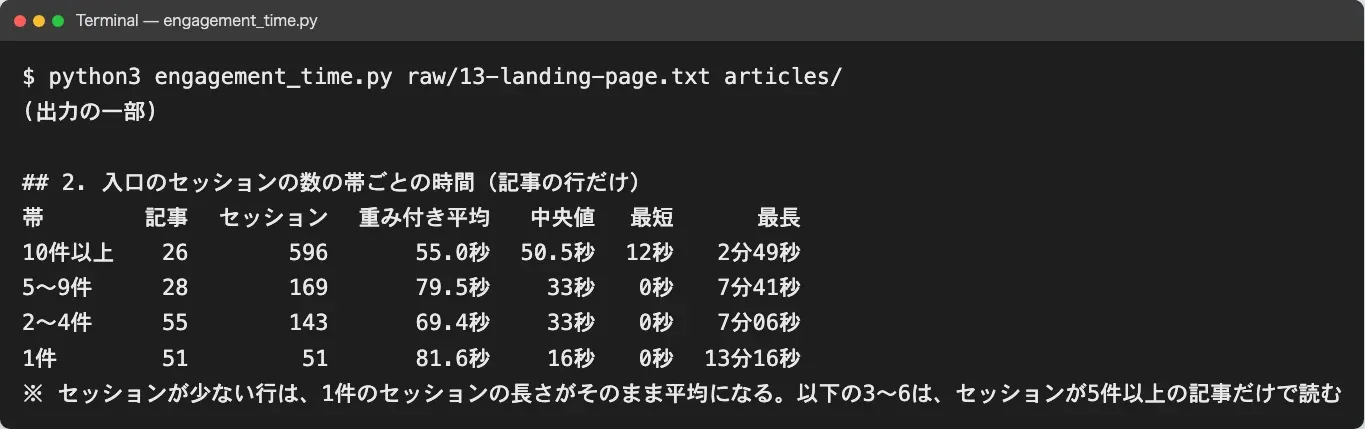
メリルが書いた集計のスクリプトを実行した出力の一部を、オウンドメディア相談室がターミナルの見た目の画像にしたもの(2026年11月8日)。
セッションが1件の記事は、時間が0秒から13分16秒まで散らばりました。1回の訪問の読み方だけで、記事の時間が決まってしまうためです。WWSメディアの4日分では、入口のセッションが5件以上の記事だけを比べる対象にしました。5件は今回の4日分で決めた下限で、どのサイトにも当てはまる基準ではありません。
セッションの数の下限は、期間の長さと合わせて決めます。期間を延ばせば、同じ下限でも比べられる記事が増えます。
時間を字数で割って1,000字あたりの秒数にそろえる
字数の違う記事どうしは、時間を字数で割り、1,000字あたりの秒数にそろえてから比べます。同じ1分でも、短い記事なら本文の多くを読める時間で、長い記事なら本文の一部しか読めない時間だからです。
1,000字あたりの秒数を出す手順は、以下のとおりです。
- 記事の本文の字数を、すべての記事で同じ数え方で数える
- 記事の平均エンゲージメント時間を秒に直す
- 秒数を字数で割り、1,000を掛ける
WWSメディアで入口のセッションが最も多かった接続詞の一覧の記事は、本文が5,884字で、時間は45秒でした。45秒を5,884字で割って1,000を掛けると、1,000字あたり7.6秒です。
字数の数え方は、最初に決めて全記事でそろえます。WWSメディアの集計では、画像・画像の出典・HTMLのタグ・リンクのURL・Markdownの記号と空白を除き、見出しと表と箇条書きの文字は数えました。数え方が記事ごとに違うと、時間の差に数え方の差が混ざります。
全文を読むのに必要な速さを出して社内で計った速さと比べる
平均の時間で全文を読めるかは、字数を時間(分)で割った「全文を読むのに必要な速さ」で確かめます。WWSメディアの接続詞の一覧の記事(5,884字・45秒)なら、5,884字を0.75分で割り、1分に7,845字の速さが必要な計算です。
全文を読むのに必要な速さと比べるために、社内の人が記事を読む速さを計っておきます。読む速さを計る手順は、以下のとおりです。
- 自社の記事を1本選び、本文の字数を数える
- 社内の数人に、ふだん記事を読むときの速さで最後まで読んでもらい、かかった時間を計る
- 字数をかかった時間(分)で割り、数人の速さの中央値を出す
全文を読むのに必要な速さが社内で計った速さより速い記事は、平均の時間だけでは全文を読み切れない計算です。本文のどこまでが読まれているかは、スクロールの到達と並べて確かめます。
メリルのWWSメディアで記事ごとの時間を字数と並べた結果
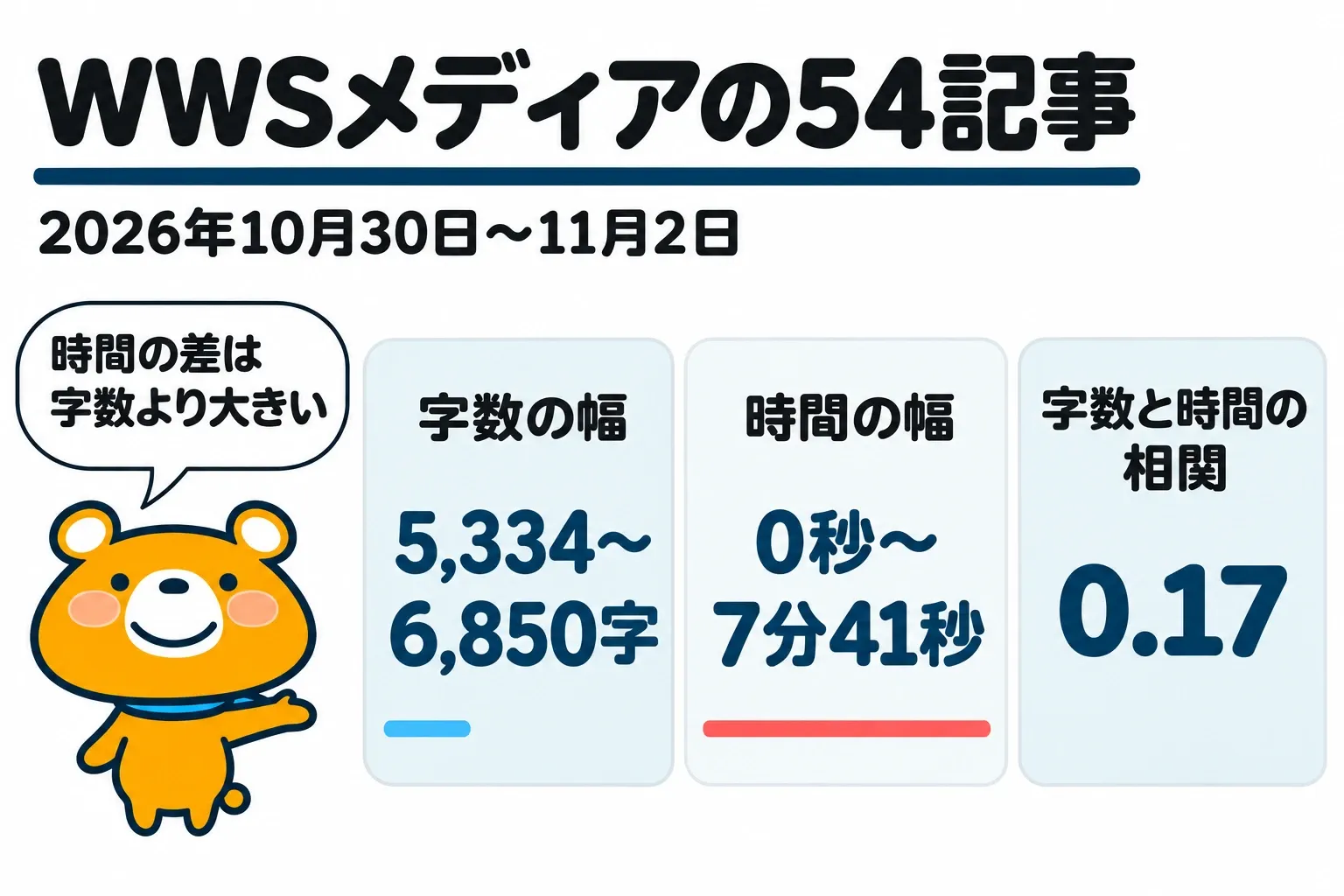
メリルのWWSメディアは、Webライターを始めたい人と始めたばかりの人に向けて、文章の書き方や仕事の進め方の記事を載せるメディアです。ランディング ページの表のうち、入口のセッションが5件以上の記事54本について、時間を本文の字数と並べました。並べてわかったことは、以下のとおりです。
- 字数が近い記事どうしでも時間は大きく開いた
- 入口の多い記事の時間を全文を読むのに必要な速さに直した
- 6,500字以上の記事は時間が長く、題材の偏りも重なっていた
字数が近い記事どうしでも時間は大きく開いた
54本の本文の字数は5,334〜6,850字で、差は1,500字ほどに収まっていました。一方で、時間は0秒から7分41秒まで開いています。
字数の順位と時間の順位の相関係数(スピアマン)は0.17で、字数の長い記事ほど時間が長いとは言えない結果でした。字数のそろった記事どうしなら、時間をそのまま比べても字数の差はほとんど入りません。
時間が大きく開いたときは、字数ではなく、記事の題材や検索した人の目的の違いを疑います。同じカテゴリの記事どうしで並べ直すと、題材の違いを小さくしてから比べられます。
入口の多い記事の時間を全文を読むのに必要な速さに直した
入口のセッションが多かった上位3本の時間と字数は、以下の表のとおりです。
| 入口の記事(題材) | セッション | 時間 | 字数 | 1,000字あたり | 全文を読むのに必要な速さ |
|---|---|---|---|---|---|
| 接続詞の一覧 | 108 | 45秒 | 5,884字 | 7.6秒 | 1分に7,845字 |
| 句読点の打ち方 | 69 | 47秒 | 5,957字 | 7.9秒 | 1分に7,605字 |
| 比喩表現 | 40 | 1分00秒 | 5,365字 | 11.2秒 | 1分に5,365字 |
時間が0秒だった1本を除く53本では、全文を読むのに必要な速さの中央値が1分に7,845字でした。53本のうち39本は、1分に5,000字以上の速さが必要な記事でした。一覧の記事のように、必要な所だけを読んで目的を果たす読み方もあるため、速さの数字だけで記事の良し悪しは決めません。
ランディング ページの時間には、2ページ目よりあとに読まれた記事の時間も入っています。入口の記事そのものを読んだ時間は表の時間と同じか短いため、全文を読むのに必要な速さは表の数字と同じか、より速くなります。
54本のうち33本は期間の中に本文を更新していて、字数は11月8日の時点の数で数えました。全文を読むのに必要な速さが大きい記事から、スクロールの到達と並べて、本文のどこまでが表示されているかを確かめましょう。
6,500字以上の記事は時間が長く、題材の偏りも重なっていた
54本を字数の帯で分けると、6,500字以上の6本だけ時間が長く出ました。字数の帯ごとの時間は、以下の表のとおりです。
| 字数の帯 | 記事 | セッション | 時間(セッションで重みを付けた平均) | 1,000字あたりの秒数 |
|---|---|---|---|---|
| 5,500字未満 | 8本 | 107 | 51.2秒 | 9.4秒 |
| 5,500〜5,999字 | 23本 | 408 | 53.1秒 | 9.1秒 |
| 6,000〜6,499字 | 17本 | 184 | 44.7秒 | 7.2秒 |
| 6,500字以上 | 6本 | 66 | 164.4秒 | 24.9秒 |
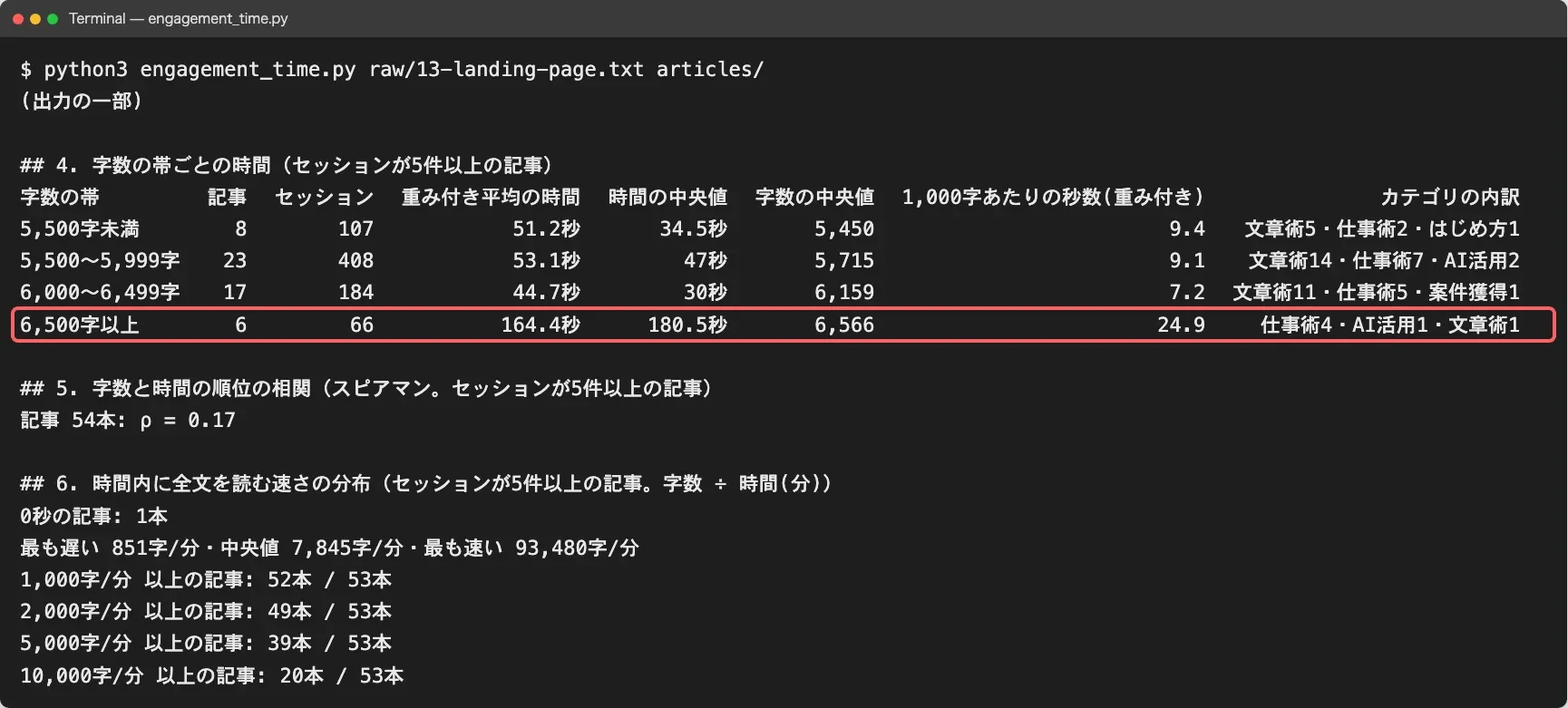
メリルが書いた集計のスクリプトを実行した出力の一部を、オウンドメディア相談室がターミナルの見た目の画像にしたもの(2026年11月8日)。
6,500字以上の6本のうち4本は、年末調整や個人事業税など、税と手続きを扱う仕事術のカテゴリの記事でした。字数の帯の差には、字数そのものより題材の違いが重なっていると読めます。
カテゴリで分けると、文章術の31本は時間の中央値が47秒、仕事術の18本は29秒でした。仕事術の記事をセッションで重みを付けた平均にすると84.0秒になり、時間の長い数本の記事に平均が引き上げられています。
記事のまとまりどうしを比べるときは、平均と一緒に記事ごとの時間の中央値も出しておくと、数本の記事に引っ張られた差を見分けられます。
GA4の滞在時間が短い記事の確かめ方と直し方
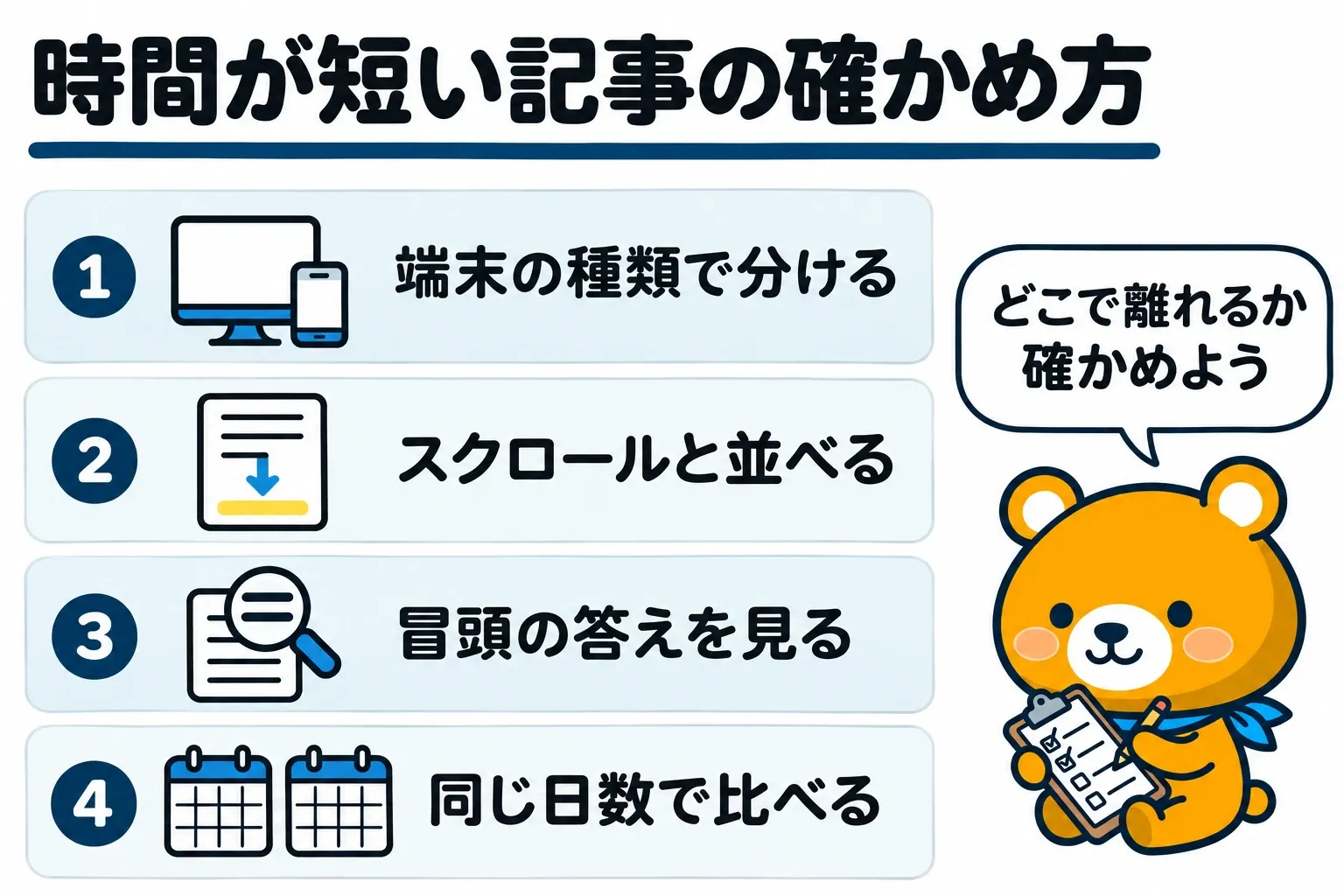
1,000字あたりの秒数が同じカテゴリの中で短い記事は、どこで読まれ方が変わるのかを確かめてから直します。GA4の滞在時間が短い記事を確かめて直す手順は、以下のとおりです。
- 端末の種類で分けて時間を比べる
- スクロールの到達と並べて読まれた範囲を確かめる
- 冒頭で検索語への答えが見えるかを確かめる
- 直したあとは同じ日数の期間で時間を比べる
端末の種類で分けて時間を比べる
ページとスクリーンのレポートに2つ目のディメンションとして「デバイス カテゴリ」を足すと、端末の種類ごとに時間が並びます。デバイス カテゴリの値は、パソコン・モバイル・タブレットなどです。
ページとスクリーンのレポートに端末の種類を足す手順は、以下のとおりです。
- 表の左上のディメンションの横にある「+」を選ぶ
- 検索欄に「デバイス」と入れる
- 「デバイス カテゴリ」を選ぶ
足した2つ目のディメンションは一時的なもので、レポートから移ると消えます。モバイルの時間だけが短い記事は、スマートフォンの画面で表や画像が読みにくくなっていないか、実際に開いて確かめます。
スクロールの到達と並べて読まれた範囲を確かめる
平均エンゲージメント時間だけでは、ページのどこまでが表示されたかはわかりません。拡張計測機能のスクロール数を有効にしていれば、ページの最下部まで初めてスクロールしたときにscrollのイベントが送られます。
最下部の目安は、縦に90%の深さまで表示されたときなどです。scrollのイベントは表示された深さの目安で、読み終えたことの証拠ではありません。

出典:「拡張計測機能イベント」(アナリティクス ヘルプ)(https://support.google.com/analytics/answer/9216061?hl=ja)の一部を切り取って掲載(2026年11月8日の画面)。Google アナリティクスはGoogle LLCの商標です。オウンドメディア相談室は、Googleが推奨・提携しているものではありません。
記事ごとのscrollのイベントの数を出す手順は、以下のとおりです。
- 「探索」の「新しいデータ探索を開始」で「自由形式」を選ぶ
- 「変数」のディメンションに「ページパスとスクリーン クラス」と「イベント名」を、指標に「イベント数」を足す
- 「タブの設定」の行にページパスとスクリーン クラスを、値にイベント数を置く
- 「タブの設定」のフィルタで、イベント名をscrollに絞る
scrollのイベントの数を同じ期間の表示回数で割ると、最下部まで表示された割合の目安になります。時間が短く、最下部まで表示された割合も低い記事は、本文の途中で離れる人が多いと考えられるため、先に確かめます。
冒頭で検索語への答えが見えるかを確かめる
時間が短く最下部までも表示されない記事は、開いてすぐに探していた答えが見えるかを確かめます。検索から入る記事なら、サーチコンソールで記事のURLに絞り、クリックの多い検索語を確かめましょう。
クリックの多い検索語への答えが、記事の最初の画面に見えていなければ、冒頭に答えの要点を足します。目次から答えの見出しへすぐ移れるかも、同じ画面で確かめておきましょう。
サーチコンソールで記事の検索語を確かめる順番と直す場所は、以下の記事で解説しています。
» オウンドメディアのSEO対策|サーチコンソールの数字で直す場所を決める手順
直したあとは同じ日数の期間で時間を比べる
直した効果は、直す前と直したあとで、同じ日数の期間の時間を比べて確かめます。比べる記事のセッションが、比べる対象にした下限の数に届くまで待ってから読みます。
比べるときは、曜日の並びと流入元の割合もそろえ、冒頭で答えが見つかるように直した記事では、時間が短くなっても問い合わせやリンクのクリックが増えていないかもあわせて見てください。
直した記事の時間だけを見ても、時間が延びた理由が直したことなのかは見分けられません。手を入れていない同じカテゴリの記事の時間も同じ期間で並べ、直した記事だけが動いたかを確かめます。
手を入れていない記事と並べてリライトの効果を確かめる手順は、以下の記事で解説しています。
» リライトの効果の測り方|比べる期間とリライトしていない記事で確かめる手順
GA4の滞在時間は平均エンゲージメント時間で見て記事どうしは字数でそろえて比べる
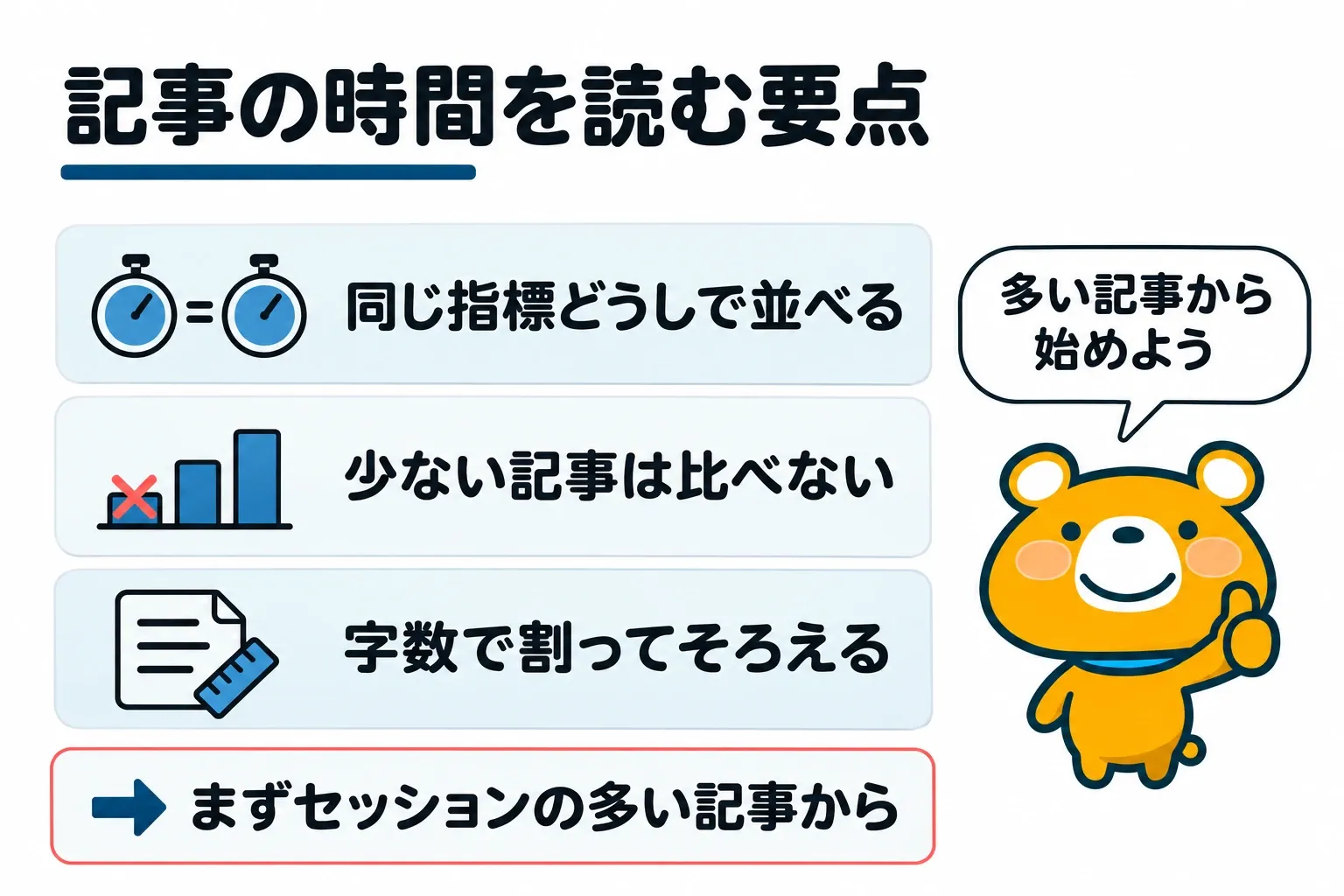
GA4の滞在時間は、ページがフォーカス状態にあった時間を数える平均エンゲージメント時間で見ます。最後に見たページの時間も入る一方、レポートによって1人あたりか1回の訪問あたりかが変わるため、同じ指標どうしで比べることが欠かせません。
記事の時間を読むときの要点は、以下のとおりです。
- ページごとの時間はページとスクリーン、入口の記事ごとの時間はランディング ページのレポートで見る
- セッションの少ない記事は比べる対象から外す
- 時間を字数で割り、1,000字あたりの秒数にそろえる
- 全文を読むのに必要な速さを、社内で計った読む速さと比べる
- 時間の短い記事は、端末の種類とスクロールの到達で読まれ方を確かめる
メリルのWWSメディアでは、字数の近い54本の記事でも時間が0秒から7分41秒まで開き、時間の差には題材の違いが重なっていました。まずはページとスクリーンのレポートを開き、セッションの多い記事から1,000字あたりの秒数を出してみてください。
この記事の数字の出どころ
- メリルが運営するWWSメディアのGA4のランディング ページごとの平均エンゲージメント時間WWSメディア(wwstd.jp/media/)のGA4のランディング ページのレポートの表(165行。期間を2026年10月30日〜11月2日の4日分にした)を、2026年11月3日の18時台に画面で読み、記事の行160行について、入口のセッションの数の帯ごとに、セッションあたりの平均エンゲージメント時間の中央値と最短・最長をスクリプトで出した
- WWSメディアの記事の本文の字数と平均エンゲージメント時間入口のセッションが5件以上の記事54本について、本文の字数(画像・画像の出典・HTMLのタグ・リンクのURL・Markdownの記号と空白を除き、2026年11月8日時点の本文で数えた。54本のうち33本は期間の中に更新されていて、期間に表示されていた本文の字数とは違うことがある)を時間と並べ、1,000字あたりの秒数、時間内に全文を読むのに必要な速さ、字数の帯とカテゴリごとの時間、字数と時間の順位の相関をスクリプトで出した(2026年11月8日)
参考にしたページ
- [GA4] ページとスクリーンのレポート(アナリティクス ヘルプ)(2026年11月8日に確認)
- [GA4] ランディング ページ レポート(アナリティクス ヘルプ)(2026年11月8日に確認)
- エンゲージメント概要レポート(アナリティクス ヘルプ)(2026年11月8日に確認)
- [GA4] ユーザー エンゲージメント(アナリティクス ヘルプ)(2026年11月8日に確認)
- アナリティクスのディメンションと指標(アナリティクス ヘルプ)(2026年11月8日に確認)
- 平均セッション継続時間(ユニバーサル アナリティクス用に算出)(アナリティクス ヘルプ)(2026年11月8日に確認)
- [GA4] 詳細レポートの指標をカスタマイズする(アナリティクス ヘルプ)(2026年11月8日に確認)
- [GA4] 詳細レポートのディメンションを変更する(アナリティクス ヘルプ)(2026年11月8日に確認)
- [GA4] 自由形式のデータ探索(アナリティクス ヘルプ)(2026年11月8日に確認)
- データ探索ツールを使ってみる(アナリティクス ヘルプ)(2026年11月8日に確認)
- 拡張計測機能イベント(アナリティクス ヘルプ)(2026年11月8日に確認)
運営:株式会社メリル(このメディアについて)。相談の内容を記事にするときは、ご本人の許可を取り、社名と数字を伏せます。