GA4で流入元を確認する方法|参照元/メディアの見方とAIからの流入の分かれ方
公開

GA4のトラフィック獲得のレポートを開くと、Organic Search・Direct・Unassignedなどの行が並びます。「どこから来ているのか」と社内で聞かれても、チャネルの行だけでは、GoogleとYahoo!の内訳やChatGPTから来た数を答えられません。
チャネルの行で答えられないのは、チャネルが参照元とメディアの組み合わせをルールでまとめた数字だからです。この記事では、GA4で流入元を確認する手順と、参照元/メディアの値の読み方を解説します。株式会社メリルが運営するWWSメディアのGA4で、流入元を分けて数えた結果も載せました。
記事を読めば、流入元ごとの数を、社内に説明できる形で記録できます。GA4の流入元は、トラフィック獲得の表を参照元/メディアに切り替えると、チャネルの数の中身まで確かめられます。
GA4で流入元を確認する手順
GA4で流入元を確認するレポートは、トラフィック獲得です。トラフィック獲得のレポートは、新しく始まったセッション(サイトへの1回の訪問)ごとに、どこから来たかを数えます。
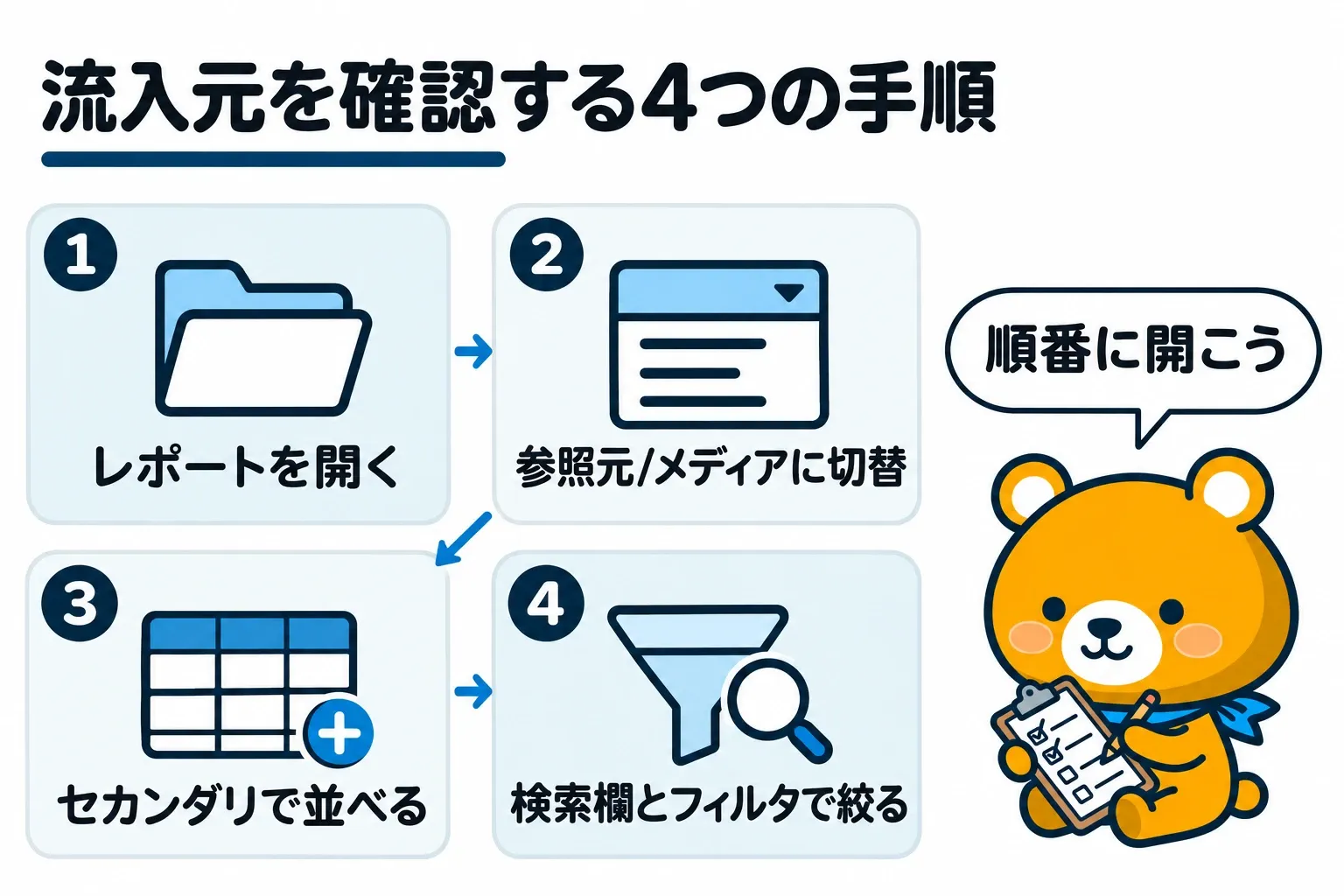
GA4で流入元を確認する手順は、以下のとおりです。
- トラフィック獲得のレポートを開く
- 表のディメンションを参照元/メディアに切り替える
- セカンダリ ディメンションで流入元とページを並べる
- 検索欄とフィルタで特定の流入元に絞る
トラフィック獲得のレポートを開く
トラフィック獲得のレポートは、GA4の左のメニューの「レポート」の中にあります。レポートを開く手順は、以下のとおりです。
- Google アナリティクスにログインする
- 左のメニューで「レポート」を選ぶ
- 「集客」→「トラフィック獲得」を選ぶ
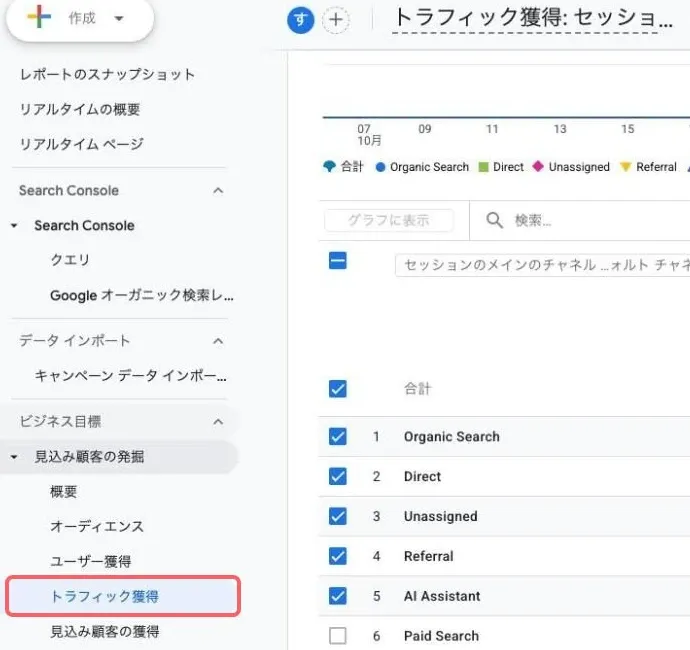
出典:Google アナリティクス 4のレポートのメニュー(メリルが運営するWWSのプロパティ。2026年11月3日の画面)。Google アナリティクスはGoogle LLCの商標です。オウンドメディア相談室は、Googleが推奨・提携しているものではありません。
「集客」の中にトラフィック獲得が見つからないときは、レポートが削除されたか、既定のメニューに含まれていない可能性があります。メリルのWWSメディアのプロパティでは「ビジネス目標」→「見込み顧客の発掘」の中にトラフィック獲得がありました。
表のディメンションを参照元/メディアに切り替える
トラフィック獲得を開いた直後の表は、1列目がチャネル グループです。WWSメディアのプロパティでは、1列目に「セッションのメインのチャネル グループ(デフォルト チャネル グループ)」と表示され、Organic Search・Direct・Referralなどの行が並びました。
チャネルは、流入元をルールに基づいて分けたまとまりです。どのサイトや検索エンジンから来たかまで見るときは、表の1列目を「セッションの参照元/メディア」に切り替えます。
表のディメンションを切り替える手順は、以下のとおりです。
- 表の左上にあるディメンションの名前を押す
- 一覧から「セッションの参照元/メディア」を選ぶ(検索欄に名前の一部を入れても探せる)
- 表の1列目が「google / organic」のような値に変わったことを確かめる
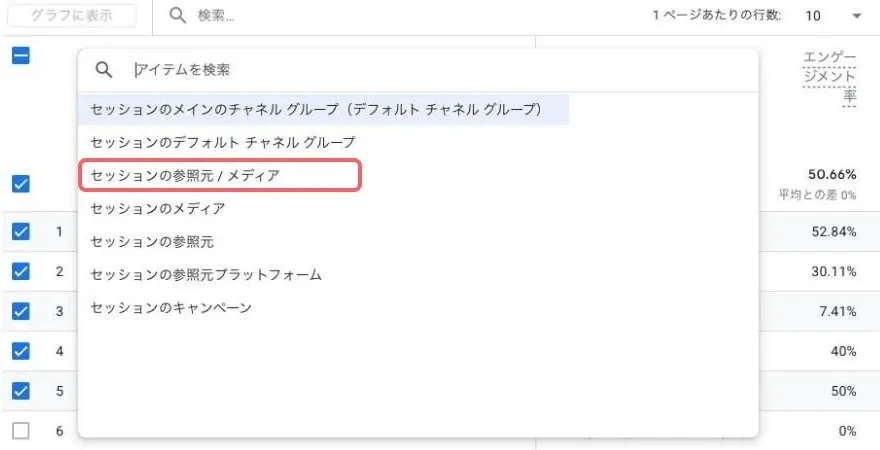
出典:Google アナリティクス 4のトラフィック獲得の表のディメンションの選択(メリルが運営するWWSのプロパティ。2026年11月3日の画面)。Google アナリティクスはGoogle LLCの商標です。オウンドメディア相談室は、Googleが推奨・提携しているものではありません。
参照元は来る前にいたサイトや検索エンジンの名前で、メディアはorganic・referralなどの来方の種類を表します。参照元/メディアの値には、新しいセッションを始めたときの流入元が入る仕組みです。
表の1列目に選べる主なディメンションと、見られることは、以下の表のとおりです。
| ディメンション | 見られること |
|---|---|
| セッションのメインのチャネル グループ | Organic Search・Directなどのまとまり |
| セッションの参照元/メディア | google / organicのような参照元とメディアの組み合わせ |
| セッションの参照元 | 来る前にいたサイトや検索エンジンの名前 |
| セッションのメディア | organic・referralなどの来方の種類 |
| セッションのキャンペーン | リンクのURLのutm_campaignに付けた名前 |
表の「1 ページあたりの行数」を増やすと、2ページ目以降の行も1ページで見られます。
セカンダリ ディメンションで流入元とページを並べる
特定のページにどこから来たかを確かめるときは、表にセカンダリ ディメンションを足します。セカンダリ ディメンションは、1列目の値を別のディメンションでさらに分けて並べる2つ目の列です。
セカンダリ ディメンションを足す手順は、以下のとおりです。
- 表の左上のディメンションの名前の横にある「+」を押す
- 一覧か検索欄で「ページパスとスクリーン クラス」を探して選ぶ
- 参照元/メディアの各行が、ページのパスごとに分かれて並んだことを確かめる
セカンダリ ディメンションは一時的に足すもので、レポートのページから移ると消えます。
チャネル グループの表に「セッションの参照元」を足すと、Organic Searchの行がgoogle・yahoo・bingなどに分かれます。Organic Searchの数を、検索エンジンごとに比べるときに使う分け方です。
入口のページと参照元を掛け合わせる手順は、以下の記事で解説しています。
» GA4のランディングページの見方|参照元との掛け合わせ方と記事の直し方
検索欄とフィルタで特定の流入元に絞る
特定の流入元の行だけを見るときは、表の上の検索欄に値を入れます。検索欄に「google / organic」と入れてEnterキーを押すと、google / organicの行に絞れます。
参照元を条件にしてレポートの数を絞るときに使うのは「フィルタを追加」です。フィルタを追加する手順は、以下のとおりです。
- レポートの上の「+ フィルタを追加」を押す
- 右に出る「フィルタの作成」で、含めるか除外するかを選ぶ
- 「ディメンション」で「セッションの参照元」などを選ぶ
- 「ディメンションの値」で値を選び「OK」を押す
- 「適用」を押す
除外を選ぶと、指定した参照元を外した数を見られます。
「レポートをカスタマイズ」から足すレポート フィルタは、保存するとレポートに残る設定です。保存には、編集者か管理者の権限が必要です。
トラフィック獲得とユーザー獲得の流入元の違い
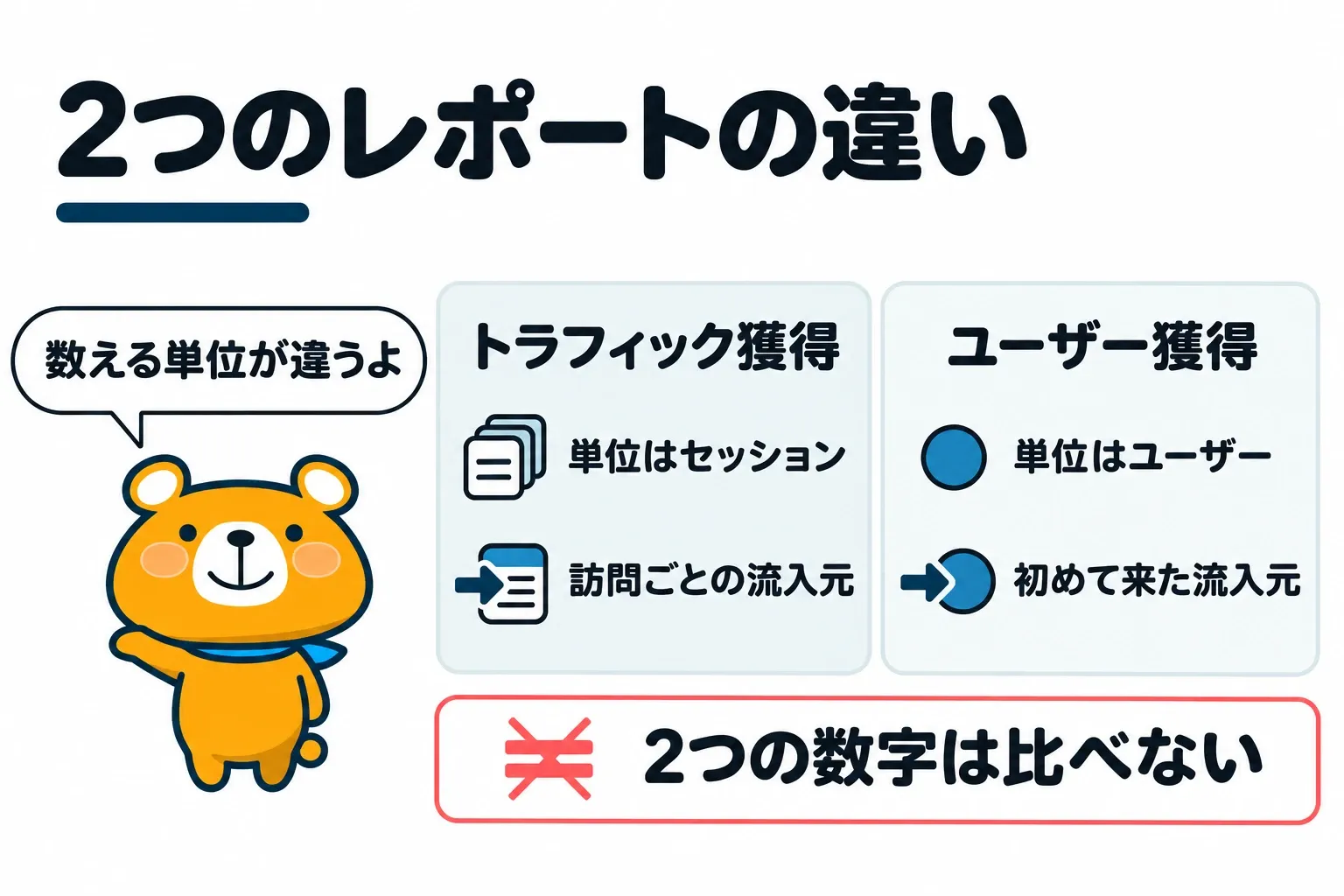
GA4には、流入元を見るレポートがトラフィック獲得とユーザー獲得の2つあります。2つのレポートは数える単位が違うため、同じ流入元でも数字が変わります。
トラフィック獲得とユーザー獲得の違いは、以下の表のとおりです。
| 項目 | トラフィック獲得 | ユーザー獲得 |
|---|---|---|
| 数える単位 | セッション | ユーザー |
| 対象 | 新しいセッション(新規ユーザーとリピーターの両方) | 新規ユーザー |
| 1列目のディメンションの名前 | セッションの参照元/メディアなど | ユーザーの最初の参照元/メディアなど |
| 向いている分析 | セッションごとの流入元、再訪を促す施策 | 初めて来た人の流入元、新しく集める施策 |
| 開く場所 | 「集客」→「トラフィック獲得」 | 「集客」→「ユーザー獲得」 |
ユーザー獲得のレポートは、2回目以降のセッションも、初めて来たときの流入元で数えます。Googleから初めて来た人が、その後にURLを入れて10回訪れた場合、ユーザー獲得では11回のセッションがすべてGoogleの行に入ります。
トラフィック獲得のセッションの流入元を決めるのは、間接的ラストクリックの考え方です。
トラフィック獲得では、同じ例でも、10回のセッションがキーイベントのルックバック ウィンドウ(既定で90日)の中なら、11回ともGoogleの行に入ります。ルックバック ウィンドウを過ぎてからの10回は、(direct)の行に入る数え方です。
2つのレポートは1列目のディメンションの範囲が違うため、同じ指標でもレポートごとに値が変わります。トラフィック獲得とユーザー獲得の数字を並べて比べず、報告ではどちらのレポートの数かを書き添えましょう。
参照元/メディアの値の読み方
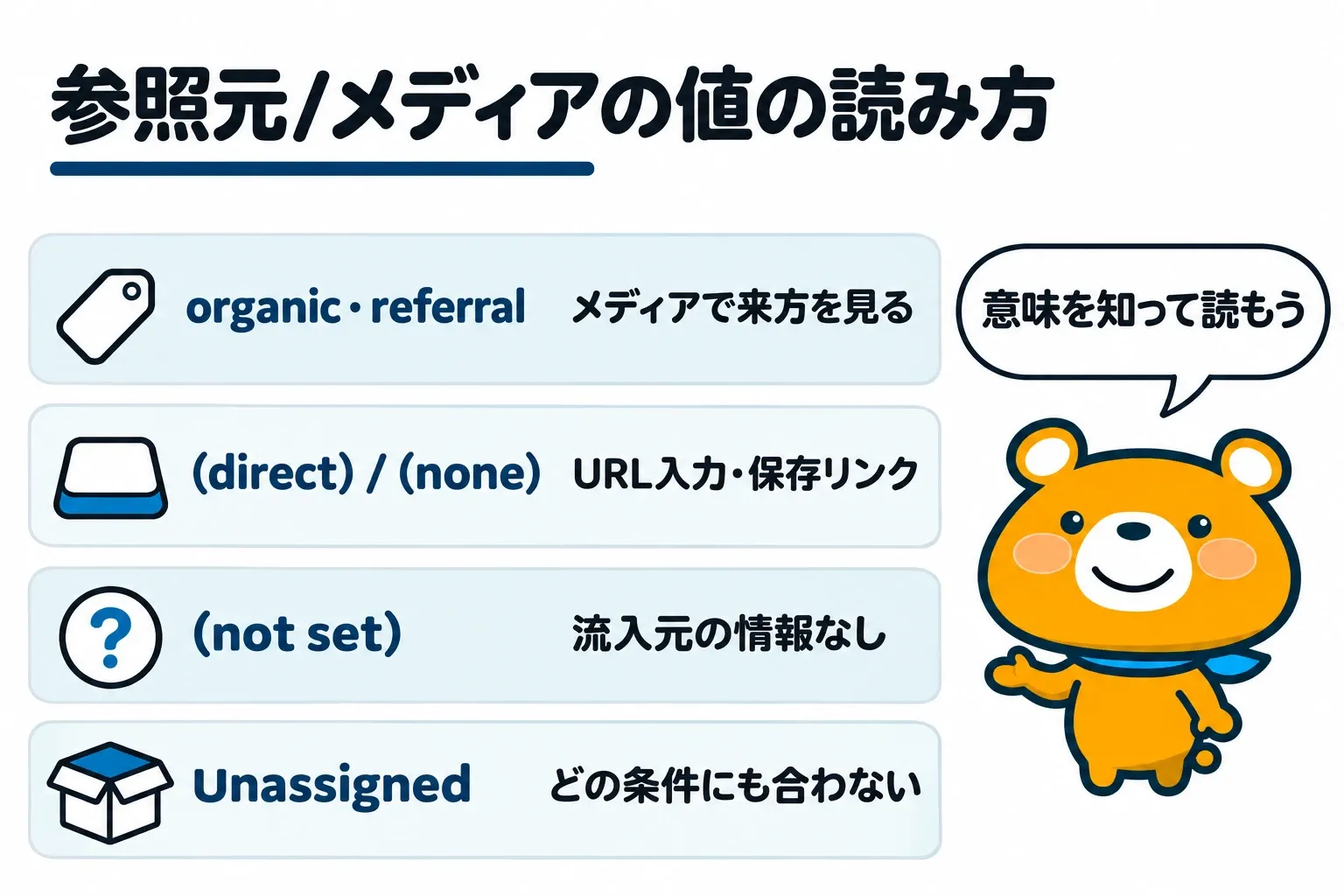
参照元/メディアの表には、google / organicのような名前のほかに、(direct)や(not set)のようなかっこ付きの値も出ます。かっこ付きの値は、意味を知らずに読むと、計測の漏れと取り違えやすい値です。
参照元/メディアの値を読むときに押さえることは、以下のとおりです。
- organic・referral・cpcはメディアの値で来方を見分ける
- (direct) / (none)はURLの入力や保存したリンクからのセッション
- (not set)は流入元の情報が得られなかったセッション
- Unassignedはどのチャネルの条件にも合わなかったセッション
organic・referral・cpcはメディアの値で来方を見分ける
参照元/メディアの行がどのチャネルに入るかは、主にメディアの値で決まります。デフォルト チャネル グループの条件のうち、よく出るメディアの値と入るチャネルは、以下の表のとおりです。
| メディアの値 | 入るチャネル | 来方 |
|---|---|---|
| organic | Organic Search | 検索結果の広告以外のリンク |
| referral | Referral | ほかのサイトやアプリの広告以外のリンク |
| cpcなど(参照元が検索サイト) | Paid Search | 検索サイトの広告 |
| ai-assistant | AI Assistant | ChatGPT・GeminiなどのAIのサービス |
| (none)(参照元が(direct)) | Direct | 保存したリンクやURLの入力 |
参照元の名前が同じでも、メディアの値が違えば別の行になり、別のチャネルに入ります。google / organicとgoogle / cpcは、同じgoogleでもOrganic SearchとPaid Searchに分かれます。
(direct) / (none)はURLの入力や保存したリンクからのセッション
(direct) / (none)は、URLを入力したり、保存したリンクを開いたりして始まったセッションです。デフォルト チャネル グループでは、参照元が(direct)で、メディアが(not set)か(none)のセッションがDirectに入ります。
トラフィック獲得の(direct) / (none)に入るのは、前の流入元を引き継がなかった直接のセッションです。前にGoogleから来た人がルックバック ウィンドウの中でURLを入れて来た場合は、Googleの行に数えられます。
(direct) / (none)が多く、どこで配ったリンクから来たかを知りたいときは、自社で配るリンク(メールマガジンや資料に載せるURLなど)にUTMパラメータを付けます。
(not set)は流入元の情報が得られなかったセッション
(not set)は、ディメンションの情報が得られなかったときにGA4が入れる仮の値です。流入元の(not set)は、GA4がセッションの流入元を特定できなかったことを表します。
流入元が(not set)になる主な原因は、以下のとおりです。
- session_startのイベントが記録されていない(Google タグのトリガーが初期化になっていない場合など)
- 手動で付けたUTMパラメータが不完全か、正しくない
- GA4とリンクしていないGoogle 広告のアカウントからのクリック
- 同意モードの設定の誤りで、session_startを含む最初のイベントが失われている
(not set)が多いときは、Google タグの読み込み方と、配っているリンクのUTMパラメータを先に確かめます。GTMでGoogle タグを入れているなら、トリガーが「Initialization - All Pages」になっているかを見ましょう。
GTMでGoogle タグを入れる手順とトリガーの確かめ方は、以下の記事で解説しています。
» GA4をGTMで設定する手順|gtag.jsとの選び方と二重計測の確かめ方
Unassignedはどのチャネルの条件にも合わなかったセッション
Unassignedは、デフォルト チャネル グループのどのチャネルの条件にも合わなかったセッションが入る値です。自分で付けた参照元やメディアの値に、チャネルに分ける決まったルールが無いときに起こります。
Unassignedの中身は、チャネル グループの表のままでは見られません。チャネル グループの表に、セカンダリ ディメンションで「セッションの参照元/メディア」を足すと、Unassignedの行がどの値でできているかを確かめられます。
メリルのWWSメディアで流入元を参照元/メディアに分けた結果
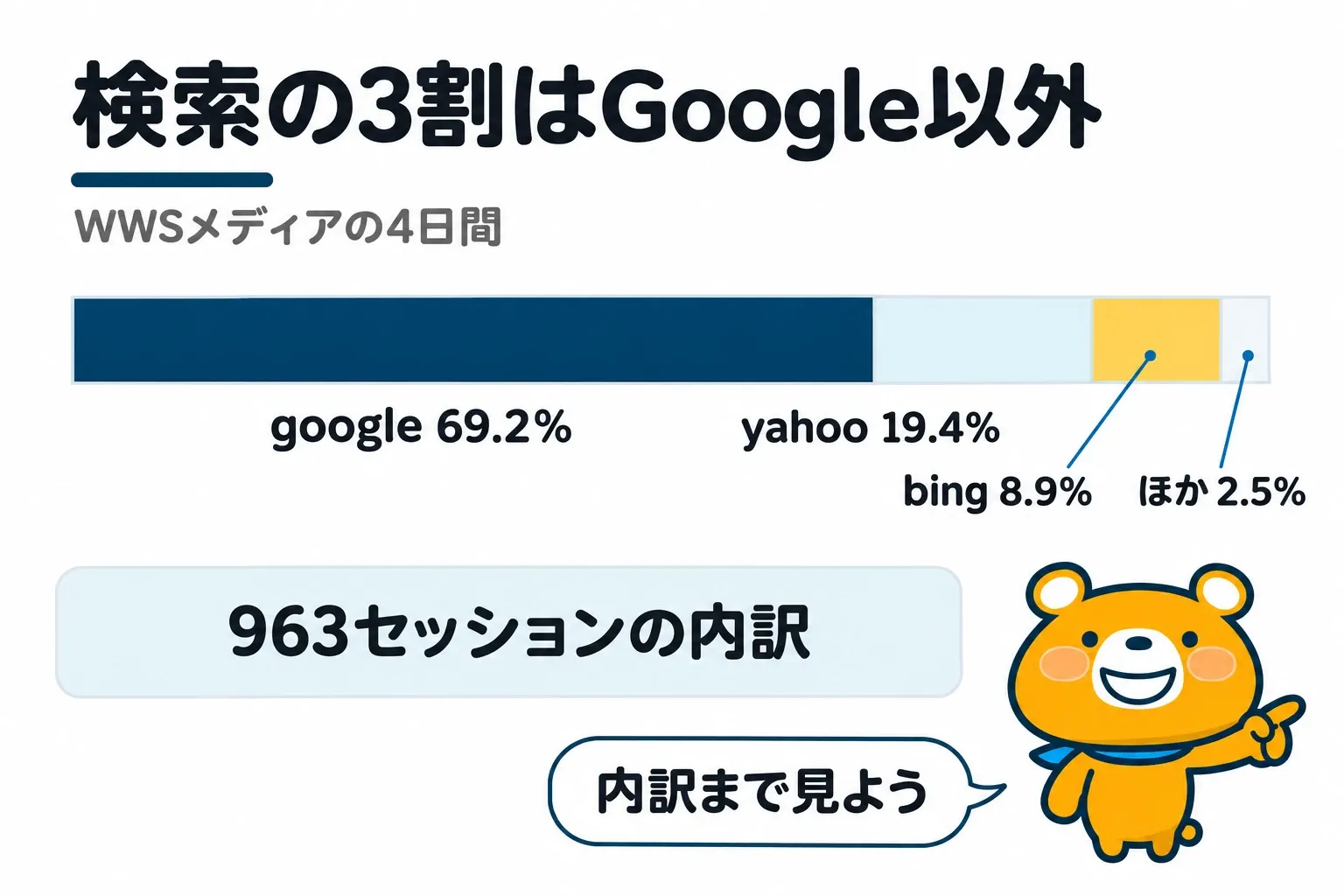
メリルは、運営するWWSメディア(wwstd.jp/media/)のGA4で、トラフィック獲得の表をチャネル グループと参照元/メディアの2通りで読みました。期間は2026年10月30日〜11月2日の4日間で、表の合計は1,073セッションです。
チャネル グループと参照元/メディアを並べてわかったことは、以下のとおりです。
- 検索から来た963セッションのうち30.8%はGoogle以外だった
- チャネルの1行は参照元/メディアの複数の行の和になる
- 参照元/メディアの行を足した数は表の合計と一致しなかった
検索から来た963セッションのうち30.8%はGoogle以外だった
WWSメディアのセッションの約9割はOrganic Searchで、チャネルの表では965セッションでした。参照元/メディアの表ではorganicの6行に分かれ、足すと963セッションです。
メディアがorganicの963セッションの、参照元ごとの内訳は、以下の表のとおりです。
| 参照元/メディア | セッション | organicの6行の中の割合 |
|---|---|---|
| google / organic | 666 | 69.2% |
| yahoo / organic | 187 | 19.4% |
| bing / organic | 86 | 8.9% |
| openai / organic | 19 | 2.0% |
| ecosia.org / organic | 3 | 0.3% |
| duckduckgo / organic | 2 | 0.2% |
Google以外の5行を足すと297セッションで、organicの6行の30.8%を占めました。検索からの成果をgoogle / organicの行だけで報告すると、297セッションが数字から抜けます。
チャネルの1行は参照元/メディアの複数の行の和になる
チャネルの数は、参照元/メディアの行をデフォルト チャネル グループの条件で振り分けて足した数です。WWSメディアの6つのチャネルと、参照元/メディアの行の対応は、以下の表のとおりです。
| チャネル | チャネルの表のセッション | 参照元/メディアの行 | 行の和 |
|---|---|---|---|
| Organic Search | 965 | メディアがorganicの6行 | 963 |
| Direct | 94 | (direct) / (none) | 94 |
| Referral | 7 | メディアがreferralの5行 | 9 |
| AI Assistant | 4 | gemini.google.com / ai-assistant・perplexity.ai / ai-assistant | 4 |
| Paid Search | 3 | google / cpc | 3 |
| Unassigned | 2 | perplexity / (not set) | 2 |
6つのチャネルのうち、Direct・AI Assistant・Paid Search・Unassignedの4つは、チャネルの数と行の和が一致しました。Organic Searchは行の和が2少なく、Referralは2多くなっています。
メディアがreferralの5行は、ポータルサイトの3行(7セッション)と、社内のツールの2行(2セッション)です。
チャネルの数が前の月から増えたり減ったりしたときは、表の1列目を参照元/メディアに切り替えて、どの行が動いたかを確かめます。チャネルの数だけでは、Googleが増えたのかYahoo!が増えたのかを見分けられないからです。
参照元/メディアの行を足した数は表の合計と一致しなかった
WWSメディアの参照元/メディアの16行を足すと1,075セッションで、表の合計の1,073セッションより2多くなりました。
GA4のセッション数は、セッションIDの数をHyperLogLog++の方法で推定して出す値です。推定の方法のため、従来の数え方で出したセッション数とは、わずかな差が出ることがあります。差の理由は、表の数字だけでは決められません。
割合を出すときは、表の合計と行の和のどちらで割ったかを書き添えます。この記事のOrganic Searchの中の割合は、メディアがorganicの6行の和(963)で割った値です。
AIのサービスからの流入はAI Assistant以外のチャネルにも入る
ChatGPTやGeminiなどのAIのサービスから来たセッションは、AI Assistantのチャネルで数えられます。AI Assistantのチャネルは、2026年5月13日にGA4の新機能として発表されました。
ただし、AIのサービスに関わるセッションが、すべてAI Assistantに入るわけではありません。
AIのサービスからの流入を数えるときに押さえることは、以下のとおりです。
- AI Assistantに入るのはメディアがai-assistantのセッション
- GoogleのAIによる概要とAIモードからのセッションはOrganic Searchに入る
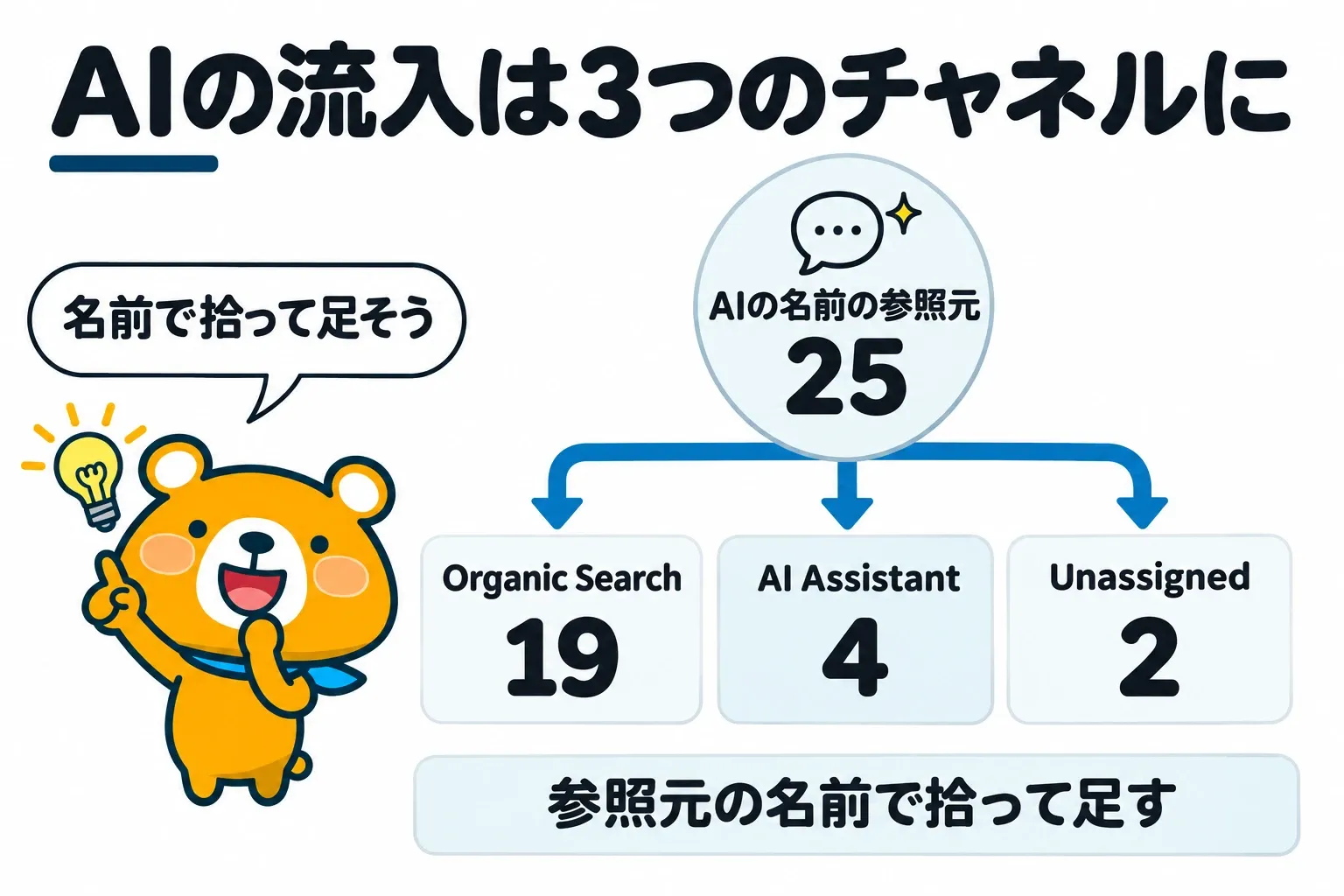
- WWSメディアではAIの名前の参照元が3つのチャネルに分かれた
- AIのサービスからのセッションは参照元の名前で拾って足す
AI Assistantに入るのはメディアがai-assistantのセッション
AI Assistantのチャネルに入るのは、メディアの値がai-assistantのセッションです。参照元のURLがGA4の持つAIアシスタントのリストに合うと、メディアはai-assistant、キャンペーンは(ai-assistant)になります。
AI Assistantのチャネルの対象には、ChatGPT・Gemini・Deepseek・Copilot・Grokなどのサービスが含まれます。
WWSメディアでは、gemini.google.com / ai-assistant(3セッション)とperplexity.ai / ai-assistant(1セッション)の2行がAI Assistantに入り、チャネルの数の4と一致しました。
GoogleのAIによる概要とAIモードからのセッションはOrganic Searchに入る
Google 検索のAIによる概要とAIモードから来たセッションは、AI AssistantではなくOrganic Searchに入ります。AIによる概要とAIモードは、AI Assistantのチャネルの定義で対象外と明記された機能です。
GoogleのAI機能での表示回数とクリック数は、サーチコンソールの生成AIパフォーマンス レポートと検索パフォーマンスのレポートで確かめます。
AI機能での表示回数を確かめる手順は、以下の記事で解説しています。
» LLMOの効果測定のやり方|AIの回答に自社が出たかの確かめ方と数字の読み方
WWSメディアではAIの名前の参照元が3つのチャネルに分かれた
WWSメディアの参照元/メディアの16行のうち、AIのサービスや提供元の名前が付いた参照元は4行・25セッションでした。25セッションのうち、AI Assistantに入ったのは4セッション(16.0%)だけです。
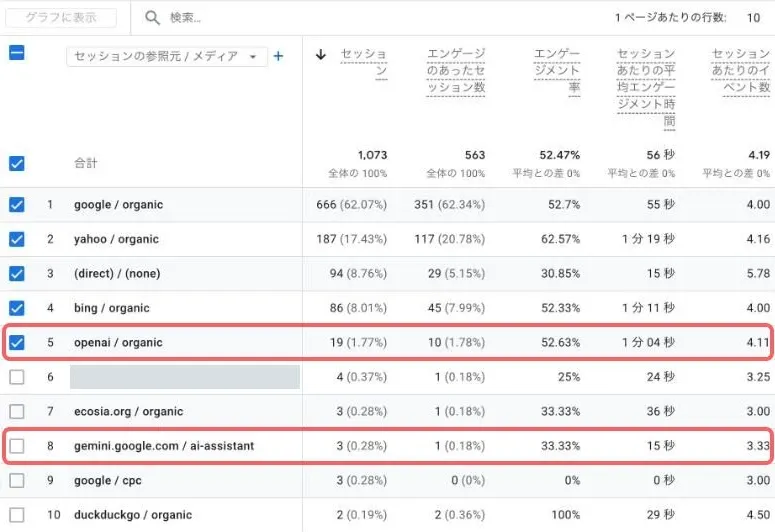
出典:Google アナリティクス 4のトラフィック獲得の参照元/メディアの表(メリルが運営するWWSのプロパティ。期間を2026年10月30日〜11月2日にした、2026年11月3日18時台の画面)。6行目のポータルサイトの参照元の名前は塗っています。Google アナリティクスはGoogle LLCの商標です。オウンドメディア相談室は、Googleが推奨・提携しているものではありません。
AIのサービスや提供元の名前が付いた参照元の行と、入ったチャネルは、以下の表のとおりです。
| 参照元/メディア | セッション | 入ったチャネル |
|---|---|---|
| openai / organic | 19 | Organic Search |
| gemini.google.com / ai-assistant | 3 | AI Assistant |
| perplexity / (not set) | 2 | Unassigned |
| perplexity.ai / ai-assistant | 1 | AI Assistant |
openai / organicは、メディアがorganicのため、Organic Searchの条件に合います。perplexity / (not set)は、メディアがai-assistantでもほかのチャネルの値でもなく、どの条件にも合わないためUnassignedに入りました。
同じPerplexityの名前でも、参照元とメディアの組み合わせが違うと、別のチャネルに入ります。AI Assistantの4セッションだけをAIからの流入として報告すると、WWSメディアでは25セッションのうち21セッションが抜けます。
AIのサービスからのセッションは参照元の名前で拾って足す
AIのサービスからの流入は、チャネルの数ではなく、参照元/メディアの表からAIのサービスの名前が付いた行を拾って足します。拾って数える手順は、以下のとおりです。
- トラフィック獲得の表の1列目を「セッションの参照元/メディア」にする
- 検索欄に、chatgpt・openai・gemini・perplexity・claude・copilotなどの名前を1つずつ入れる
- 出た行の参照元/メディアとセッションの数を書き出す
- 行ごとに入ったチャネルを書き添えて、月ごとに足す
記録には、AI Assistantのチャネルの数と、名前で拾った行の和を並べて残します。2つの数を並べておくと、GA4の分け方が変わったときも、どこで数が動いたかを追えます。
UTMパラメータで自分で付けた流入元を分ける
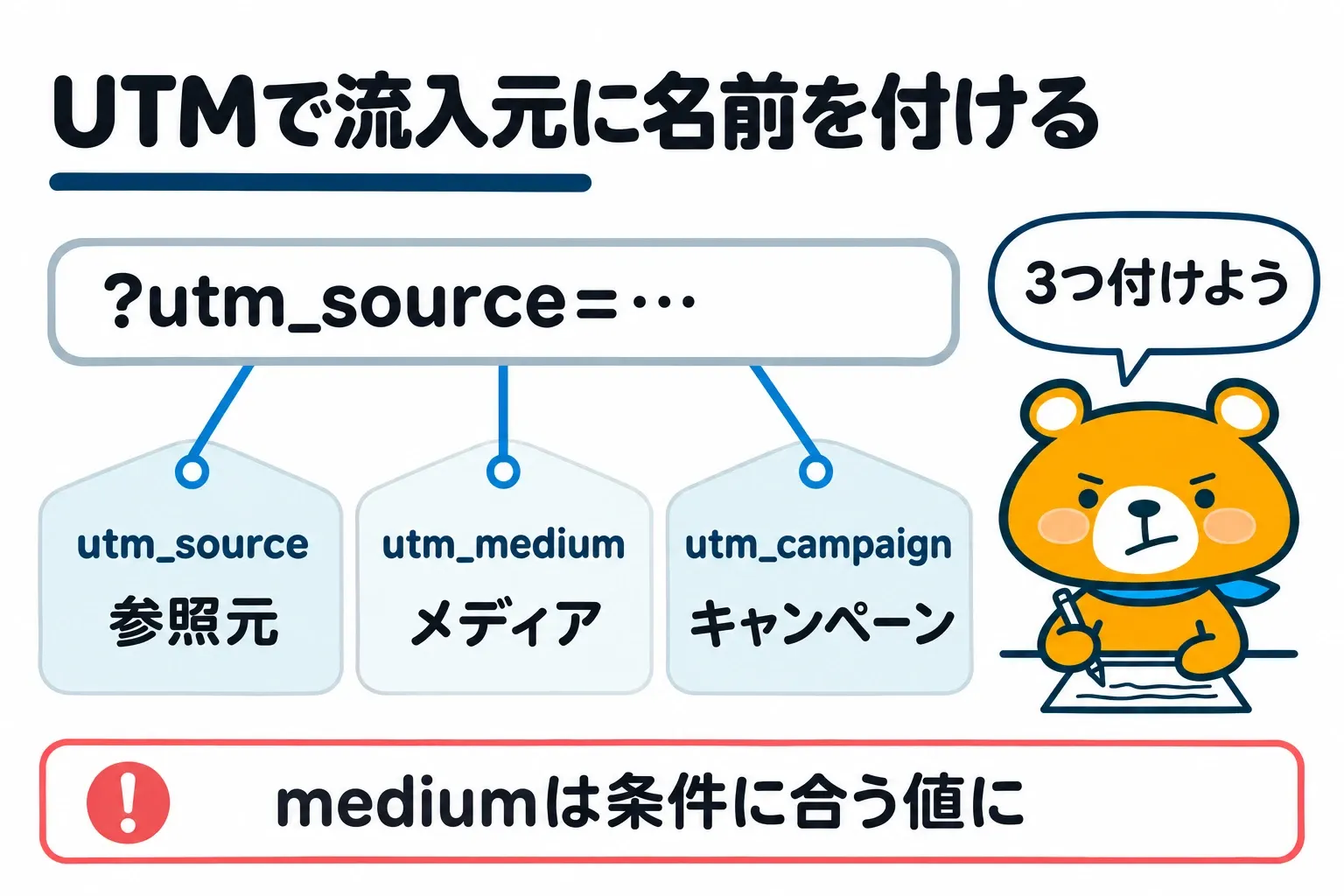
メールマガジン・SNSの投稿・社内の資料などで自社が配るリンクは、URLにUTMパラメータを付けると、来たセッションを自分で決めた名前で数えられます。UTMパラメータが無いリンクでは、GA4が読み取れた参照元の名前でしか分けられません。
UTMパラメータで流入元を分けるときの手順は、以下のとおりです。
- utm_source・utm_medium・utm_campaignの3つを付ける
- utm_mediumはチャネルの条件に合う値にする
- 付けたUTMはトラフィック獲得の表で確かめる
utm_source・utm_medium・utm_campaignの3つを付ける
UTMパラメータは、リンクのURLの後ろに付けて、参照元・メディア・キャンペーンの名前をGA4に伝える値です。utm_source・utm_medium・utm_campaignの3つは、どのリンクにも付ける必要があります。
URLの後ろに「?」を付け、パラメータと値を「=」で、パラメータどうしを「&」でつなぎます。メールマガジンのリンクに付けるなら、以下のような形です。
https://example.com/?utm_source=newsletter&utm_medium=email&utm_campaign=spring_saleウェブサイトのリンクは、Googleのキャンペーン URL 生成ツールでも作れます。関連するパラメータを付けなかった場合、レポートに出る値は(not set)です。
utm_term・utm_contentなど、ほかのパラメータの使い分けは、以下の記事で解説しています。
» オウンドメディアのマネタイズ方法|収益の形の選び方と記事ごとの成果の追い方
utm_mediumはチャネルの条件に合う値にする
utm_mediumの値は、セッションが入るチャネルを決める主な手がかりです。どのチャネルの条件にも合わない値を付けると、そのセッションはUnassignedに入ります。
主なチャネルと、utm_mediumに付ける値は、以下の表のとおりです。
| 入れたいチャネル | utm_mediumの値 |
|---|---|
| email・e-mail・e_mail | |
| Organic Social | social・social-network・social-media・sm |
| Referral | referral・app・link |
| Affiliates | affiliate |
UTMパラメータの値は、大文字と小文字が区別されます。googleとGoogleは別の値として数えられるため、値は小文字にそろえ、1つのチャネルに使う値も1つに決めておきましょう。
付けたUTMはトラフィック獲得の表で確かめる
UTMパラメータを付けたリンクから来たセッションは、トラフィック獲得の表で確かめます。utm_sourceとutm_mediumの値は「セッションの参照元/メディア」に、utm_campaignの値は「セッションのキャンペーン」に出ます。
付けたUTMパラメータを確かめる手順は、以下のとおりです。
- トラフィック獲得の表の1列目を「セッションのキャンペーン」にする
- 検索欄にutm_campaignに付けた名前を入れる
- セカンダリ ディメンションに「セッションの参照元/メディア」を足し、付けた値どおりに出ているかを見る
キャンペーンの名前が見つからないときや、Unassignedに入っているときは、URLのパラメータの綴りとutm_mediumの値を見直します。
GA4の流入元はトラフィック獲得の参照元/メディアで中身まで確かめる
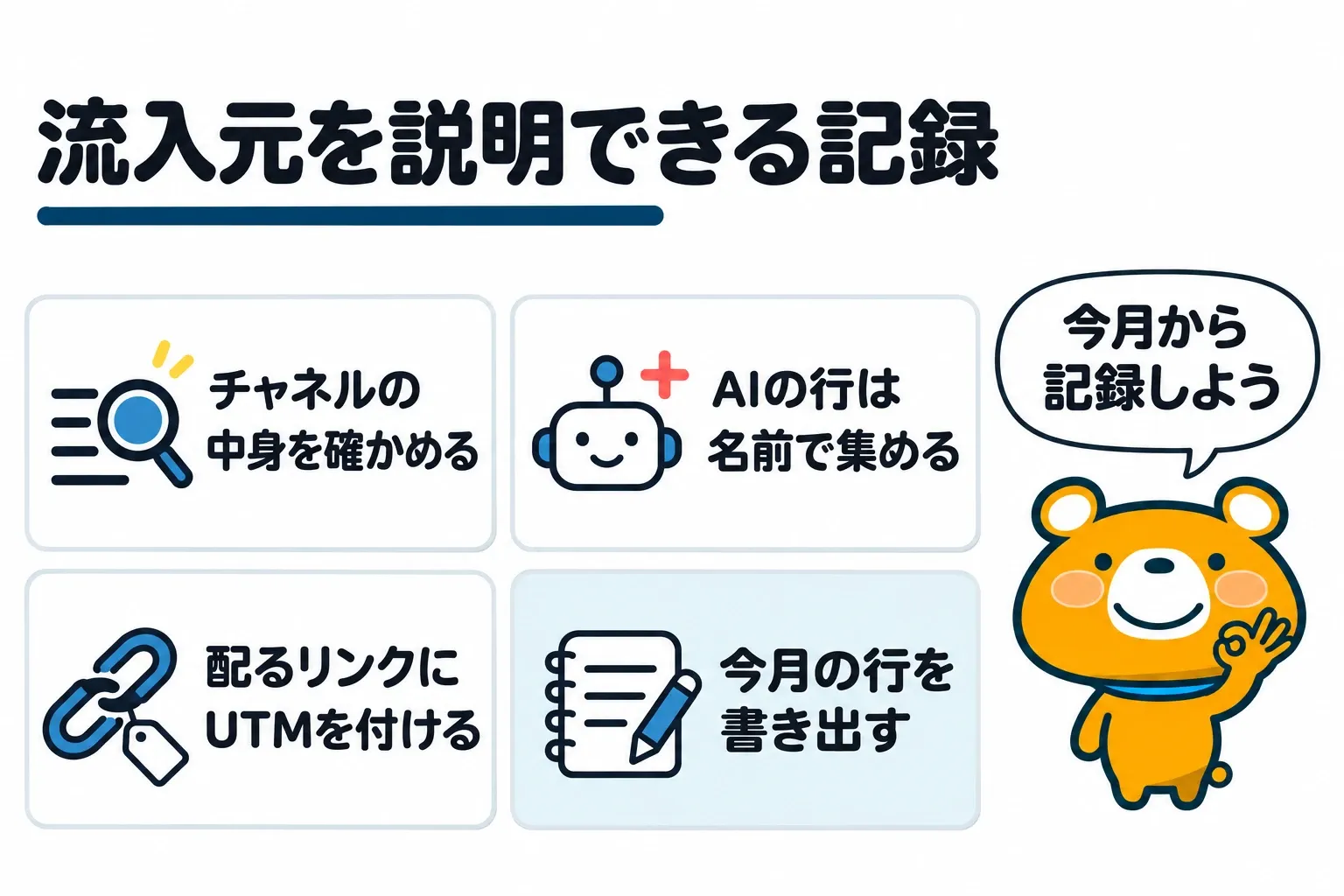
GA4の流入元は、トラフィック獲得のレポートを開き、表の1列目を参照元/メディアに切り替えて確かめます。チャネル グループは参照元とメディアをルールでまとめた数字のため、チャネルの行だけでは、どのサイトやAIのサービスから来たかまではわかりません。
記事の要点は、以下のとおりです。
- セッションごとの流入元はトラフィック獲得、初めて来た人の流入元はユーザー獲得で見る
- (direct) / (none)はURLの入力や保存したリンク、(not set)は流入元の情報が得られなかったセッション
- Unassignedは、どのチャネルの条件にも合わなかったセッション
- AI Assistantに入るのはメディアがai-assistantのセッションで、GoogleのAIによる概要とAIモードはOrganic Searchに入る
- AIのサービスからの流入は、参照元の名前で行を拾って足す
- 自社で配るリンクにはUTMパラメータの3つを付け、utm_mediumはチャネルの条件に合う値にする
メリルのWWSメディアでは、AIのサービスや提供元の名前が付いた参照元の25セッションのうち、AI Assistantに入ったのは4セッションでした。参照元/メディアで中身を確かめておけば、流入元の数字をどの行の数かまで社内に説明できます。
まずはトラフィック獲得の表を参照元/メディアに切り替え、今月の行を書き出して記録を始めましょう。
この記事の数字の出どころ
- メリルが運営するWWSメディアのGA4のトラフィック獲得の表WWSメディア(wwstd.jp/media/)のGA4のトラフィック獲得のレポートで、表の1列目をチャネル グループ(6行)と参照元/メディア(16行)にした2つの表を、期間を2026年10月30日〜11月2日にして2026年11月3日18時台(11月2日の分の集計が終わったあと)に画面で読み、セッションの数をチャネルと参照元ごとにスクリプトで集計した(表示を切り替えただけで、レポートの設定は保存していない)
- 「ga4 流入元」などのキーワードの数字と検索結果の上位AhrefsのAPIで2026年11月3日に取得(検索ボリューム・KD・親トピック)
参考にしたページ
- デフォルト チャネル グループ(アナリティクス ヘルプ)(2026年11月3日に確認)
- ユーザー獲得レポートとトラフィック獲得レポート(アナリティクス ヘルプ)(2026年11月3日に確認)
- [GA4] トラフィック獲得レポート(アナリティクス ヘルプ)(2026年11月3日に確認)
- [GA4] ユーザー獲得レポート(アナリティクス ヘルプ)(2026年11月3日に確認)
- トラフィック ソース ディメンションのスコープ(アナリティクス ヘルプ)(2026年11月3日に確認)
- [GA4] 詳細レポートのディメンションを変更する(アナリティクス ヘルプ)(2026年11月3日に確認)
- [GA4] 詳細レポートをカスタマイズする(アナリティクス ヘルプ)(2026年11月3日に確認)
- レポートに表示される「(not set)」という値の意味(アナリティクス ヘルプ)(2026年11月3日に確認)
- 未割り当て、(not set)、ノーリファラーの問題を回避するためのタグ設定のベスト プラクティス(アナリティクス ヘルプ)(2026年11月3日に確認)
- アナリティクスのセッションについて(アナリティクス ヘルプ)(2026年11月3日に確認)
- Google アナリティクスの新機能(アナリティクス ヘルプ)(2026年11月3日に確認)
- URL 生成ツール: カスタム URL でキャンペーン データを収集する(アナリティクス ヘルプ)(2026年11月3日に確認)
運営:株式会社メリル(このメディアについて)。相談の内容を記事にするときは、ご本人の許可を取り、社名と数字を伏せます。