Looker Studio(データポータル)の使い方|GA4のレポートの作り方
公開

毎月の報告のたびにGA4の標準レポートで期間を選び直し、チャネルごとのセッションを表計算ソフトに写す作業は、見る数字が増えるほど時間がかかります。写した数字がGA4の画面とずれたときに、どこでずれたのかをあとから確かめにくい作業です。
GA4のプロパティをLooker Studioにつなぐと、表やグラフを1枚に置いたまま、期間を選ぶだけで新しい数字に変えられます。
Looker Studioの名前は2026年4月にData Studioに戻り、日本語の画面の表示は「データポータル」です。今あるレポートは、名前が変わったあとも直さずに使えます。
この記事では、Looker StudioでGA4のレポートを作る手順と、数字の確かめ方・共有の注意を解説します。株式会社メリルが運営するWWSメディアで、Looker StudioとGA4の数字を並べた結果も載せました。
記事を読めば、毎月の報告に使うレポートを作り、数字を確かめてから社内に共有できます。GA4をつないで表とグラフと期間のコントロールを置き、GA4の標準レポートと同じ期間で数字を1度並べてから共有しましょう。
Looker StudioでGA4のレポートを作る手順
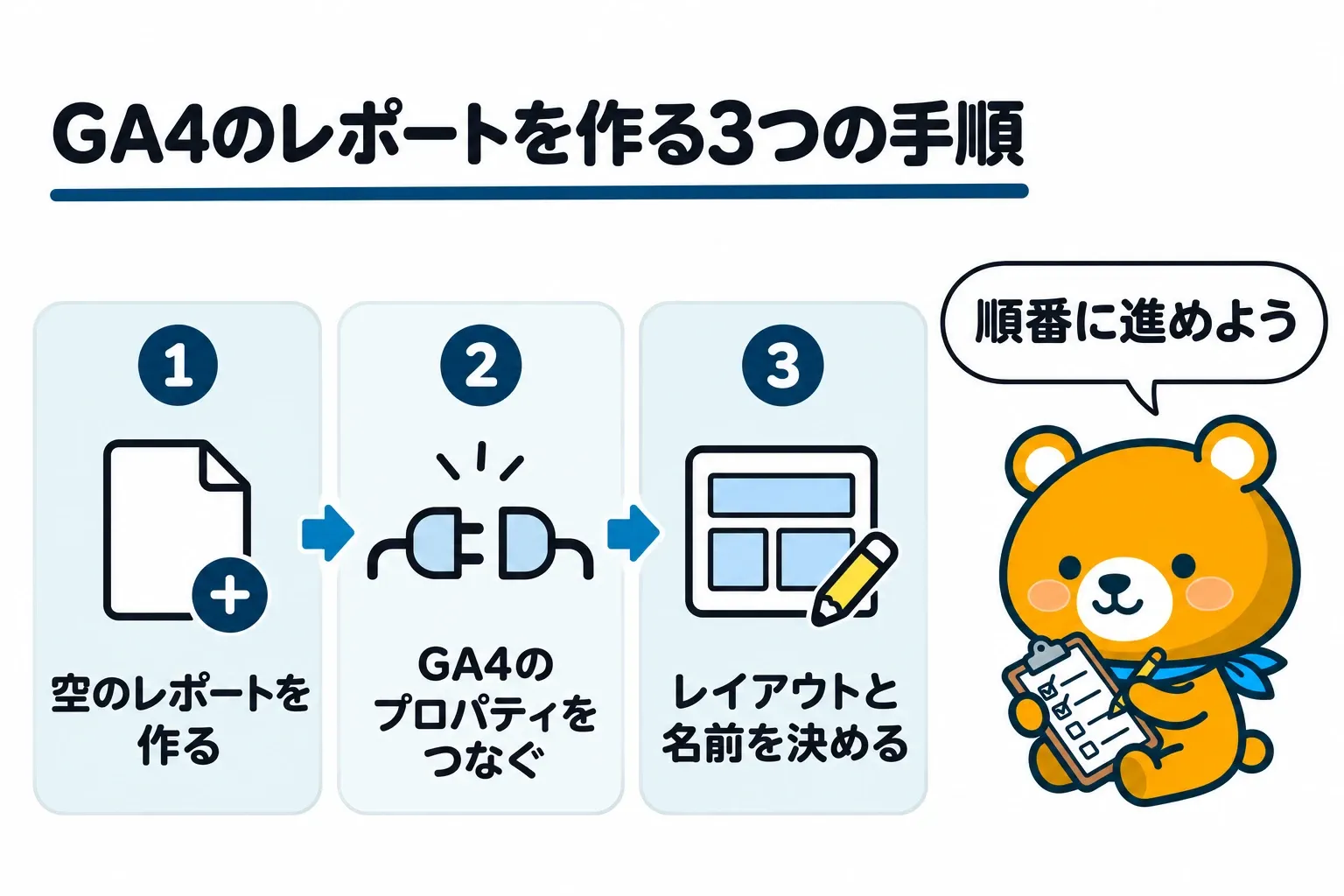
Looker Studioのレポートは、空のレポートを作ってから、GA4のプロパティをデータソースとしてつないで作ります。GA4のレポートを作り始める手順は、以下のとおりです。
- データポータル(旧Looker Studio)を開いて空のレポートを作る
- GA4のプロパティをデータソースとしてつなぐ
- レイアウトを選んでレポートに名前を付ける
データポータル(旧Looker Studio)を開いて空のレポートを作る
Looker Studioの今の名前はData Studioで、日本語の画面では「データポータル」と表示されます。2022年10月にデータポータルからLooker Studioに名前が変わり、2026年4月に元の名前に戻りました。
lookerstudio.google.comを開くと、新しいアドレスのdatastudio.google.comに移ります。

出典:データポータル(旧Looker Studio)のホーム(メリルのアカウントで開いた画面。2026年11月3日の画面)。GoogleはGoogle LLCの商標です。オウンドメディア相談室は、Googleが推奨・提携しているものではありません。
データポータルの基本の機能は無料で使えます。企業向けの管理の機能を足した有料の版は、Data Studio Proです。
空のレポートを作る手順は、以下のとおりです。
- datastudio.google.comを開き、Google アカウントでログインする
- 「データポータル API を承認する」が出たら「続行」を押し、Googleの画面でアクセスを許可する
- 左上の「作成」から「レポート」を選ぶ
- 初めてのときは「まず、アカウントの設定を完了します」で、国・会社名・利用規約への同意と、メールで受け取る情報を選ぶ
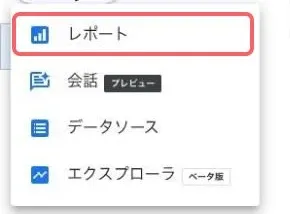
出典:データポータル(旧Looker Studio)の作成のメニュー(メリルのアカウントで開いた画面。2026年11月3日の画面)。GoogleはGoogle LLCの商標です。オウンドメディア相談室は、Googleが推奨・提携しているものではありません。
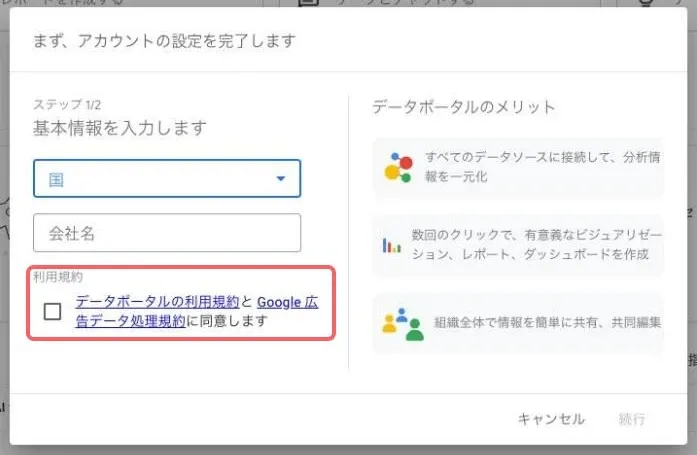
出典:データポータル(旧Looker Studio)のアカウントの設定の画面(メリルのアカウントで開いた画面。2026年11月3日の画面)。GoogleはGoogle LLCの商標です。オウンドメディア相談室は、Googleが推奨・提携しているものではありません。
手順が終わると「無題のレポート」が開き、画面の下に「データのレポートへの追加」のパネルが出ます。
GA4のプロパティをデータソースとしてつなぐ
GA4をつなぐには、つなぐGA4のプロパティで「閲覧者」以上の役割が必要になります。閲覧者は、GA4の設定とデータを見られる役割です。
GA4のプロパティをつなぐ手順は、以下のとおりです。
- 「データのレポートへの追加」のパネルで「データに接続」のタブから「Google アナリティクス」を選ぶ
- 「承認」を押し、Googleの画面でアクセスを許可する
- 「アカウント」と「プロパティ」の列で、つなぐGA4のプロパティを選ぶ
- 右下の「追加」を押し、確認の画面で「レポートに追加」を押す
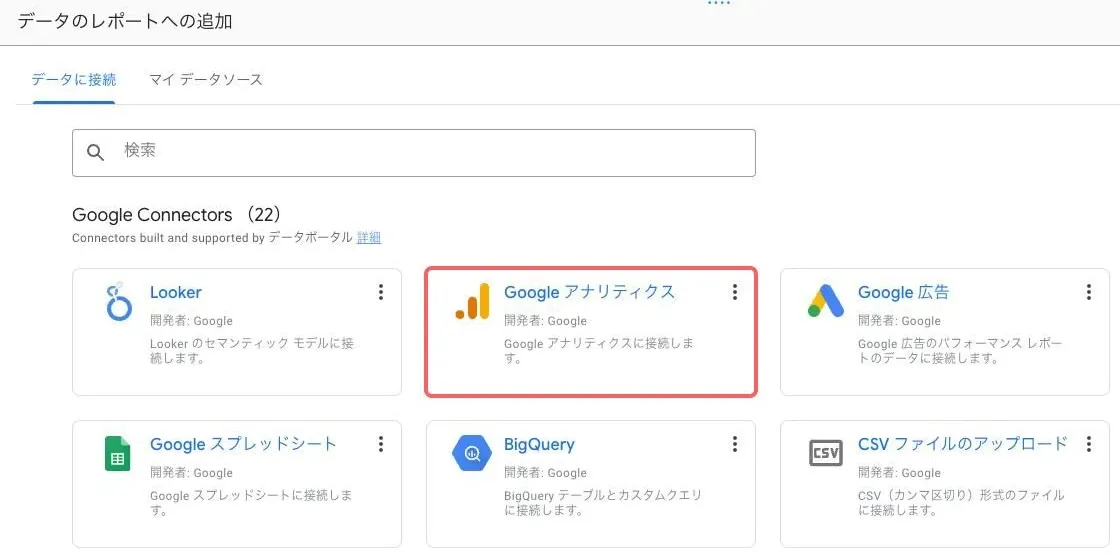
出典:データポータル(旧Looker Studio)のデータのレポートへの追加のパネル(メリルがWWSメディアのGA4をつないだ撮影用のレポート。2026年11月3日の画面)。GoogleはGoogle LLCの商標です。オウンドメディア相談室は、Googleが推奨・提携しているものではありません。
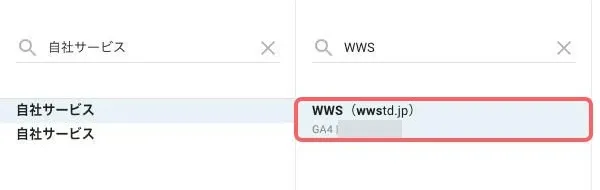
出典:データポータル(旧Looker Studio)のアカウントとプロパティを選ぶ欄(メリルがWWSメディアのGA4をつないだ撮影用のレポート。2026年11月3日の画面)。プロパティのIDは塗っています。GoogleはGoogle LLCの商標です。オウンドメディア相談室は、Googleが推奨・提携しているものではありません。
アカウントとプロパティの列は、虫めがねのアイコンから名前で探せます。2026年11月3日の画面では、確認の画面は英語で、レポートの編集者がつないだデータでグラフを作れる旨が書かれていました。
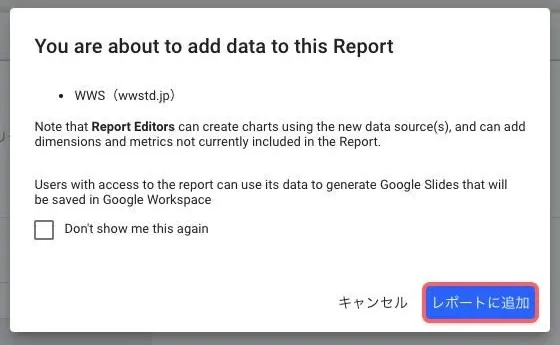
出典:データポータル(旧Looker Studio)のデータを追加する前の確認の画面(メリルがWWSメディアのGA4をつないだ撮影用のレポート。2026年11月3日の画面)。GoogleはGoogle LLCの商標です。オウンドメディア相談室は、Googleが推奨・提携しているものではありません。
GA4の探索で使うセグメントと、標準レポートの比較の機能は、Looker StudioのGA4のデータでは使えません。
レイアウトを選んでレポートに名前を付ける
データをつないだ直後のレポートには、表やグラフはまだ入っていません。2026年11月3日の画面では、空のキャンバスの上に「自由形式レイアウト」と「レスポンシブ レイアウト」の選択が出て、自由形式に印が付いていました。
自由形式はパソコンの画面に合わせた配置で、レスポンシブは画面の大きさに合わせて並びが変わる配置です。
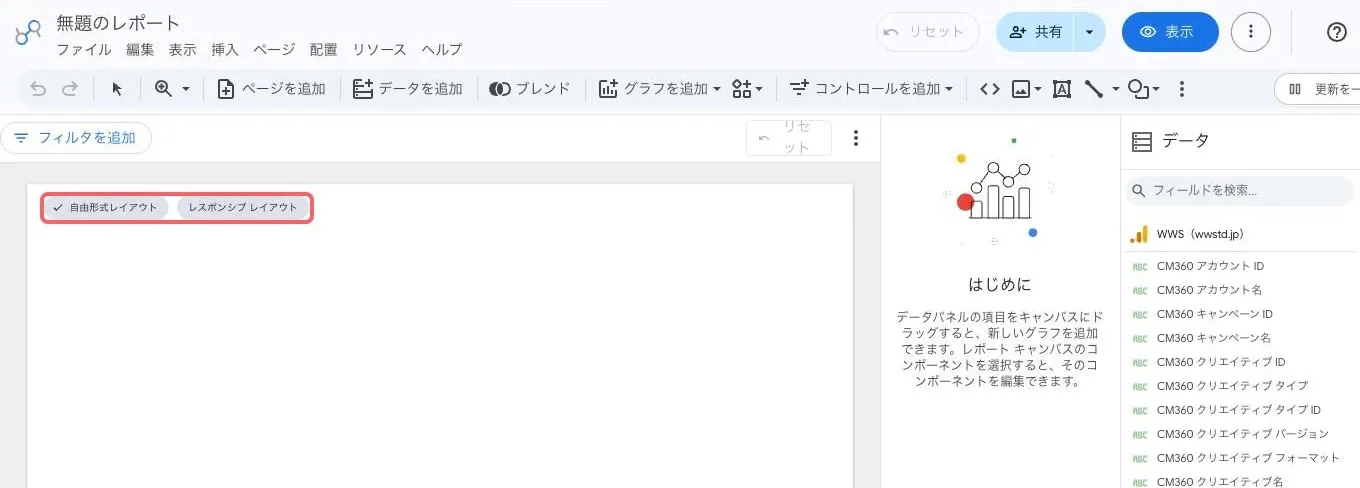
出典:データポータル(旧Looker Studio)のデータをつないだ直後の編集画面(メリルがWWSメディアのGA4をつないだ撮影用のレポート。2026年11月3日の画面)。GoogleはGoogle LLCの商標です。オウンドメディア相談室は、Googleが推奨・提携しているものではありません。
レポートの名前は、左上の「無題のレポート」を押して書き換えます。変更は自動で保存され、保存のボタンはありません。右上の「表示」を押すと共有した相手と同じ見え方になり、ボタンが「編集」に変わります。
右端の「データ」パネルには、つないだGA4のフィールドが並びます。メリルが運営するWWSメディア(wwstd.jp/media/)のGA4では471個のフィールドがあり、そのうち372個がディメンションでした。目当てのフィールドは、パネルの「フィールドを検索」に名前を入れて探します。
Looker StudioのGA4レポートに表・スコアカード・時系列グラフを置く方法
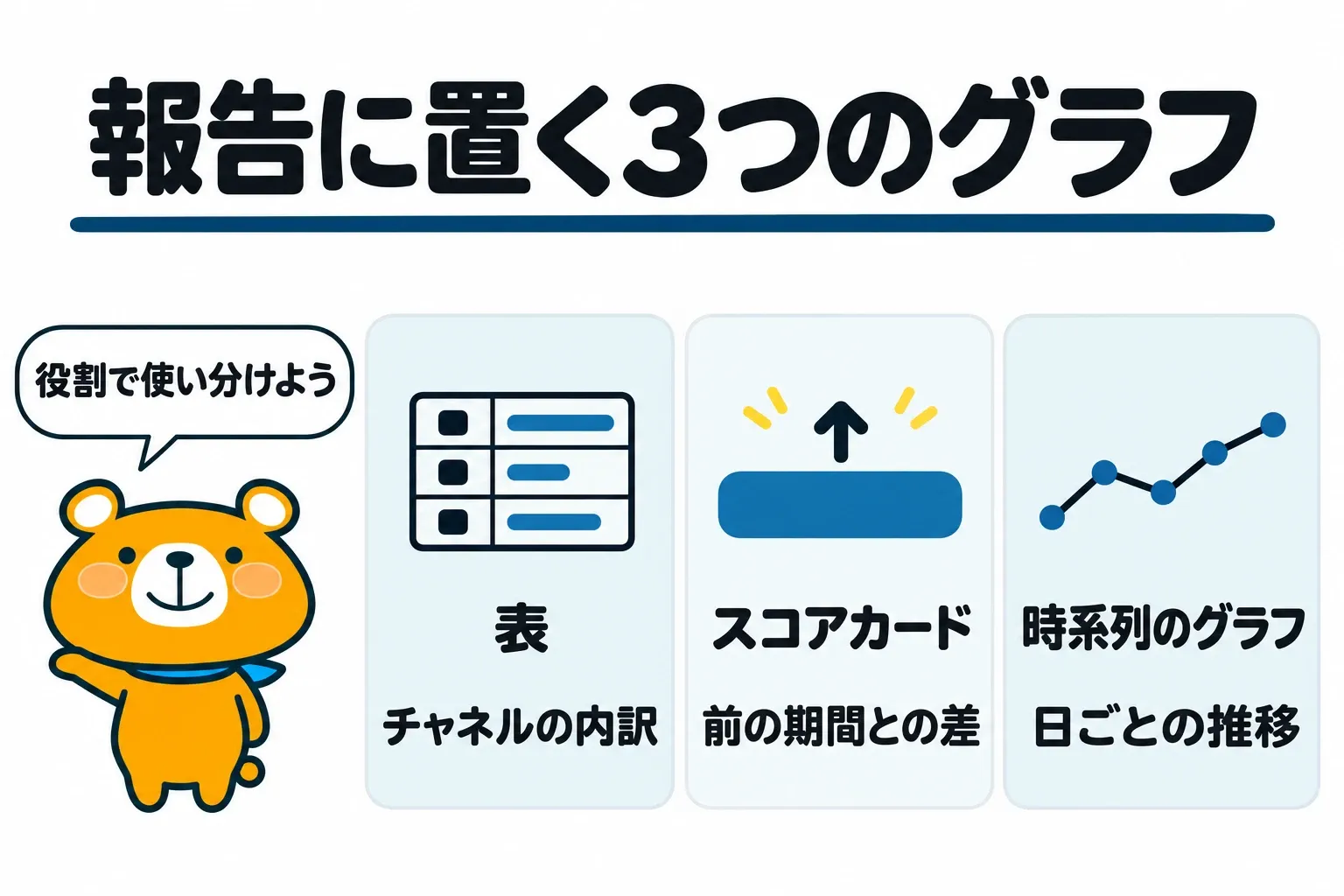
グラフは、ツールバーの「グラフを追加」の一覧から種類を選び、キャンバスを押して置きます。毎月の報告の数字を並べるグラフの置き方は、以下のとおりです。
- 表でチャネルごとのセッションを並べる
- スコアカードで合計と前の期間との差を出す
- 時系列のグラフで日ごとの推移を見る
表でチャネルごとのセッションを並べる
表は「グラフを追加」の一覧の「表」を選んで置きます。2026年11月3日の画面では、置いた直後の表にディメンション「イベント名」と指標「表示回数」が入りました。
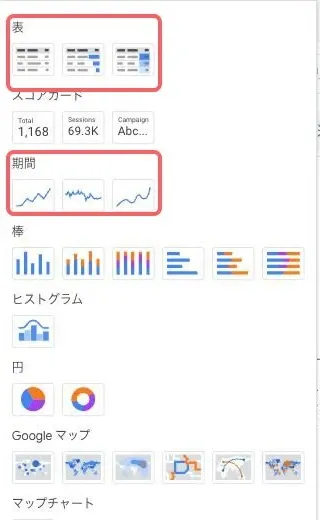
出典:データポータル(旧Looker Studio)のグラフを追加の一覧(メリルがWWSメディアのGA4をつないだ撮影用のレポート。2026年11月3日の画面)。GoogleはGoogle LLCの商標です。オウンドメディア相談室は、Googleが推奨・提携しているものではありません。
チャネルごとのセッションの表にする手順は、以下のとおりです。
- 表を選び、右の「表のプロパティ」の「設定」タブを開く
- 「ディメンション」の欄を押し、検索欄に「チャネル」と入れて「セッションのメインのチャネル グループ」を選ぶ
- 「指標」の欄を押し「セッション」を選ぶ
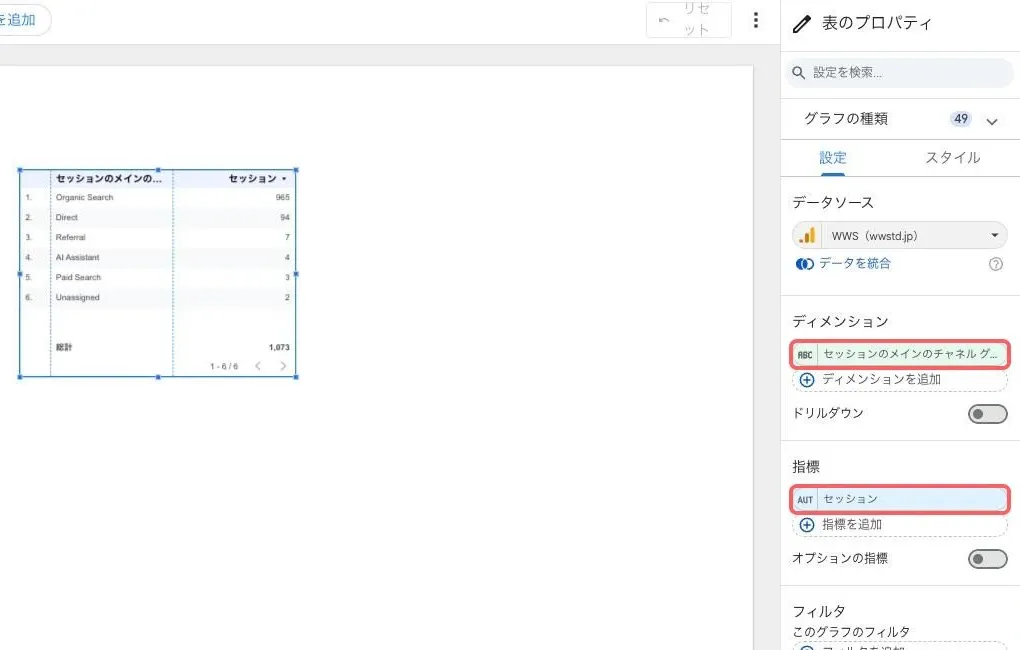
出典:データポータル(旧Looker Studio)の表のプロパティ(メリルがWWSメディアのGA4をつないだ撮影用のレポート。2026年11月3日の画面)。GoogleはGoogle LLCの商標です。オウンドメディア相談室は、Googleが推奨・提携しているものではありません。
GA4のトラフィック獲得の表の1列目は「セッションのメインのチャネル グループ(デフォルト チャネル グループ)」です。Looker Studioでも同じ名前のフィールドを選ぶと、2つの画面の数字を比べやすくなります。
GA4のデータでは、1つの表に入れられるのはディメンション10個・指標20個までです。表は既定でページに分かれ、2026年11月3日の画面では1ページの行数が100行でした。「集計行を表示する」をオンにすると表の下に合計の行が出て、レポートを見る人も列の見出しを押して並べ替えられます。
GA4で流入元を確かめる方法は、以下の記事で解説しています。
» GA4で流入元を確認する方法|参照元/メディアの見方とAIからの流入の分かれ方
スコアカードで合計と前の期間との差を出す
スコアカードは、1つの指標の合計を大きな数字で見せます。2026年11月3日の画面では、置いた直後のスコアカードに指標「セッション」が入りました。
前の期間との差を出す手順は、以下のとおりです。
- スコアカードを選び「設定」タブの「デフォルトの期間のフィルタ」で「カスタム」を選んで期間を決める
- 「比較期間」をオンにする
- 選択肢から「前の期間」を選ぶ
比較期間の選択肢は「絶対指定」「前の期間」「前年」「詳細設定」の4つでした。WWSメディアで期間を2026年11月2日の1日にすると、セッションは338で、前の期間の11月1日と比べて77.9%増えた印が付きました。
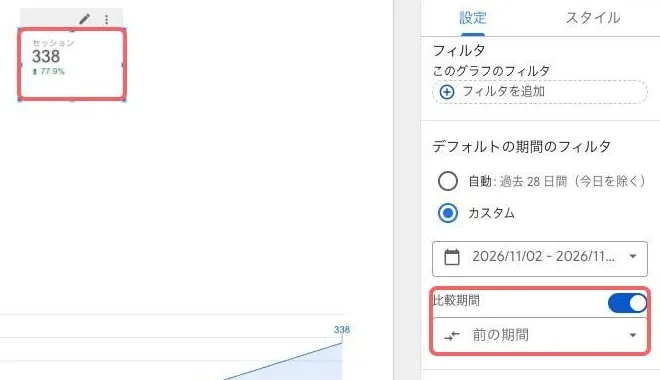
出典:データポータル(旧Looker Studio)のスコアカードとプロパティ(メリルがWWSメディアのGA4をつないだ撮影用のレポート。2026年11月3日の画面)。GoogleはGoogle LLCの商標です。オウンドメディア相談室は、Googleが推奨・提携しているものではありません。
「スタイル」タブの「変化を絶対値で表示」をオンにすると、割合の代わりに差の数が出ます。比較期間を決められるのはレポートの編集者だけで、レポートを見る人が変えられるのは今の期間です。
時系列のグラフで日ごとの推移を見る
日ごとの推移を見る時系列のグラフは「グラフを追加」の一覧では「期間」の見出しの中にあります。2026年11月3日の画面では、置いた直後のグラフに指標「セッション」が入り、横軸が日付になりました。「スタイル」タブの「データラベルを表示」をオンにすると、日ごとの数がグラフに出ます。
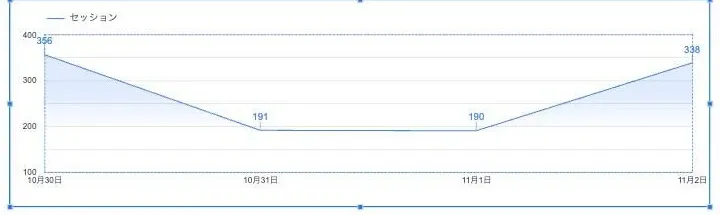
出典:データポータル(旧Looker Studio)の時系列のグラフ(メリルがWWSメディアのGA4をつないだ撮影用のレポート。2026年11月3日の画面)。GoogleはGoogle LLCの商標です。オウンドメディア相談室は、Googleが推奨・提携しているものではありません。
WWSメディアの2026年10月30日〜11月2日のセッションを時系列のグラフで出すと、日ごとの数は以下の表のとおりでした。
| 日付 | セッション |
|---|---|
| 10月30日 | 356 |
| 10月31日 | 191 |
| 11月1日 | 190 |
| 11月2日 | 338 |
4日の和は1,075で、同じ期間の表の総計の1,073より2多くなりました。GA4のセッション数は、ユニーク セッションIDの数を推定して出す値です。期間の合計を報告するときは、日ごとの数を足さずに、表の総計かスコアカードの数を使います。
Looker Studioで期間とフィルタのコントロールを置く手順
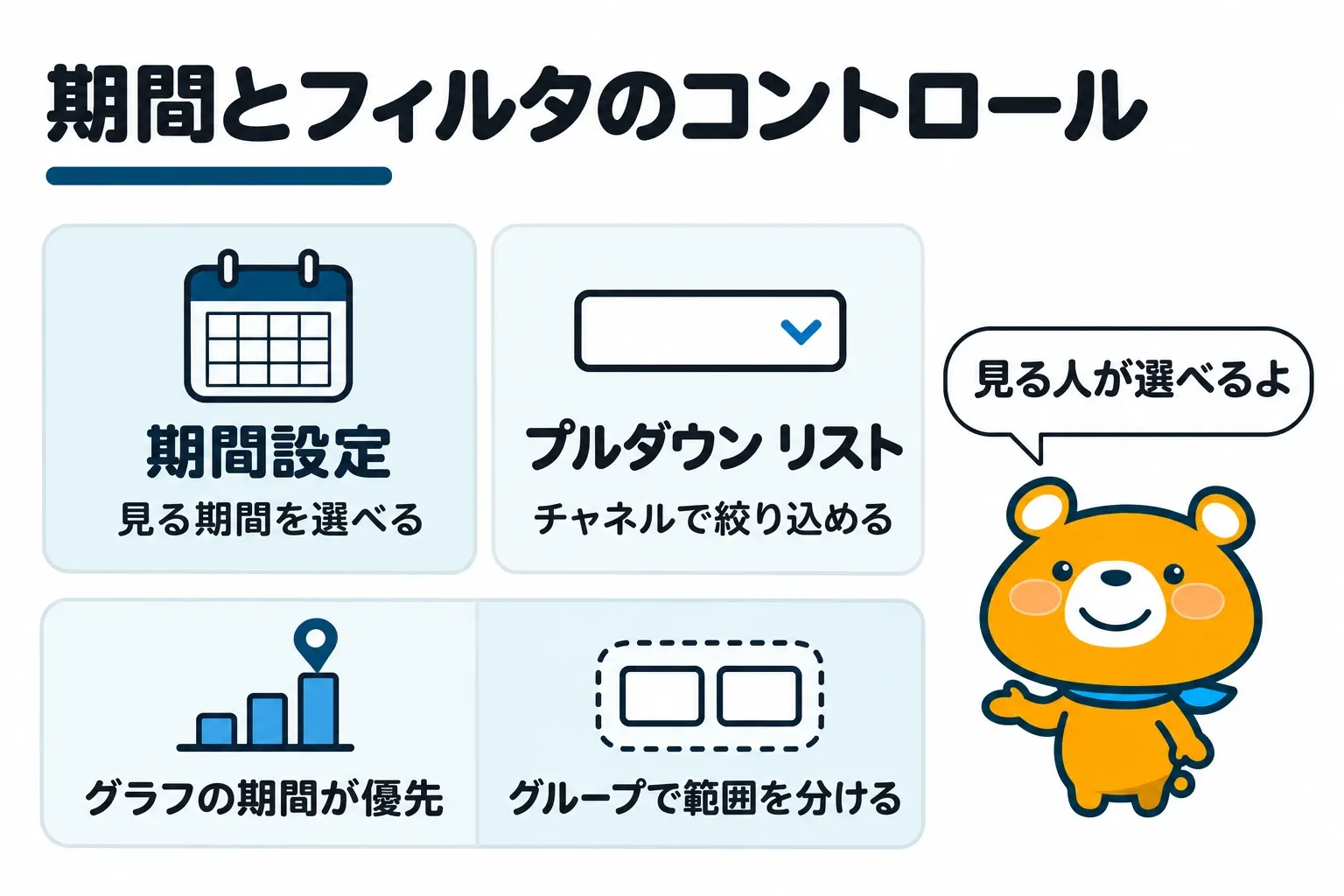
コントロールは、レポートを見る人が期間や絞り込みを自分で変えるための部品で、ツールバーの「コントロールを追加」から置きます。期間とフィルタのコントロールの置き方と、適用範囲の分け方は、以下のとおりです。
- 期間設定のコントロールで見る期間を選べるようにする
- プルダウン リストでチャネルを絞り込めるようにする
- グラフごとの期間とグループで適用範囲を分ける
期間設定のコントロールで見る期間を選べるようにする
期間設定のコントロールがあれば、レポートを見る人がカレンダーで期間を選べます。期間設定のコントロールを置く手順は、以下のとおりです。
- 「コントロールを追加」の一覧から「期間設定」を選び、キャンバスを押して置く
- 右のプロパティの「デフォルトの期間のフィルタ」で、最初に出す期間を決める
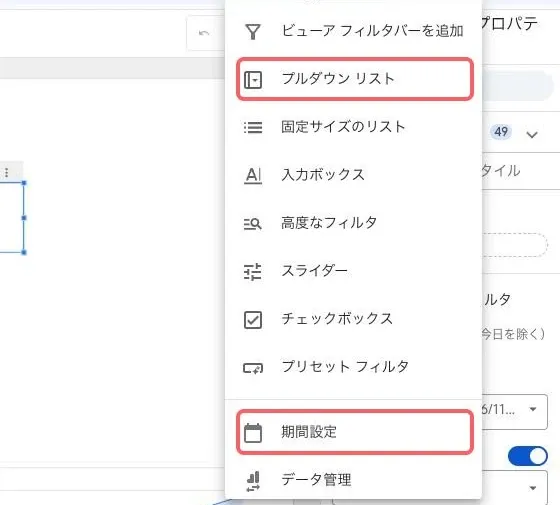
出典:データポータル(旧Looker Studio)のコントロールを追加の一覧(メリルがWWSメディアのGA4をつないだ撮影用のレポート。2026年11月3日の画面)。GoogleはGoogle LLCの商標です。オウンドメディア相談室は、Googleが推奨・提携しているものではありません。
期間を決めないと「自動期間」になり、GA4のデータでは直近28日が出ます。2026年11月3日の画面では、グラフの既定の期間が「自動: 過去 28 日間(今日を除く)」と表示され、10月6日〜11月2日の数字が出ていました。
右上の「表示」を押した閲覧の画面でカレンダーを開くと「今日」「昨日」のほか「過去 7 日間」の中の「過去 28 日間」「先月」などから選べます。期間設定のコントロールは、同じページのすべてのグラフに適用されます。
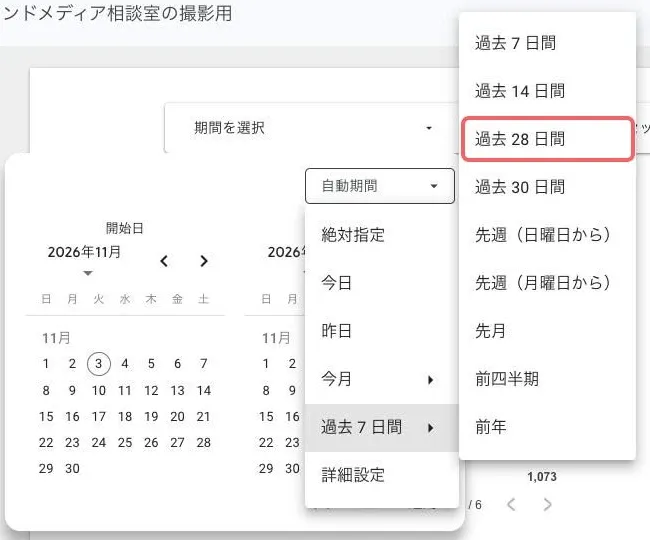
出典:データポータル(旧Looker Studio)の閲覧の画面の期間設定(メリルがWWSメディアのGA4をつないだ撮影用のレポート。2026年11月3日の画面)。GoogleはGoogle LLCの商標です。オウンドメディア相談室は、Googleが推奨・提携しているものではありません。
プルダウン リストでチャネルを絞り込めるようにする
プルダウン リストは、ディメンションの値を選んで、グラフの数字を絞り込むコントロールです。プルダウン リストを置く手順は、以下のとおりです。
- 「コントロールを追加」の一覧から「プルダウン リスト」を選び、キャンバスを押して置く
- 右のプロパティの「コントロール フィールド」に、絞り込むディメンションを入れる
2026年11月3日の画面では、コントロール フィールドに、表と同じ「セッションのメインのチャネル グループ」が自動で入りました。
「表示」を押した閲覧の画面でプルダウンを開くと、チャネルごとのチェックとセッションの数が並んでいました。行にカーソルを合わせると出る「この項目のみ」を押すと、1つのチャネルだけに絞れます。
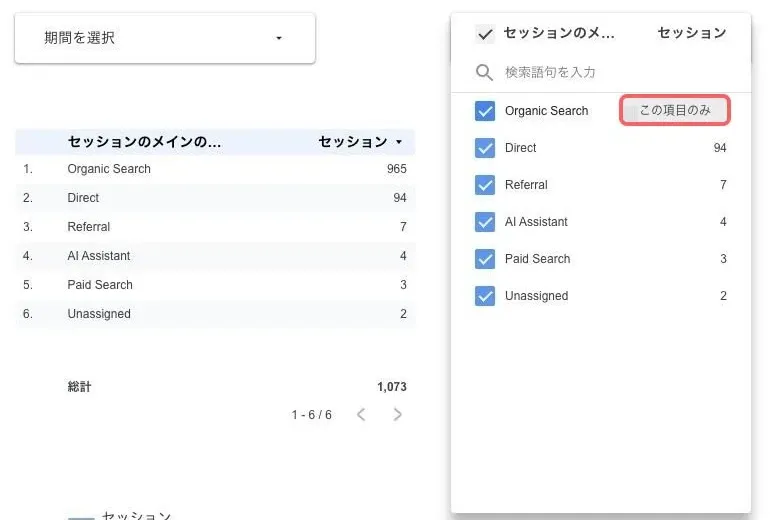
出典:データポータル(旧Looker Studio)の閲覧の画面のプルダウン リスト(メリルがWWSメディアのGA4をつないだ撮影用のレポート。2026年11月3日の画面)。GoogleはGoogle LLCの商標です。オウンドメディア相談室は、Googleが推奨・提携しているものではありません。
プルダウン リストの絞り込みは、グラフではなくデータソースに対して働きます。同じページで同じフィールドを持つデータソースのグラフが、まとめて絞り込みの対象です。
グラフごとの期間とグループで適用範囲を分ける
期間設定のコントロールを適用したくないグラフは、グラフ側の設定で外します。期間設定のコントロールの適用範囲を分ける方法は、以下のとおりです。
- グラフの「デフォルトの期間のフィルタ」をカスタムにして、グラフごとに期間を決める
- 期間設定のコントロールとグラフを選び「配置」の「グループ」でまとめて、グループの中だけに適用する
期間を決めたグラフでは、期間設定のコントロールより、グラフの期間が優先されます。期間設定のコントロールとグラフをグループにした場合は、グループの外のグラフにはコントロールが適用されません。
グラフごとの期間やグループは、前年の同じ月と並べるスコアカードのように、報告で期間を動かしたくない数字に使います。
Looker Studioの計算フィールドでGA4にない指標を作る
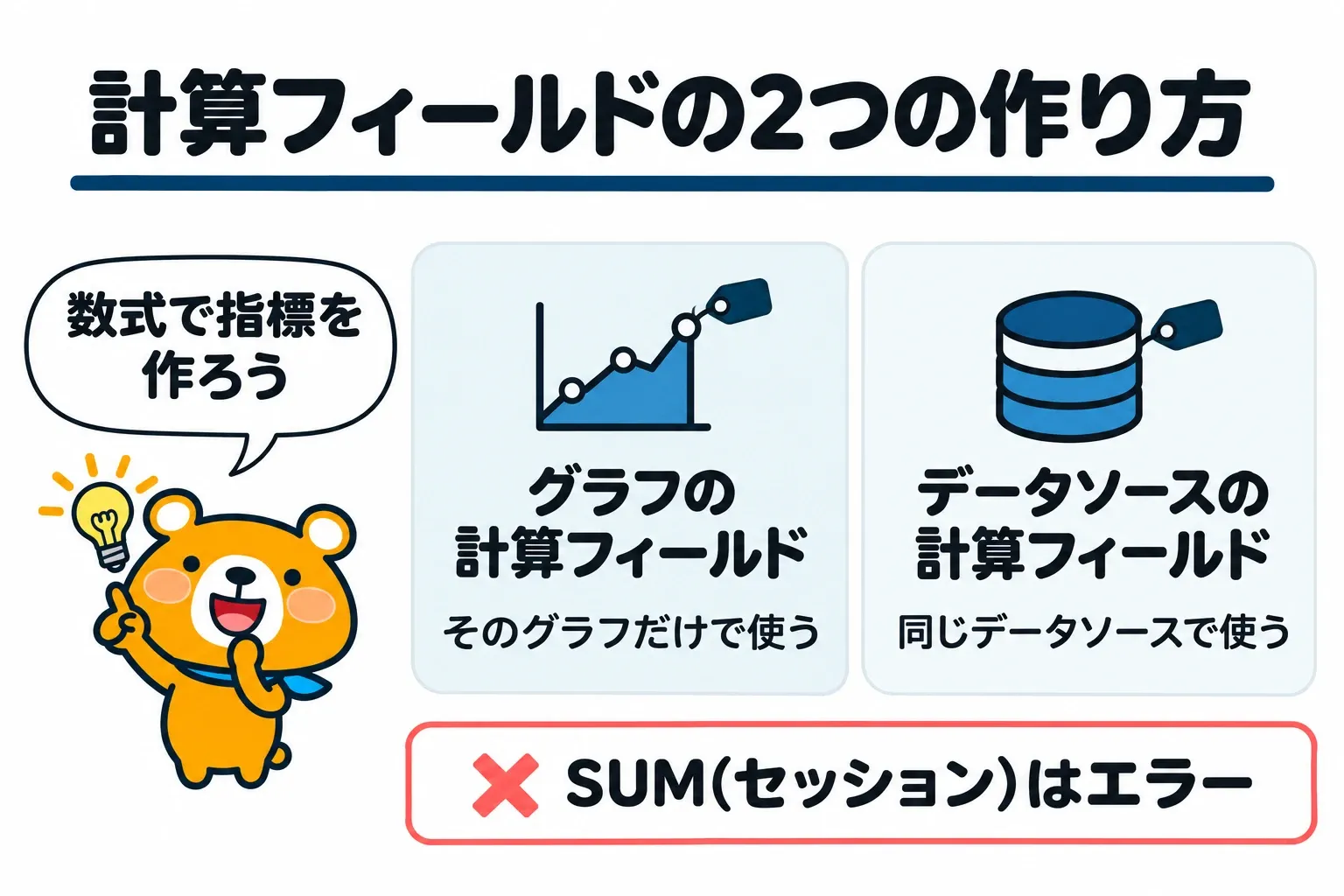
計算フィールドは、データソースの1つ以上のフィールドに数式をかけて、新しい指標やディメンションを作る機能です。GA4のデータで計算フィールドを使うときの手順と注意は、以下のとおりです。
- グラフの中だけで使う計算フィールドを作る
- データソースに計算フィールドを足して別のグラフでも使う
- セッションのような集計済みの指標にSUMをかけない
グラフの中だけで使う計算フィールドを作る
1つのグラフで使う計算フィールドは、グラフの「設定」タブから作ります。表に計算フィールドの列を足す手順は、以下のとおりです。
- 表を選び「設定」タブの「指標を追加」を押す
- 一覧の一番下の「計算フィールドを追加」を押す
- 「表示名」と「数式」を入れ「データ型」を選ぶ
- 「適用」を押す
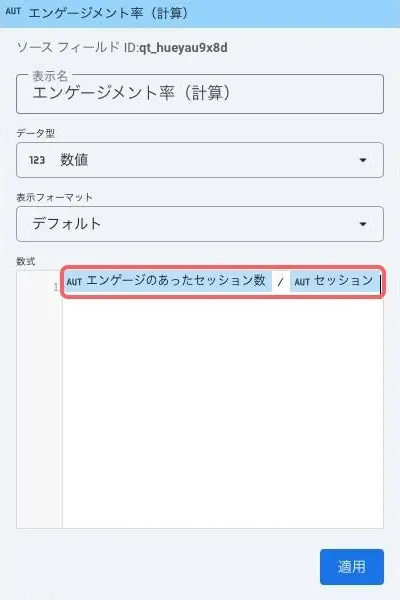
出典:データポータル(旧Looker Studio)のグラフの計算フィールドの入力欄(メリルがWWSメディアのGA4をつないだ撮影用のレポート。2026年11月3日の画面)。GoogleはGoogle LLCの商標です。オウンドメディア相談室は、Googleが推奨・提携しているものではありません。
例えば、数式に「エンゲージのあったセッション数/セッション」と入れてデータ型を「%」にすると、セッションのうちエンゲージのあったセッションの割合が出ます。
2026年11月3日の画面では、表示フォーマットを「Percent(2)」にするとOrganic Searchの行が0.55%のように出て、データ型を「%」にすると54.61%と出ました。割合の数式で選ぶデータ型は「%」です。
グラフの計算フィールドは作ったグラフの中だけで使え、グラフをコピーすると一緒にコピーされます。
GA4の直帰率の見方は、以下の記事で解説しています。
» GA4の直帰率の見方|レポートへの出し方と経路別の読み方・改善の手順
データソースに計算フィールドを足して別のグラフでも使う
同じ数式を複数のグラフで使うなら、データソースに計算フィールドを足します。データソースの計算フィールドを作るには、データソースの編集の権限が必要です。
データソースに計算フィールドを足す手順は、以下のとおりです。
- 上のメニューの「リソース」から「追加済みのデータソースの管理」を開く
- GA4のデータソースの行の「編集」を押す
- 「フィールドを追加」の「計算フィールドを追加」で、フィールド名と数式を入れて「保存」を押す

出典:データポータル(旧Looker Studio)の追加済みのデータソースの管理(メリルがWWSメディアのGA4をつないだ撮影用のレポート。2026年11月3日の画面)。GoogleはGoogle LLCの商標です。オウンドメディア相談室は、Googleが推奨・提携しているものではありません。
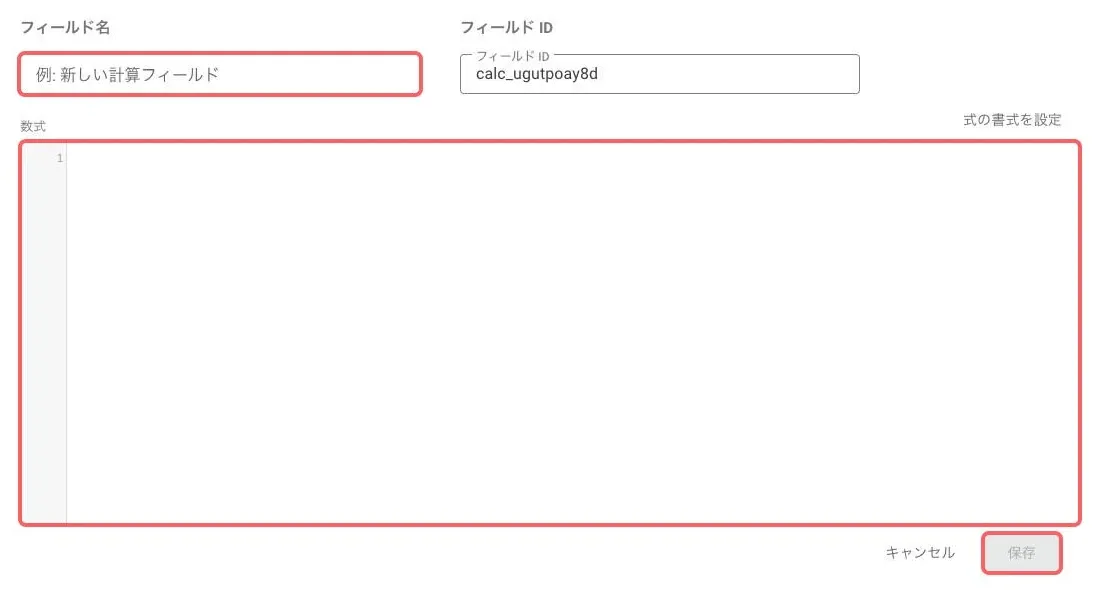
出典:データポータル(旧Looker Studio)のデータソースの計算フィールドの画面(メリルがWWSメディアのGA4をつないだ撮影用のレポート。2026年11月3日の画面)。保存せずに閉じています。GoogleはGoogle LLCの商標です。オウンドメディア相談室は、Googleが推奨・提携しているものではありません。
データソースに足した計算フィールドは、同じデータソースを使うグラフのどれでも、ほかのフィールドと同じように選べます。
セッションのような集計済みの指標にSUMをかけない
GA4のセッションのような指標は、GA4の側ですでに集計された値です。数式に「SUM(セッション)」と入れると、2026年11月3日の画面では「再集計の指標はサポートされていません。」と出て、適用できませんでした。
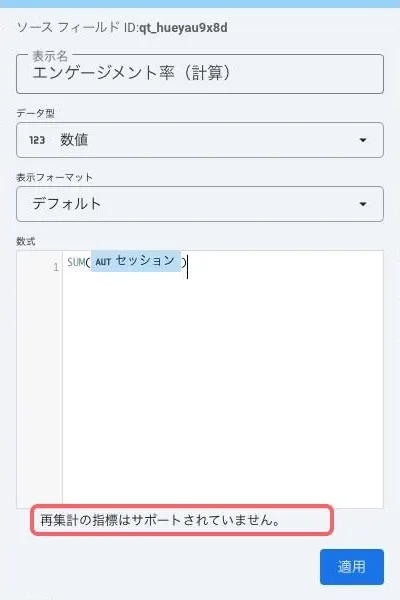
出典:データポータル(旧Looker Studio)のグラフの計算フィールドの入力欄(メリルがWWSメディアのGA4をつないだ撮影用のレポート。2026年11月3日の画面)。GoogleはGoogle LLCの商標です。オウンドメディア相談室は、Googleが推奨・提携しているものではありません。
集計済みの指標どうしは、SUMなどを付けずに、割り算などでつなぎます。計算フィールドで絞り込んだ表では、集計行の合計が出ません。合計が必要な表では、計算フィールドではなく、元のディメンションで絞り込みます。
Looker StudioとGA4の数字が合わないときの確かめ方
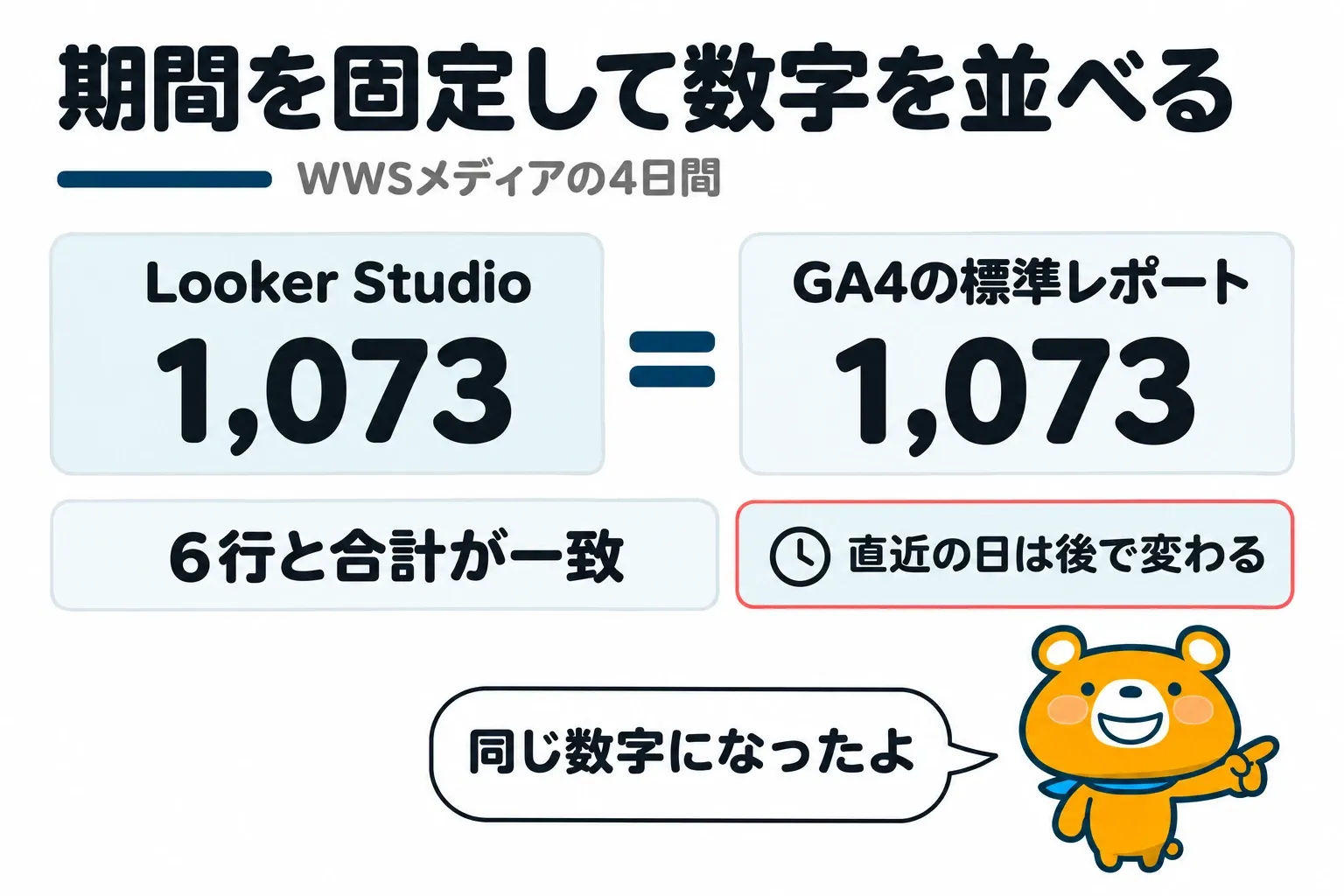
Looker StudioのGA4のデータは、GA4の標準レポートの数字とは一致し、探索の数字とは一致しない作りです。Looker StudioとGA4の数字が合わないときに確かめることは、以下のとおりです。
- GA4の標準レポートと同じ期間を固定して並べる
- メリルのWWSメディアでは同じ期間の数字がすべて一致した
- 直近の日の数字は処理が終わるまで変わる
- 積み上げ棒グラフとISO週のディメンションではセッションが多く出る
GA4の標準レポートと同じ期間を固定して並べる
Looker Studioの数字と比べる相手は、GA4の探索ではなく、トラフィック獲得などの標準レポートです。期間を「自動」のままにすると見る日によって期間がずれるため、開始日と終了日を決めてから並べます。
数字を並べて確かめる手順は、以下のとおりです。
- GA4の標準レポートを開き、期間をカスタムにして開始日と終了日を決める
- Looker Studioの表に、GA4の表と同じディメンションと指標を入れる
- 表の「デフォルトの期間のフィルタ」を「カスタム」にして、GA4と同じ開始日と終了日を選ぶ
- 2つの画面を続けて開き、行ごとと合計の数字を比べる
2つの画面を続けて開くのは、直近の日の数字が、読む時刻によって変わるためです。
メリルのWWSメディアでは同じ期間の数字がすべて一致した
メリルが運営するWWSメディア(wwstd.jp/media/)のGA4をLooker Studioのレポートにつなぎ、2026年10月30日〜11月2日のチャネル別のセッションを、GA4のトラフィック獲得の表と並べました。
2つの画面は、11月3日の16時4分ごろと16時7分ごろに続けて読んでいます。2つの表のチャネル別のセッションは、以下のとおりです。
| チャネル | Looker Studioの表 | GA4のトラフィック獲得 |
|---|---|---|
| Organic Search | 965 | 965 |
| Direct | 94 | 94 |
| Referral | 7 | 7 |
| AI Assistant | 4 | 4 |
| Paid Search | 3 | 3 |
| Unassigned | 2 | 2 |
| 合計 | 1,073 | 1,073 |
2つの表の6行と合計の1,073セッションが、すべて一致しました。計算フィールドで出したエンゲージのあったセッションの割合も、GA4のエンゲージメント率と6行・合計の52.47%まで同じ値でした。
期間とフィールドの名前をそろえて並べると、Looker Studioの表をそのまま報告の数字に使えるかを、行ごとに確かめられます。
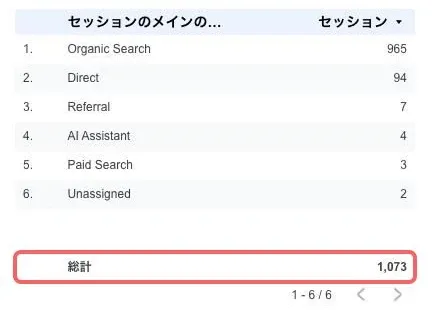
出典:データポータル(旧Looker Studio)の表(閲覧の画面)(メリルがWWSメディアのGA4をつないだ撮影用のレポート。2026年11月3日の画面)。期間は2026年10月30日〜11月2日に固定しています。GoogleはGoogle LLCの商標です。オウンドメディア相談室は、Googleが推奨・提携しているものではありません。
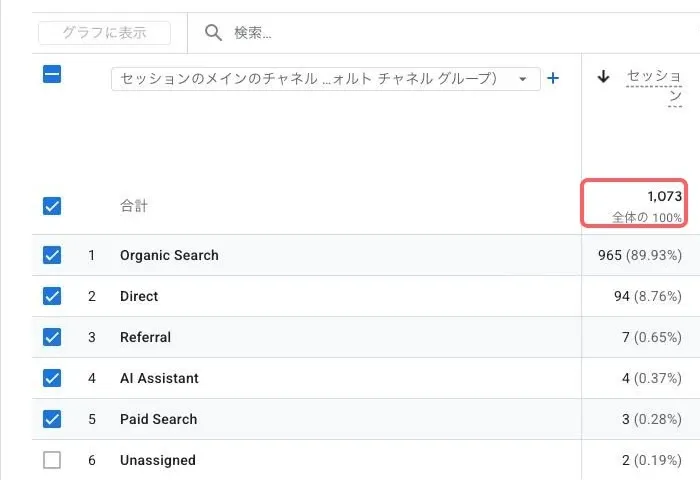
出典:Google アナリティクス 4のトラフィック獲得の表(メリルが運営するWWSのプロパティ。2026年11月3日の画面)。期間は2026年10月30日〜11月2日に切り替えています。Google アナリティクスはGoogle LLCの商標です。オウンドメディア相談室は、Googleが推奨・提携しているものではありません。
直近の日の数字は処理が終わるまで変わる
GA4は、データの処理に24〜48時間かかることがあります。処理が終わるまでの間は、標準レポートの数字もあとから変わる場合があります。
WWSメディアでも、同じトラフィック獲得の表を同じ「過去 28 日間」で2回読みました。11月3日の4時台は合計1,060セッションで、16時台は1,075セッションです。チャネル別では、Unassignedが27から2に減り、Organic Searchが952から967に増えています。
前日の日次のデータは、ほとんどのプロパティで、プロパティのタイムゾーンの午後3時30分ごろにレポートで使えるようになります。前日を含む期間の数字を比べるなら、午後3時30分よりあとに読みましょう。
Looker Studioの側にも、データの更新頻度の設定があります。2026年11月3日の画面では、GA4のデータソースで「時間ごと」「4 時間ごと」「12 時間ごと(デフォルト)」の3つから選べました。
データの更新頻度の間は、前に読んだ結果が返されることがあり、すぐに新しい数字を出すときは、右上の「︙」から「データを更新」を押します。
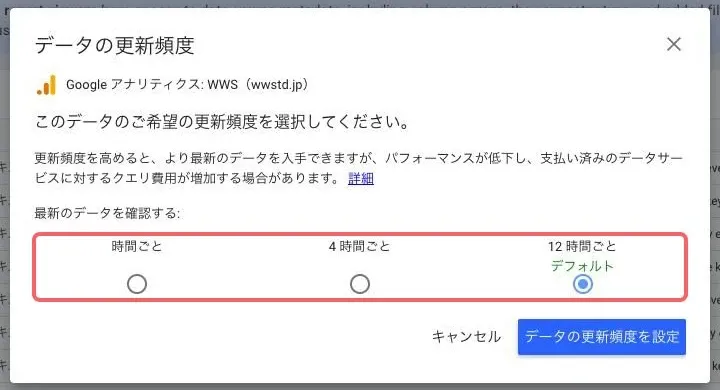
出典:データポータル(旧Looker Studio)のデータの更新頻度の画面(メリルがWWSメディアのGA4をつないだ撮影用のレポート。2026年11月3日の画面)。設定は変えずに閉じています。GoogleはGoogle LLCの商標です。オウンドメディア相談室は、Googleが推奨・提携しているものではありません。
GA4で入口になったページの見方は、以下の記事で解説しています。
» GA4のランディングページの見方|参照元との掛け合わせ方と記事の直し方
積み上げ棒グラフとISO週のディメンションではセッションが多く出る
積み上げ棒グラフに複雑なフィルタをかけ、ISO年とISO週のような日付のディメンションと組み合わせると、セッションが二重に数えられることがあります。二重に数えられたセッションの合計は、GA4の画面のセッションより大きくなります。
日付の単位をISO週にせず、日付や月などの標準の日付のディメンションにするのは、二重に数える形を避けるためです。グラフのフィルタを減らして簡単にするのも、避ける方法の1つです。Looker Studioの数字がGA4より大きいときは、グラフの種類と日付のディメンションを先に確かめましょう。
Looker StudioのレポートをGA4の権限がない人と共有するときの注意
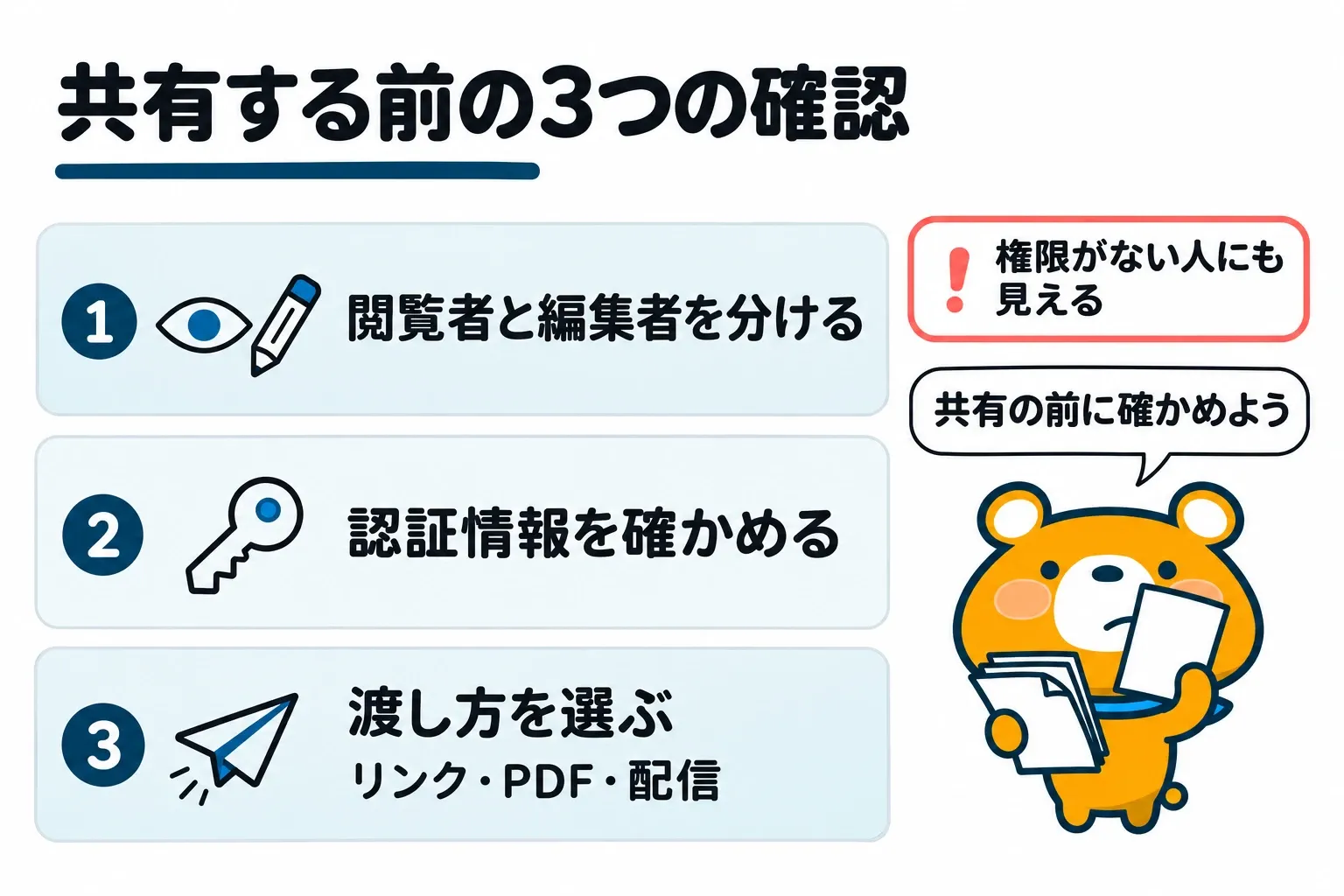
Looker Studioのレポートは、共有の設定しだいで、GA4の権限を持たない人にもGA4の数字が見えます。社内や社外に共有する前に確かめることは、以下のとおりです。
- 共有ボタンから閲覧者と編集者を分けて招待する
- オーナーの認証情報ではGA4の権限がない人にも数字が見える
- リンクの共有・PDF・配信のスケジュールを使い分ける
共有ボタンから閲覧者と編集者を分けて招待する
レポートの共有は、右上の「共有」から始めます。「ユーザーやグループとの共有」の画面でメールアドレスかGoogle グループを入れ、見るだけの閲覧者と、編集もできる編集者を分けて招待します。
閲覧者と編集者のできることの違いは、以下のとおりです。
- 閲覧者:レポートを見られるが、編集と別の人への共有はできない
- 編集者:レポートの編集・配信のスケジュールの作成・別の人への共有ができる
レポートを共有すると、レポートのすべてのページが相手に見えます。2026年11月3日の画面では「リンク設定」の既定は「制限付き」で、追加したユーザーだけがリンクから開ける設定でした。
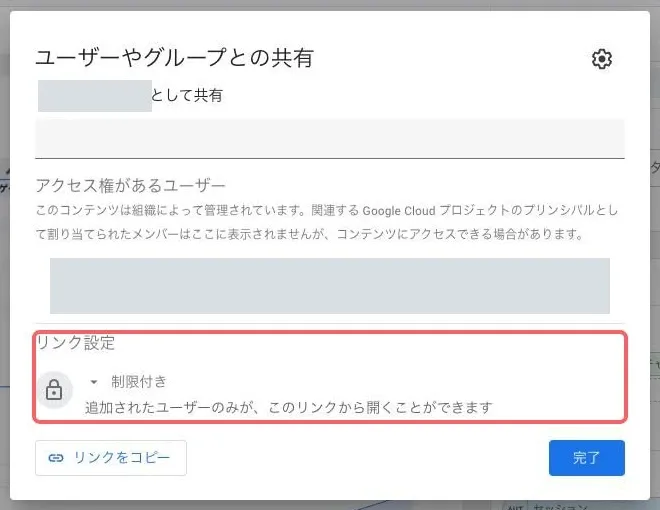
出典:データポータル(旧Looker Studio)の共有の画面(メリルがWWSメディアのGA4をつないだ撮影用のレポート。2026年11月3日の画面)。名前とメールアドレスは塗り、招待はしていません。GoogleはGoogle LLCの商標です。オウンドメディア相談室は、Googleが推奨・提携しているものではありません。
オーナーの認証情報ではGA4の権限がない人にも数字が見える
GA4のデータソースの「データの認証情報」は、既定ではデータソースを作った人(オーナー)の認証情報です。オーナーの認証情報のままでは、レポートを共有された人はGA4の権限を持っていなくても、GA4の数字を見られます。
GA4の権限を持つ人にだけ数字を見せる手順は、以下のとおりです。
- 上のメニューの「リソース」から「追加済みのデータソースの管理」を開き、GA4のデータソースの「編集」を押す
- 画面の上の「データの認証情報」の名前を押す
- 「閲覧者の認証情報」を選び「更新」を押す
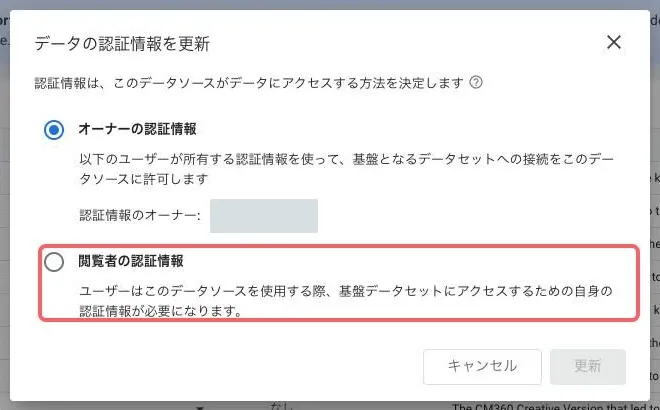
出典:データポータル(旧Looker Studio)のデータの認証情報の画面(メリルがWWSメディアのGA4をつないだ撮影用のレポート。2026年11月3日の画面)。オーナーの名前は塗り、設定は変えずに閉じています。GoogleはGoogle LLCの商標です。オウンドメディア相談室は、Googleが推奨・提携しているものではありません。
閲覧者の認証情報に変えると、レポートを開いた人は、自分のGA4の権限でデータを読みます。GA4の権限を持たない人がレポートを開くと、エラーになり数字は見えません。認証情報を変えられるのは、データソースの編集者です。
リンクの共有・PDF・配信のスケジュールを使い分ける
「共有」の横の▼には「他のユーザーを招待」「配信のスケジュール」「レポートへのリンクを取得」「レポートを埋め込む」「レポートをダウンロード」が並びます。招待のほかの渡し方の違いは、以下の表のとおりです。
| 渡し方 | できること |
|---|---|
| リンク設定を広げる | 組織の中やWeb上の人が、Google アカウントが無くてもリンクから見られる |
| 配信のスケジュール | レポートのPDFを、決めた間隔で自分や関係者にメールで送る |
| レポートをダウンロード | PDFで保存し、メールや印刷で渡す |
| レポートへのリンクを取得 | フィルタや期間の今の設定を含めた短いURLを作る |
| レポートを埋め込む | Google サイトやiframeを使えるサイトにレポートを埋め込む |
リンク設定を広げると、レポートの中の埋め込みのデータソースにも、リンクを持つ人がアクセスできるようになります。レポートの中からつないだGA4のデータソースは、2026年11月3日の画面では埋め込みの扱いでした。
社外の人に数字だけを渡すなら、PDFのダウンロードを使うと、レポートとデータソースの権限を渡さずに済みます。
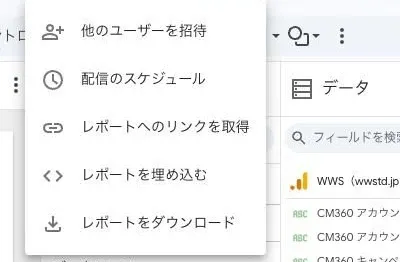
出典:データポータル(旧Looker Studio)の共有の横のメニュー(メリルがWWSメディアのGA4をつないだ撮影用のレポート。2026年11月3日の画面)。開いて見ただけで、どれも押していません。GoogleはGoogle LLCの商標です。オウンドメディア相談室は、Googleが推奨・提携しているものではありません。
Looker Studioはチャネル別の表で数字が合うのを確かめてから毎月の報告に使おう
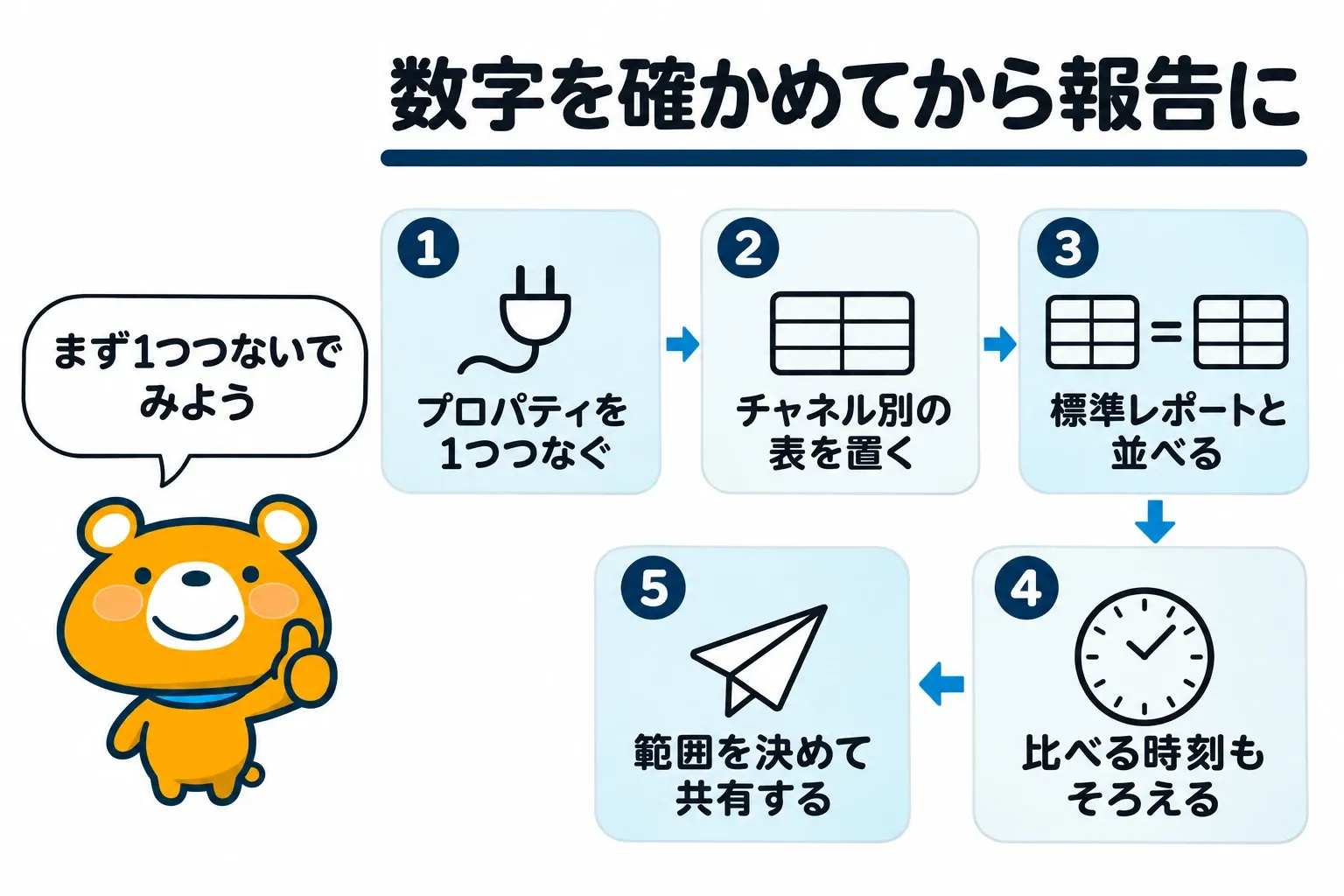
Looker Studio(今の名前はデータポータル)でGA4のレポートを作る流れは、以下のとおりです。
- 空のレポートを作り、GA4のプロパティをデータソースとしてつなぐ
- 表・スコアカード・時系列のグラフで、内訳・合計・推移を置く
- 期間設定とプルダウン リストのコントロールで、見る範囲を選べるようにする
- GA4の標準レポートと同じ期間に固定して、数字を並べて確かめる
- データの認証情報と共有の範囲を決めてから共有する
メリルのWWSメディアでは、期間を固定して並べたチャネル別のセッションが、GA4の標準レポートと6行・合計ともに一致しました。直近の日の数字は処理が終わるまで変わるため、比べる時刻もそろえておくと、ずれの原因を切り分けられます。
毎月の報告を1枚のレポートにまとめれば、期間を選ぶだけで次の月の数字に変えられます。まずはGA4のプロパティを1つつないで、チャネル別のセッションの表をGA4の標準レポートと並べてみましょう。
この記事の数字の出どころ
- メリルが運営するWWSメディアのGA4をつないだLooker Studio(データポータル)のレポートと、GA4の標準レポートの数字2026年11月3日16時ごろに、WWSメディア(wwstd.jp/media/)のGA4をLooker Studioのレポートにつなぎ、期間を2026年10月30日〜11月2日に固定したチャネル別のセッションと、計算フィールドで出したエンゲージのあったセッションの割合を、GA4のトラフィック獲得の表と行ごとにスクリプトで比べた。日ごとのセッションは時系列のグラフで読んだ(レポートは共有していない)
- WWSメディアのGA4のトラフィック獲得の表を、同じ日に2回読んだ数字同じ表を期間「過去 28 日間」(2026年10月6日〜11月2日)のまま、2026年11月3日の4時台と16時台に読み、チャネルごとの差をスクリプトで数えた
- 「looker studio 使い方」などのキーワードの数字と検索結果の上位AhrefsのAPIで2026年11月3日に取得(検索ボリューム・KD・親トピック)
参考にしたページ
- Data Studio returns as new home for Data Cloud assets(Google Cloud ブログ)(2026年11月3日に確認)
- Welcome to Data Studio(Google Cloud のドキュメント)(2026年11月3日に確認)
- Looker Studio ヘルプセンターは Google Cloud へ移行します(Looker Studio のヘルプ)(2026年11月3日に確認)
- Introducing the next evolution of Looker, your unified business intelligence platform(Google Cloud ブログ)(2026年11月3日に確認)
- Connect to Google Analytics(Google Cloud のドキュメント)(2026年11月3日に確認)
- アクセス権とデータ制限の管理(アナリティクス ヘルプ)(2026年11月3日に確認)
- Tutorial: Create a new report(Google Cloud のドキュメント)(2026年11月3日に確認)
- Tutorial: View and share your report(Google Cloud のドキュメント)(2026年11月3日に確認)
- Table reference(Google Cloud のドキュメント)(2026年11月3日に確認)
- Scorecard reference(Google Cloud のドキュメント)(2026年11月3日に確認)
- Set a date range for your report(Google Cloud のドキュメント)(2026年11月3日に確認)
- Date range control(Google Cloud のドキュメント)(2026年11月3日に確認)
- About controls(Google Cloud のドキュメント)(2026年11月3日に確認)
- Drop-down list and Fixed-size list control(Google Cloud のドキュメント)(2026年11月3日に確認)
- About calculated fields(Google Cloud のドキュメント)(2026年11月3日に確認)
- Add, edit, and troubleshoot calculated fields(Google Cloud のドキュメント)(2026年11月3日に確認)
- Manage data freshness(Google Cloud のドキュメント)(2026年11月3日に確認)
- データの更新頻度(アナリティクス ヘルプ)(2026年11月3日に確認)
- アナリティクスのセッションについて(アナリティクス ヘルプ)(2026年11月3日に確認)
- Invite others to your reports(Google Cloud のドキュメント)(2026年11月3日に確認)
- Data credentials(Google Cloud のドキュメント)(2026年11月3日に確認)
- Ways to share your reports(Google Cloud のドキュメント)(2026年11月3日に確認)
運営:株式会社メリル(このメディアについて)。相談の内容を記事にするときは、ご本人の許可を取り、社名と数字を伏せます。