GA4の直帰率の見方|レポートへの出し方と経路別の読み方・改善の手順
公開

月次の報告のためにGA4を開くと、トラフィック獲得やランディング ページの表に、直帰率の列が見当たりません。GA4のほとんどのレポートには、直帰率の指標が初めから入っていないためです。GA4の直帰率は数え方もユニバーサル アナリティクスから変わり、以前の数字とは並べて比べられない指標です。
直帰率をサイト全体で1つ出しても、どの経路やページを直せばよいかは決まりません。直す場所を決めるには、直帰率を経路やページに分けて読む必要があります。
この記事では、GA4で直帰率をレポートに出す手順と経路やページに分けた読み方、直帰率を下げる手順を解説します。株式会社メリルが運営するWWSメディアのGA4で、経路ごとに直帰率を出した数字も載せました。
記事を読めば、直帰率の数字から、先に直す入口を決められるようになります。直帰率は100%からエンゲージメント率を引いた値で、トラフィック獲得の表からすぐに出せます。セッションが50件以上ある経路やページに絞って比べ、直帰率の高い入口のページから直しましょう。
GA4の直帰率を見る3つの方法
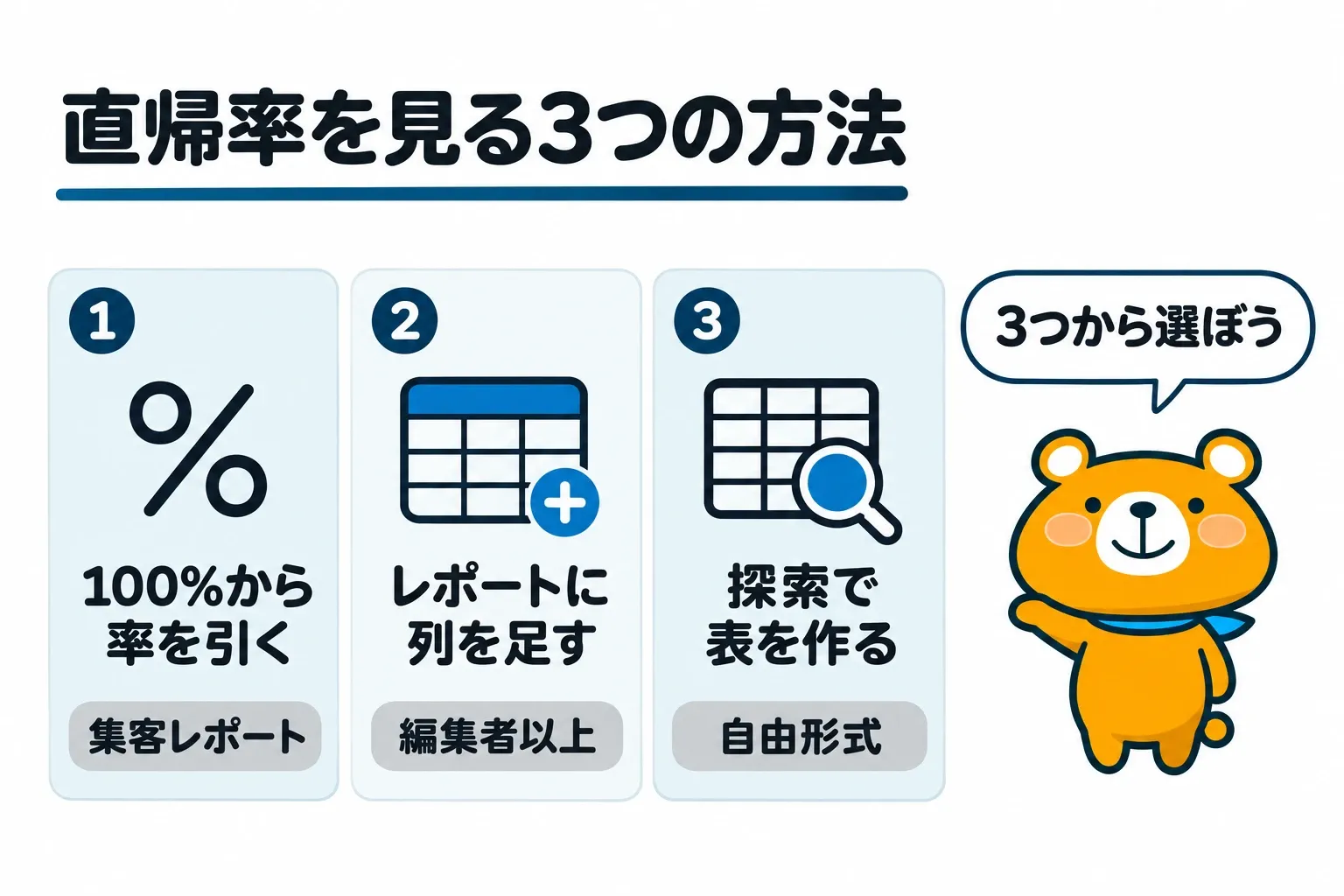
直帰率をどこで見るかは、レポートを編集できる権限の有無と、何で分けて見たいかで選びます。GA4で直帰率を見る方法は、以下のとおりです。
- トラフィック獲得のエンゲージメント率から直帰率を出す
- レポートをカスタマイズして直帰率の列を足す
- データ探索で直帰率の表を作る
トラフィック獲得のエンゲージメント率から直帰率を出す
直帰率を見る方法で最も早いのは、トラフィック獲得のレポートにあるエンゲージメント率を、100%から引く方法です。
トラフィック獲得のレポートにはエンゲージメント率とエンゲージのあったセッション数が含まれていて、レポートを編集しなくても読めます。トラフィック獲得のエンゲージメント率から直帰率を出す手順は、以下のとおりです。
- 左のメニューの「レポート」を押す
- 「集客」の中の「トラフィック獲得」を開く
- 表の「エンゲージメント率」の列を読み、100%から引く
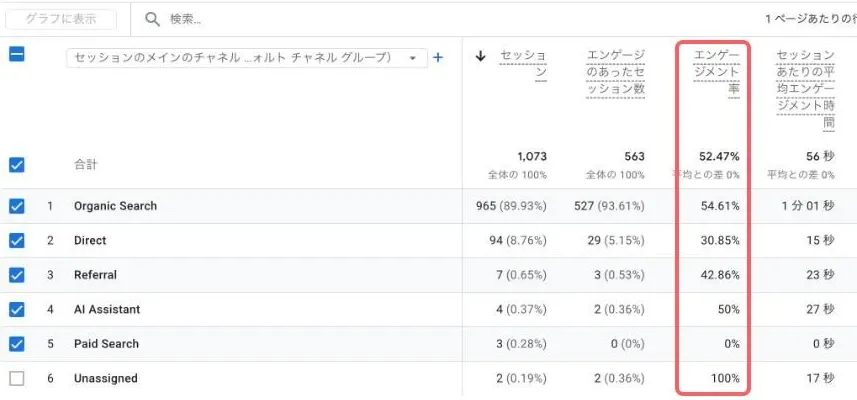
出典:Google アナリティクス 4のトラフィック獲得の表(メリルが運営するWWSのプロパティ。期間を2026年10月30日〜11月2日にした、2026年11月3日18時台の画面)。Google アナリティクスはGoogle LLCの商標です。オウンドメディア相談室は、Googleが推奨・提携しているものではありません。
プロパティを作るときにビジネスの目標を選んだ場合は、目標に合わせたレポートのまとまりが表示されます。「見込み顧客の発掘」を選んだプロパティなら、トラフィック獲得は「見込み顧客の発掘」の中にあります。
メリルが運営するWWSメディア(wwstd.jp/media/)のGA4では、2026年10月30日〜11月2日の表の合計で、エンゲージメント率が52.47%でした。100%から引いた直帰率は47.53%です。
レポートをカスタマイズして直帰率の列を足す
直帰率を毎回計算せずに見たいときは、表のある詳細レポートをカスタマイズして、直帰率の列を足します。レポートに直帰率の列を足す手順は、以下のとおりです。
- トラフィック獲得やランディング ページなどの詳細レポートを開く
- 右上の「レポートをカスタマイズ」のアイコンを押す
- 「レポートデータ」の見出しで「指標」を選ぶ
- 「指標を追加」で「直帰率」を入力して選ぶ
- 「適用」を押す
- 変更を残すときは「保存」から「現在のレポートへの変更を保存する」を押す
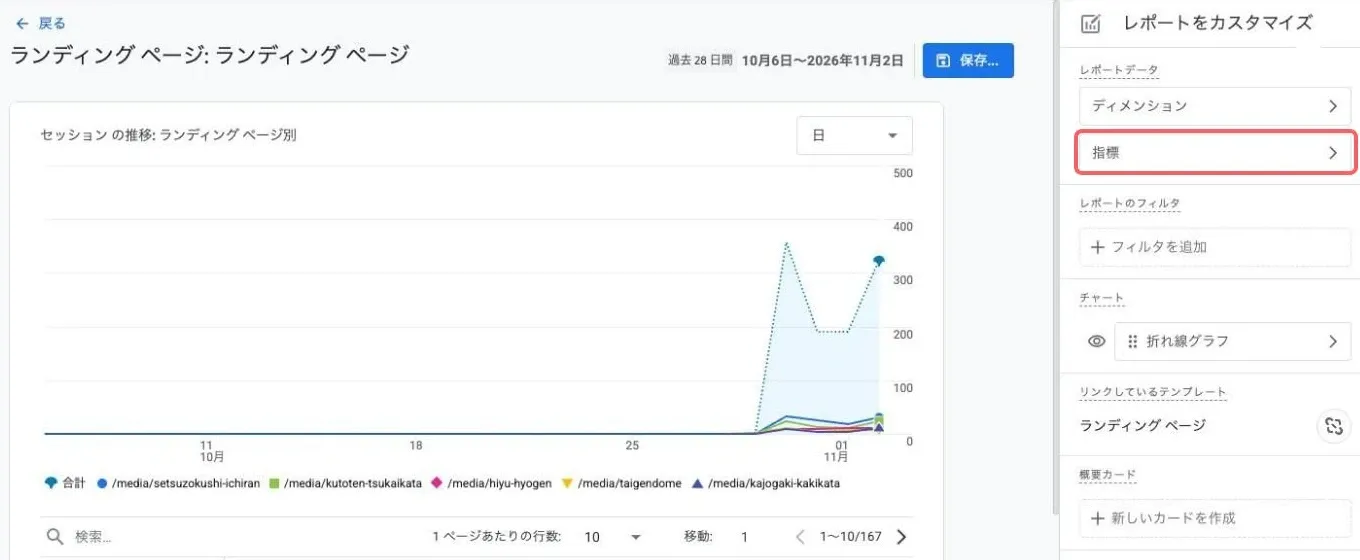
出典:Google アナリティクス 4の「レポートをカスタマイズ」の画面(メリルが運営するWWSのプロパティ。2026年11月3日の画面)。画面を開いただけで、指標の追加と保存はしていません。Google アナリティクスはGoogle LLCの商標です。オウンドメディア相談室は、Googleが推奨・提携しているものではありません。
レポートのカスタマイズには、プロパティの編集者か管理者の権限が必要です。「レポートをカスタマイズ」のアイコンが表示されないときは、権限が足りていません。
右側に「カード」の見出しが出る画面は概要レポートで、指標を足せないため、詳細レポートに切り替えます。詳細レポートに足せる指標は、最大12個です。
データ探索で直帰率の表を作る
レポートを編集せずに、ディメンションと指標を自分で選んだ表を作りたいときは、データ探索を使います。作ったデータ探索は、作った本人だけが見られる状態から始まります。データ探索の自由形式で直帰率の表を作る手順は、以下のとおりです。
- 左のメニューの「探索」を押し「自由形式」のテンプレートを選ぶ
- 「変数」の「ディメンション」の横の「+」を押し「ランディング ページ + クエリ文字列」を選んで「適用」を押す
- 「指標」の横の「+」を押し「セッション」と「直帰率」を選んで「適用」を押す
- ディメンションを「タブの設定」の「行」に、指標を「値」にドラッグする
- 変数の上の期間を押して、読む期間を選ぶ
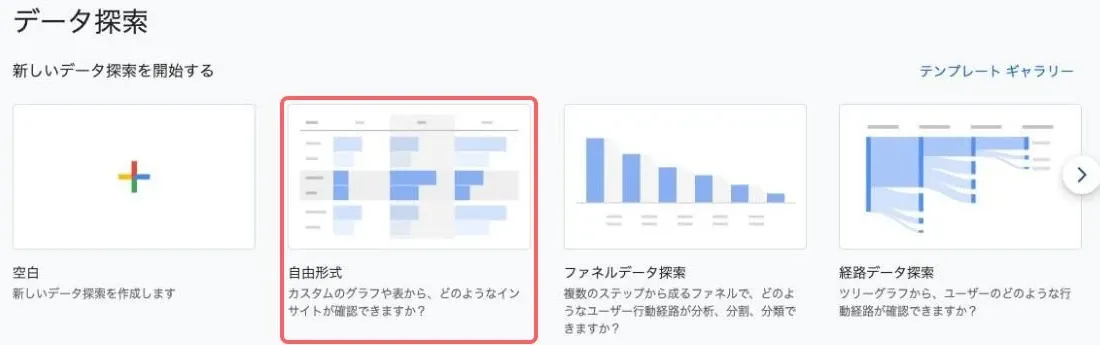
出典:Google アナリティクス 4の「データ探索」の画面(メリルが運営するWWSのプロパティ。2026年11月3日の画面)。テンプレートは押していません。Google アナリティクスはGoogle LLCの商標です。オウンドメディア相談室は、Googleが推奨・提携しているものではありません。
自由形式の表には、行にディメンションを5つまで、値に指標を10個まで置けます。作ったデータ探索をほかの人に見せるときは、プロパティのアナリスト以上の役割で「データ探索を共有」を使います。
GA4の直帰率とエンゲージメント率の決まり
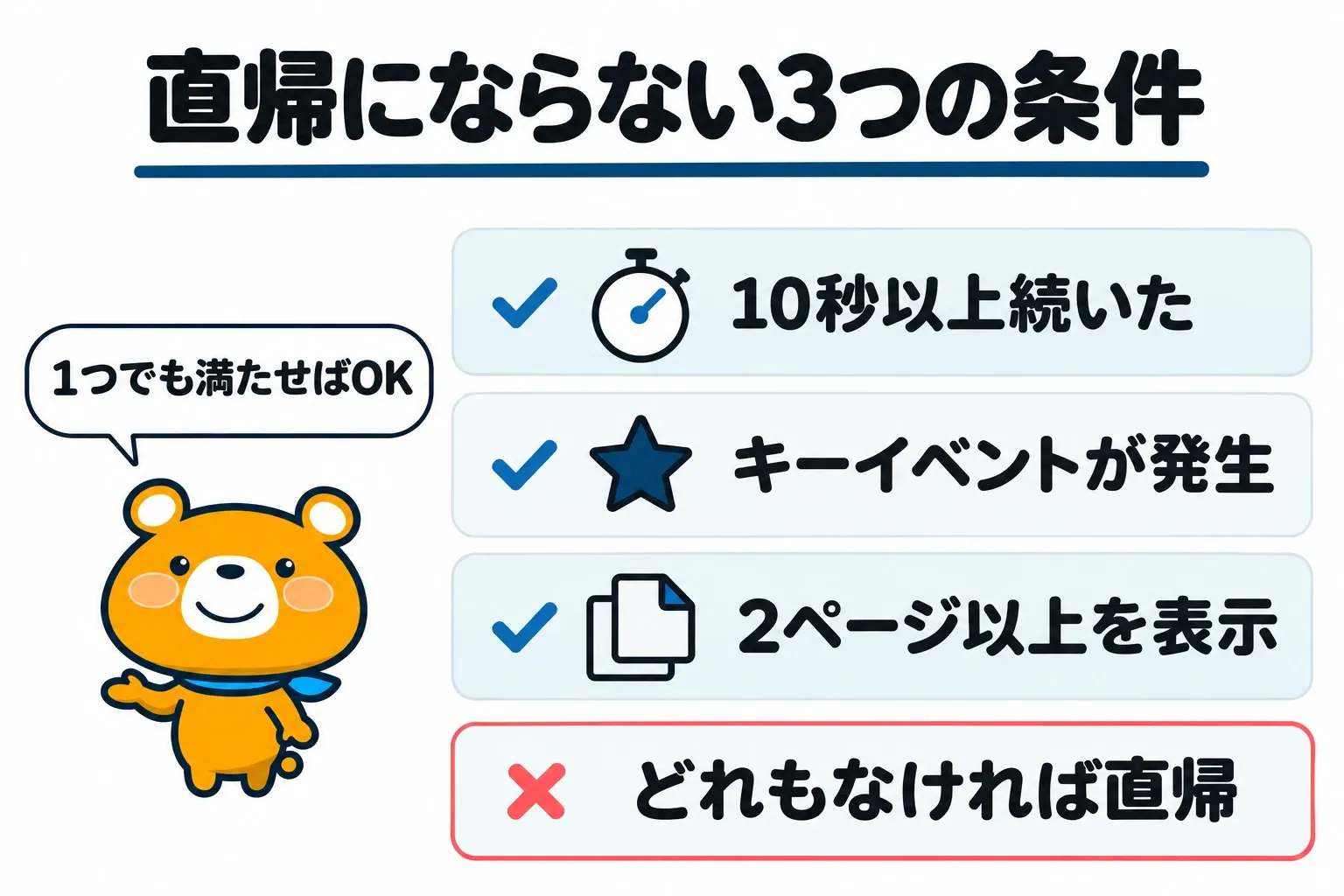
GA4の直帰率は、1ページだけを見たかどうかではなく、エンゲージメントがあったかどうかで決まります。数字を読む前に押さえておきたいGA4の直帰率とエンゲージメント率の決まりは、以下のとおりです。
- エンゲージのあったセッションは3つの条件で決まる
- 直帰率は100%からエンゲージメント率を引いた値になる
- 10秒の基準はデータ ストリームの設定で変えられる
- ユニバーサル アナリティクスの直帰率とは比べない
エンゲージのあったセッションは3つの条件で決まる
GA4の直帰率は、エンゲージメントが発生しなかったセッションの割合です。GA4がエンゲージのあったセッションとして数える条件は、以下のとおりです。
- 10秒以上続いた
- キーイベントが発生した
- ページビューかスクリーン ビューが2回以上発生した
3つの条件のうち1つでも満たせば、セッションはエンゲージのあったセッションになります。3つのどれも満たさないセッションが、直帰として数えられます。
たとえば、ページを10秒未満だけ見て、イベントもほかのページの表示もなく離れたセッションは直帰です。サイトのセッションがその1回だけなら、エンゲージメント率は0%、直帰率は100%になります。
キーイベントの条件では、first_visit・first_open・session_startの3つのイベントを数えません。3つのイベントは、キーイベントにしていても、エンゲージのあったセッションの計算から外されます。
直帰率は100%からエンゲージメント率を引いた値になる
エンゲージメント率はエンゲージのあったセッションの割合で、直帰率はエンゲージメントのなかったセッションの割合です。2つの割合を足すと100%になるため、どちらか一方がわかれば、もう一方も出せます。
メリルがWWSメディアのトラフィック獲得の22行(経路6行と参照元/メディア16行)で、100%からエンゲージメント率を引いた値と、エンゲージのなかったセッションの数をセッションの数で割った値をスクリプトで比べました。22行とも、2つの値は0.01ポイント以内でそろっています。
google / organicの行は、セッション666件のうち、エンゲージのあったセッションが351件でした。エンゲージメント率は52.70%、直帰率は47.30%です。
10秒の基準はデータ ストリームの設定で変えられる
エンゲージのあったセッションの条件のうち、10秒の基準は、ウェブのデータ ストリームの設定で変えられます。エンゲージのあったセッションになるまでの秒数を変える手順は、以下のとおりです。
- 「管理」を押し「プロパティ」の列の「データ ストリーム」を選ぶ
- ウェブのデータ ストリームを選び、下の「タグ設定を行う」を押す
- 「設定」の「すべて表示」から「セッションのタイムアウトを調整する」を選ぶ
- 「エンゲージメント セッションの時間調整」で秒数を決めて「保存」を押す
秒数を変えると、エンゲージのあったセッションの条件が変わり、直帰率の数字も変わります。直帰率を期間で比べるときは、比べる期間の途中で秒数を変えないようにします。
ユニバーサル アナリティクスの直帰率とは比べない
GA4の直帰率は、ユニバーサル アナリティクス(UA)の直帰率と数え方が違うため、同じ指標として並べられません。UAの直帰率は、1ページだけを表示し、アナリティクスのサーバーへのリクエストを1回だけ送ったセッションの割合でした。
UAでは、トップページを数分間読んでも、リンクのクリックなどの操作がなければ直帰として数えられていました。
GA4では、同じ読まれ方でも10秒以上続けばエンゲージのあったセッションになり、直帰には入りません。セッションの数え方も違い、GA4はユニークなセッションIDの数を推定してセッション数を出しています。UAのころの直帰率を目安にせず、GA4の数字だけで期間や経路を比べましょう。
GA4の直帰率を経路とページに分けて読む手順
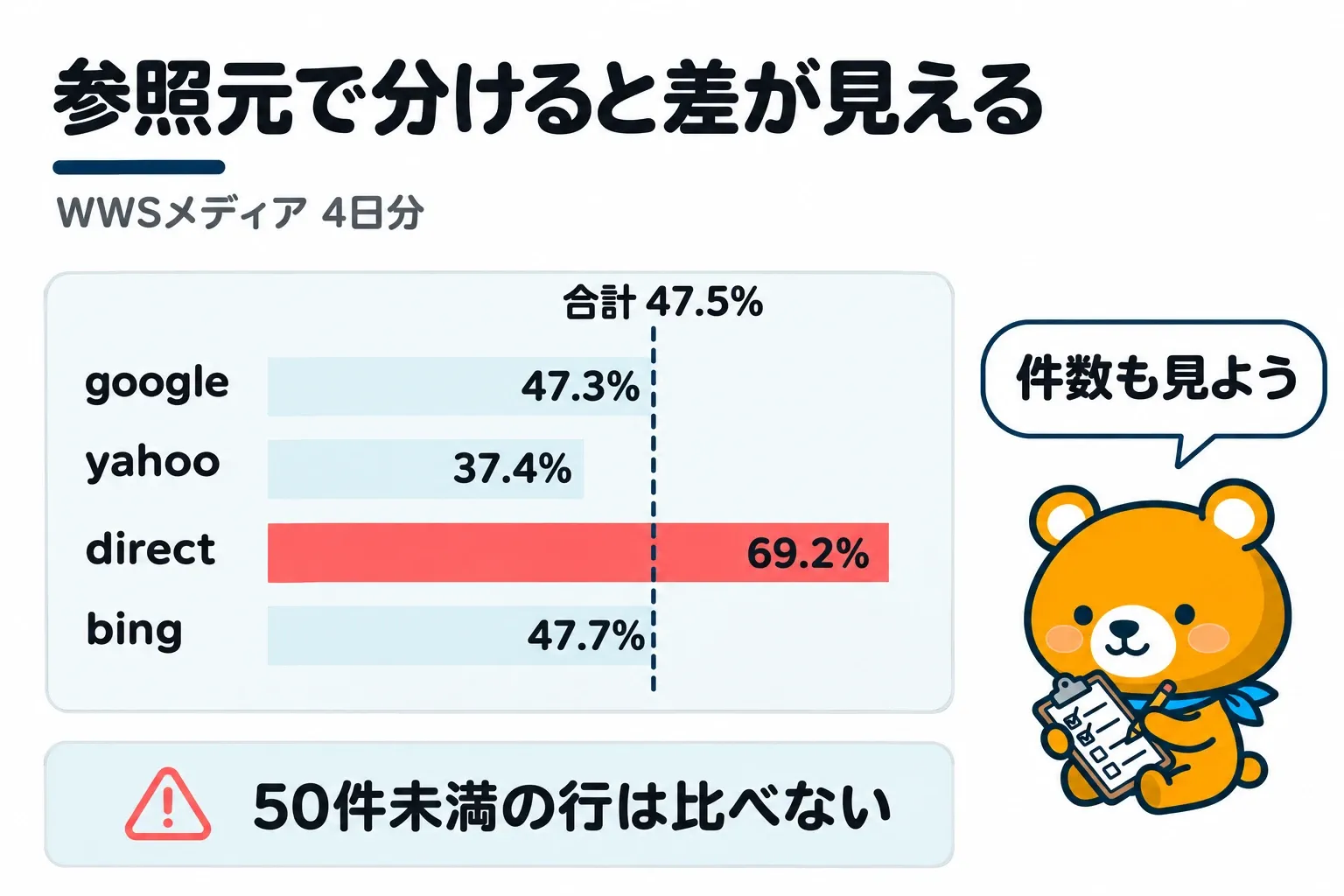
サイト全体の直帰率は、経路やページごとの違いをならした数字です。全体の数字だけで直す場所を決めると、直帰率の低い入口にまで手を入れることになります。GA4の直帰率を経路とページに分けて読む手順は、以下のとおりです。
- 経路と参照元/メディアで直帰率を分ける
- セッションが50件未満の行は比べない
- 直帰率を平均エンゲージメント時間と並べて読む
- ランディング ページごとに直帰率を並べる
- 直帰率は処理が終わった日までの期間で読む
経路と参照元/メディアで直帰率を分ける
最初に、トラフィック獲得の表で、経路ごとの直帰率を出します。表の主のディメンションは、既定では経路を表す「セッションのメインのチャネル グループ」です。検索エンジンやサイトごとに分けるときは、主のディメンションを「セッションの参照元/メディア」に切り替えます。
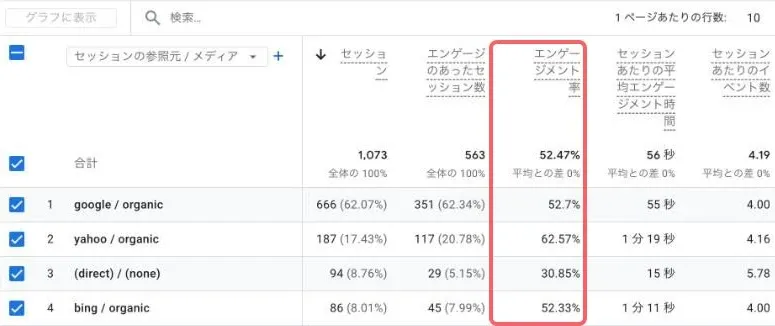
出典:Google アナリティクス 4のトラフィック獲得の参照元/メディアの表(メリルが運営するWWSのプロパティ。期間を2026年10月30日〜11月2日にした、2026年11月3日18時台の画面)。Google アナリティクスはGoogle LLCの商標です。オウンドメディア相談室は、Googleが推奨・提携しているものではありません。
メリルがWWSメディアのGA4で、2026年10月30日〜11月2日のトラフィック獲得の表を参照元/メディアに切り替えて直帰率を出した結果は、以下の表のとおりです。セッションが50件以上の4行と、表の合計を並べました。
| 参照元/メディア | セッション | エンゲージメント率 | 直帰率 | 平均エンゲージメント時間 |
|---|---|---|---|---|
| google / organic | 666 | 52.70% | 47.30% | 55秒 |
| yahoo / organic | 187 | 62.57% | 37.43% | 1分19秒 |
| (direct) / (none) | 94 | 30.85% | 69.15% | 15秒 |
| bing / organic | 86 | 52.33% | 47.67% | 1分11秒 |
| 表の合計 | 1,073 | 52.47% | 47.53% | 56秒 |
4つの参照元の直帰率は37.43%から69.15%まであり、31.72ポイント離れていました。表の合計の直帰率47.53%だけを見ていると、参照元ごとの差は見えません。経路で分けても、Organic Searchの直帰率45.39%に対して、Directは69.15%でした。
GA4で参照元/メディアの表を見る方法は、以下の記事で解説しています。
» GA4で流入元を確認する方法|参照元/メディアの見方とAIからの流入の分かれ方
セッションが50件未満の行は比べない
セッションの少ない行の直帰率は、1件のセッションで大きく動くため、比べる対象から外します。1件のセッションで直帰率が動く幅は、100をセッションの数で割った値です。セッションが2件の行は1件で50ポイント、19件の行でも約5.3ポイント動きます。
WWSメディアの参照元/メディアの16行のうち、12行はセッションが50件未満で、12行を合わせても42件でした。セッションが1件の4行は、直帰率がどれも0%か100%です。
この記事では、セッションが50件以上の行だけを比べました。50件なら、1件で動く幅は2ポイントです。
ただし、50件で直帰率50%の行でも、統計で数字の振れ幅を示す95%信頼区間は36.6%〜63.4%です。前後13ポイントほど振れるため、数ポイントの差で良し悪しを決めず、期間を延ばしてセッションを増やしてから比べます。
直帰率を平均エンゲージメント時間と並べて読む
直帰率は、エンゲージメントがあったかどうかだけを数える指標で、どれだけ読まれたかは表しません。トラフィック獲得の表で直帰率を出したら、同じ行の「セッションあたりの平均エンゲージメント時間」と並べて読みます。
WWSメディアの表では、google / organicとbing / organicの直帰率が47.30%と47.67%で、差は1ポイントもありませんでした。
セッションあたりの平均エンゲージメント時間はgoogle / organicが55秒、bing / organicが1分11秒で、16秒の差があります。
平均エンゲージメント時間は、直帰率の低いyahoo / organicが1分19秒、直帰率の高い(direct) / (none)が15秒でした。直帰率が近い参照元どうしは、平均エンゲージメント時間の差を見て、どちらの入口のページから確かめるかを決めます。
ランディング ページごとに直帰率を並べる
直す対象を決めるには、経路の次に、セッションで最初に表示されたページ(ランディング ページ)ごとに直帰率を並べます。
ランディング ページのレポートは「レポート」の「エンゲージメント」の中にあり、初めから並ぶ指標にエンゲージメント率と直帰率は入っていません。レポートをカスタマイズして、直帰率の列を足すのが早い方法です。
参照元ごとにランディング ページを分けるなら、トラフィック獲得の表を使います。主のディメンションを「セッションの参照元/メディア」にし、セカンダリ ディメンションに「ランディング ページ + クエリ文字列」を足すと、参照元とページの組み合わせごとにエンゲージメント率が並びます。
ページごとに分けた行は、経路ごとの行よりもセッションが少なくなりがちです。WWSメディアの4日分では、ランディング ページの164ページのうちセッションが50件以上のページは2つ、20件以上でも10ページでした。
ページで比べるときは、期間を28日などに広げ、セッションが50件以上のページがそろってから読みます。
ランディング ページのレポートの見方と、参照元との掛け合わせ方は、以下の記事で解説しています。
» GA4のランディングページの見方|参照元との掛け合わせ方と記事の直し方
直帰率は処理が終わった日までの期間で読む
直帰率を読む期間の終わりは、データの処理が終わった日にします。GA4のデータの処理には24〜48時間かかることがあり、処理の間はレポートの数字が変わる場合があるためです。
WWSメディアの表を2026年11月3日の3時台に読んだときは、11月2日の分がまだ処理の途中でした。
トラフィック獲得の表の1ページ目と2ページ目を読む間に合計のセッションは1,054件から1,055件に増え、18時台に期間を10月30日〜11月2日にして読み直すと1,073件でした。期間の終わりを2日前までにすると、処理の途中の数字を比べずに済みます。
GA4のデータをLooker Studioでレポートにする手順は、以下の記事で解説しています。
» Looker Studio(データポータル)の使い方|GA4のレポートの作り方
GA4の直帰率の目安はベンチマークで同業他社と比べる
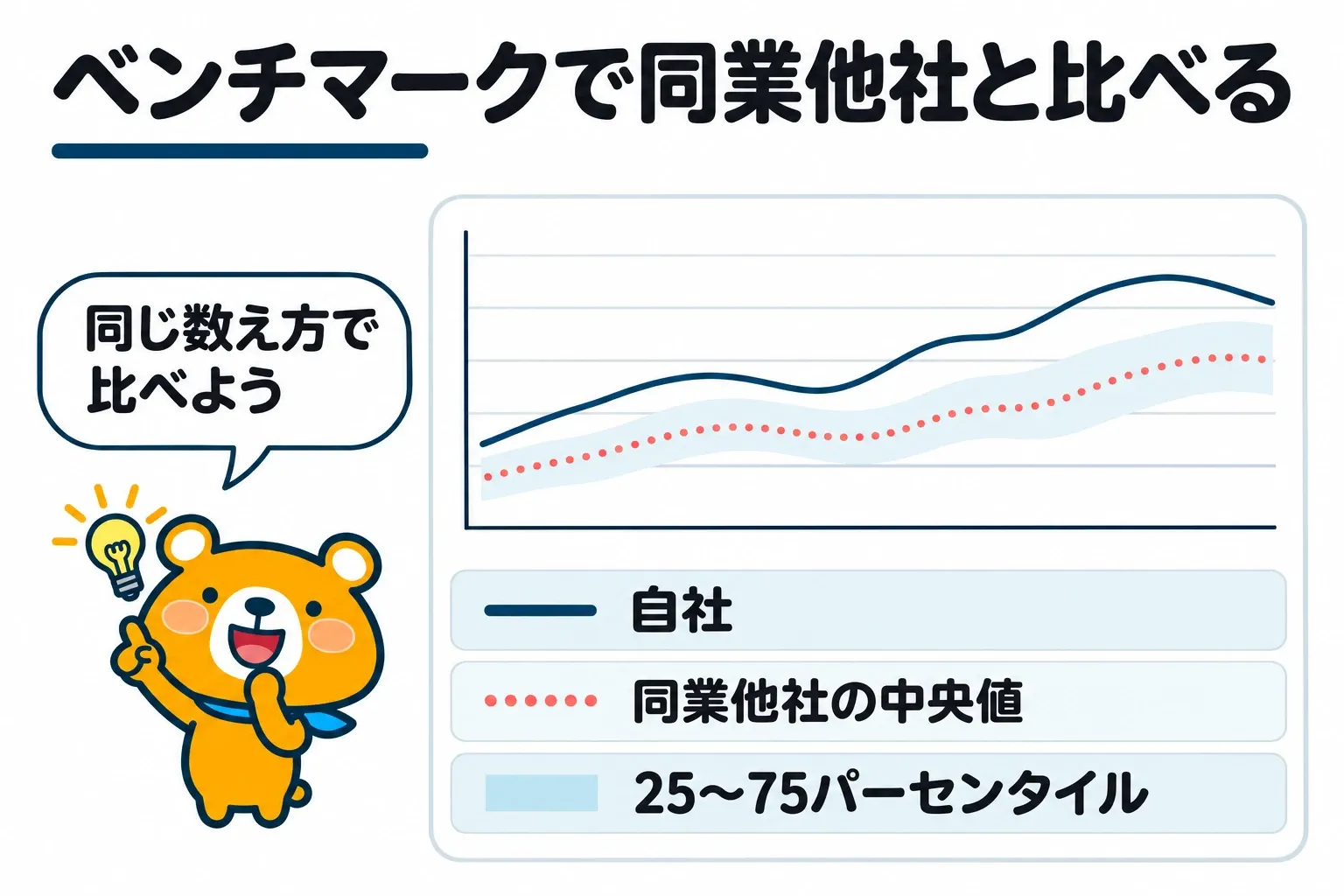
直帰率の目安を外の数字に求めるときは、GA4のベンチマークを使うと、同じGA4の数え方で同業他社と比べられます。ベンチマークでは、自社のプロパティの推移と同業他社のグループの中央値・25〜75パーセンタイルの範囲を、同じカードで見られます。
直帰率は、ベンチマークを使える指標の1つです。ベンチマークを見る手順は、以下のとおりです。
- 「レポート」の「ライフサイクル」から「集客」の「集客サマリー」を開く
- 指標のカードで、小さな棒グラフのようなベンチマークのバッジを探す
- バッジか切り替えを押してベンチマークをオンにする
- 推移の線にカーソルを合わせて、自社と同業他社の数字を見る
ベンチマークを使うには、アカウントの設定で「モデリングのためのデータ提供とビジネス分析情報」を有効にしておく必要があります。プロパティのユーザー数やデータの量が足りないときや、期間が「今日」のときは使えません。
比べる同業他社のグループは業種などから決まり、カードの「ベンチマーク対象の同業他社グループ」で業種を選び直せます。
自社の中での目安は、経路やランディング ページごとの直帰率を、同じ日数の期間で並べて決めます。WWSメディアの4日分では、セッションが50件以上の参照元の直帰率は37.43%〜69.15%でした。
GA4の直帰率を改善する手順
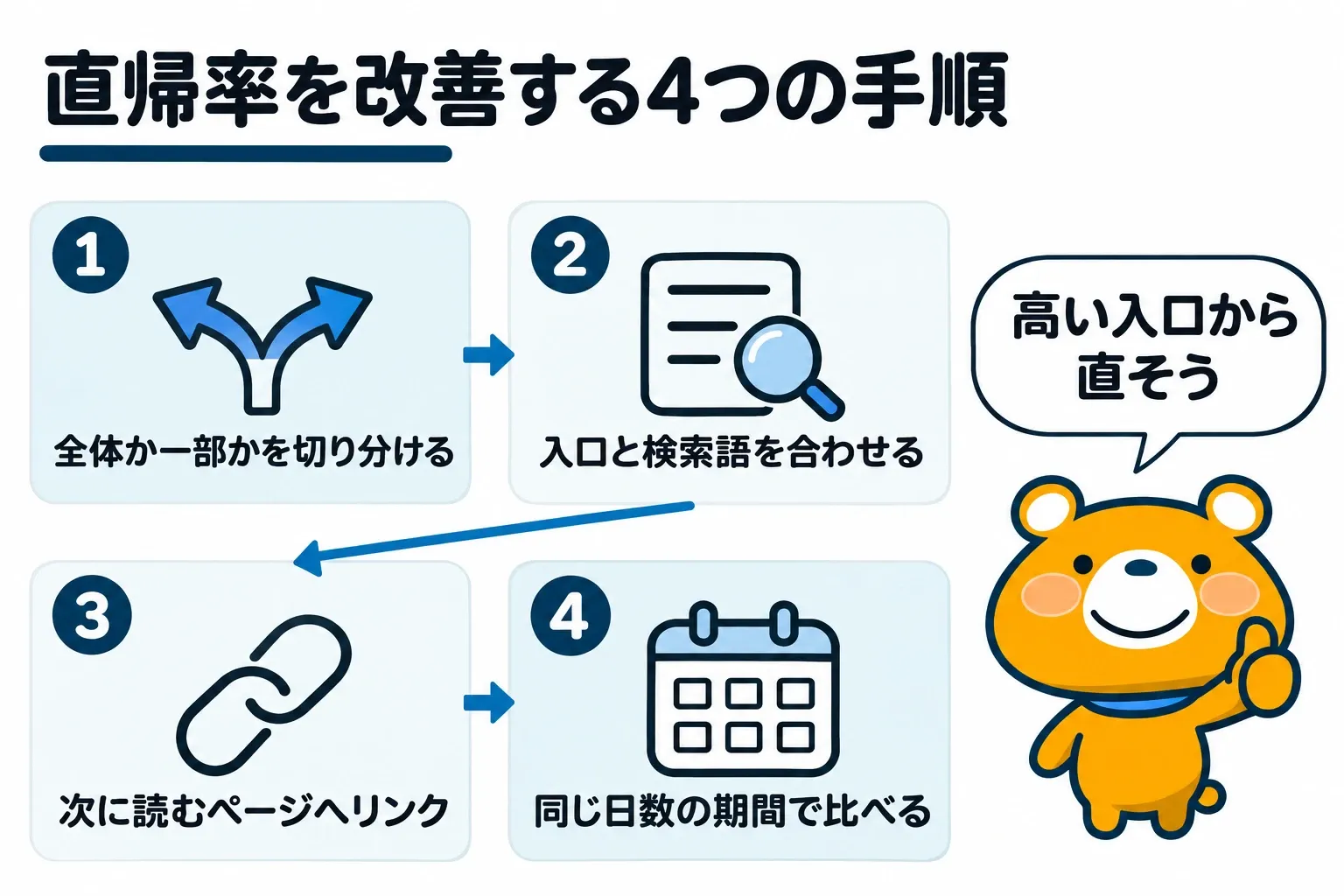
直帰率を下げる手は、直帰率の高い経路やページを見つけてから打ちます。全体に手を入れるより、セッションが多く直帰率の高い入口から直すほうが、直した結果を数字で確かめやすいためです。GA4の直帰率を改善する手順は、以下のとおりです。
- 直帰率が高いのが全体か一部かを切り分ける
- 入口のページが検索語や広告と合っているかを確かめる
- 次に読むページへのリンクを置く
- 直したあとは同じ日数の期間で直帰率を比べる
直帰率が高いのが全体か一部かを切り分ける
最初に、直帰率の高さがサイト全体に出ているのか、一部だけに出ているのかを切り分けます。全体か一部かで、次に確かめる場所が違うためです。切り分けには、経路・参照元/メディア・ページごとの直帰率を、レポートとデータ探索で並べます。
直帰率がサイト全体で高いときに確かめるのは、計測のコードが必要なページすべてに正しく入っているかです。セッションがコードの無いページに移っても、移った先の表示は2ページ目のページビューとして数えられないためです。
ページを1回表示しただけでpage_viewが2回送られているサイトでは、1ページだけ見たセッションもページビュー2回として数えられます。二重に計測しているサイトの直帰率は、実際より低い数字です。
GTMでGA4を設定する手順と、二重計測の確かめ方は、以下の記事で解説しています。
» GA4をGTMで設定する手順|gtag.jsとの選び方と二重計測の確かめ方
一部の経路だけで高いときは、その経路から入ったセッションのランディング ページを確かめます。WWSメディアでは、経路のOrganic SearchとDirectで直帰率が22.37ポイント違い、サイト全体ではなく経路による差でした。
入口のページが検索語や広告と合っているかを確かめる
直帰率の高い入口のページは、訪れた人が探していた内容と、ページの中身が合っているかを確かめます。GA4で直帰になるのは、キーイベントが発生せず、10秒未満のうちにほかのページを見ずに離れたセッションです。ページを開いて10秒のうちに、探していた答えがあるとわかる作りにします。
検索から入るページは、サーチコンソールで、そのページがどの検索語で表示されているかを確かめます。入口のページの検索語を確かめる手順は、以下のとおりです。
- サーチコンソールの検索パフォーマンスを開く
- フィルタの追加で「ページ」を選び「次を含む URL」に入口のページのURLを入れて「適用」を押す
- 表のタブを「クエリ」にして、検索語ごとのクリック数を見る
クリック数の多い検索語への答えが、ページの最初の画面に見えているかを確かめましょう。広告から入るページは、広告の文言とページの内容が合っているかを確かめます。
次に読むページへのリンクを置く
入口のページには、読む人の用が済んだあとに、次の適切な行動へ進めるわかりやすいリンクがあるかを確かめます。2ページ目を表示したセッションは、10秒未満でもエンゲージのあったセッションです。
入口のページの次にどのページが見られているかは、経路データ探索で確かめられます。経路データ探索を作るときにランディング ページを始点に選ぶと、次に見られた上位5ページがわかります。
次のページへの移動が少ない入口のページでは、本文で答えを書き終えた位置が、関連する記事への内部リンクを置く場所の候補です。
内部リンクの本数と向きを数えて直す方法は、以下の記事で解説しています。
» 内部リンクの最適化の手順|本数と向きの数え方と集める記事・張り方の決め方
問い合わせなどの次の行動をキーイベントにしておけば、キーイベントが発生したセッションも直帰には入りません。
キーイベントを設定する手順と、届いたかの確かめ方は、以下の記事で解説しています。
» GA4のコンバージョン設定|キーイベントの設定手順と届いたかの確かめ方
直したあとは同じ日数の期間で直帰率を比べる
直した効果は、直す前と直したあとで、同じ日数の期間の直帰率を比べて確かめます。比べる期間には処理の終わった日だけを入れ、比べるページのセッションが50件以上になるまで待ちます。10秒の基準を変えた場合は、変える前後の期間を並べません。
手を入れていないページの直帰率も同じ期間で並べ、直したページだけが動いたかを確かめましょう。直したページの数字だけでは、直帰率が動いた理由が直したことかどうかを見分けられないためです。
リライトの効果を比べる期間の決め方は、以下の記事で解説しています。
» リライトの効果の測り方|比べる期間とリライトしていない記事で確かめる手順
GA4の直帰率は経路とページに分けて読み、入口のページから直す
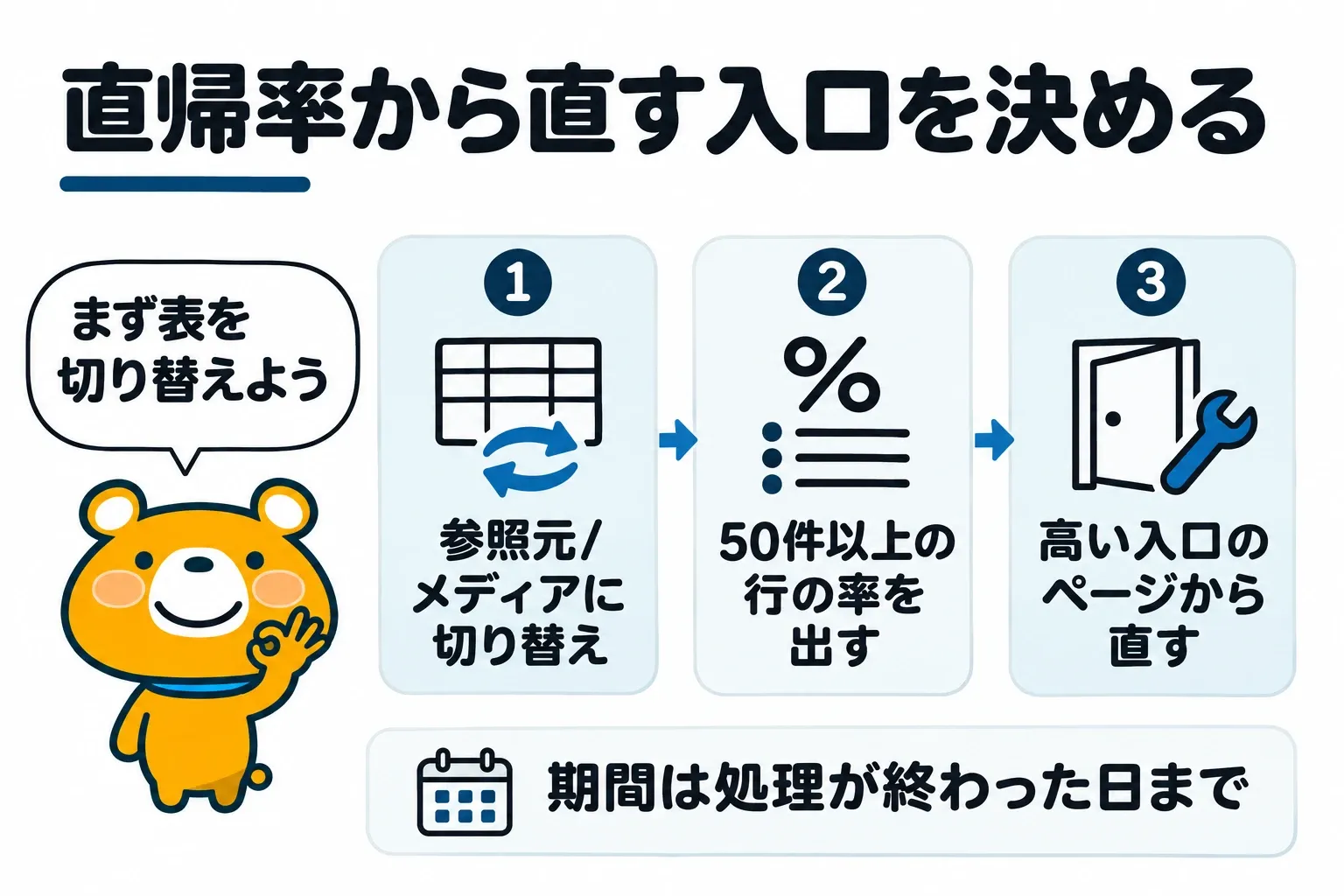
GA4の直帰率は、エンゲージメントのなかったセッションの割合で、100%からエンゲージメント率を引けば出せます。サイト全体の数字を1つ見るだけでなく、経路やランディング ページに分けてセッションの多い行どうしで比べると、直す場所が決まります。
記事の要点は、以下のとおりです。
- 直帰率はトラフィック獲得のエンゲージメント率から出すか、レポートのカスタマイズかデータ探索で列を足す
- エンゲージのあったセッションは、10秒以上・キーイベント・ページビュー2回以上のどれかで決まる
- 経路やページで分け、セッションが50件以上の行だけを比べる
- 期間の終わりは、データの処理が終わった日にする
- 直帰率の高い入口のページは、検索語との合い方と次に読むページへのリンクから直す
直帰率の高い入口を数字で決めておけば、限られた時間で直すページを選べます。まずはトラフィック獲得の表を参照元/メディアに切り替え、セッションが50件以上の行の直帰率を出してみましょう。
この記事の数字の出どころ
- メリルが運営するWWSメディアのGA4の経路別・参照元別の直帰率メリルが運営するWWSメディア(wwstd.jp/media/)のGA4の「トラフィック獲得」の表(セッションのメインのチャネル グループ6行、セッションの参照元/メディア16行)を、期間を2026年10月30日〜11月2日にして2026年11月3日18時台(11月2日の分の集計が終わったあと)に画面で読み、4日分について、行ごとの直帰率(100%からエンゲージメント率を引いた値)、エンゲージのあったセッション数から計算した直帰率、1件のセッションで直帰率が動く幅をスクリプトで出した
- WWSメディアのGA4のランディング ページごとのセッションの数同じ時間に同じプロパティの「ランディング ページ」の表(165行)を同じ期間で画面で読み、セッションが50件以上・20件以上・10件以上のページの数をスクリプトで数えた
参考にしたページ
- [GA4] エンゲージメント率と直帰率(アナリティクス ヘルプ)(2026年11月3日に確認)
- [GA4] 詳細レポートの指標をカスタマイズする(アナリティクス ヘルプ)(2026年11月3日に確認)
- データ探索ツールを使ってみる(アナリティクス ヘルプ)(2026年11月3日に確認)
- [GA4] 自由形式のデータ探索(アナリティクス ヘルプ)(2026年11月3日に確認)
- アナリティクスのセッションについて(アナリティクス ヘルプ)(2026年11月3日に確認)
- [UA] 指標の比較: Google アナリティクスとユニバーサル アナリティクス(アナリティクス ヘルプ)(2026年11月3日に確認)
- [GA4] トラフィック獲得レポート(アナリティクス ヘルプ)(2026年11月3日に確認)
- [GA4] ランディング ページ レポート(アナリティクス ヘルプ)(2026年11月3日に確認)
- ビジネス目標別コレクション(アナリティクス ヘルプ)(2026年11月3日に確認)
- データの更新頻度(アナリティクス ヘルプ)(2026年11月3日に確認)
- ベンチマーク(アナリティクス ヘルプ)(2026年11月3日に確認)
- 検索パフォーマンス レポート(Search Console ヘルプ)(2026年11月3日に確認)
- パフォーマンス レポート(検索結果): 高度なフィルタリングと比較(Search Console ヘルプ)(2026年11月3日に確認)
運営:株式会社メリル(このメディアについて)。相談の内容を記事にするときは、ご本人の許可を取り、社名と数字を伏せます。