GA4で検索キーワードを見る方法|サーチコンソールと連携して表示する手順
公開

オウンドメディアの記事がどんな検索語で読まれているかをGA4で確かめようと、トラフィック獲得のレポートを参照元/メディアに切り替えても「google / organic」の行が出るだけで、検索語の列は見つかりません。
Googleで検索された語はサーチコンソールが集めるデータで、GA4で見るには2つのサービスをリンクし、レポートを左のメニューに出す手順が必要です。
この記事では、GA4とサーチコンソールをリンクする手順と、Google オーガニック検索クエリのレポートを出して読む方法を解説します。
記事には、GA4とサーチコンソールの数字が合わないときの確かめ方と、株式会社メリルが運営するWWSメディアの書き出しで、検索語の表に入っていたクリックの割合を数えた結果も載せました。
記事を読めば、GA4で見られる検索語の範囲を知ったうえで、記事ごとの検索の数字を読めます。リンクのあとはライブラリでコレクションを公開し、検索語の行を足した数ではなく合計の数字で比べましょう。
GA4で検索キーワードが見えない理由と見られる範囲
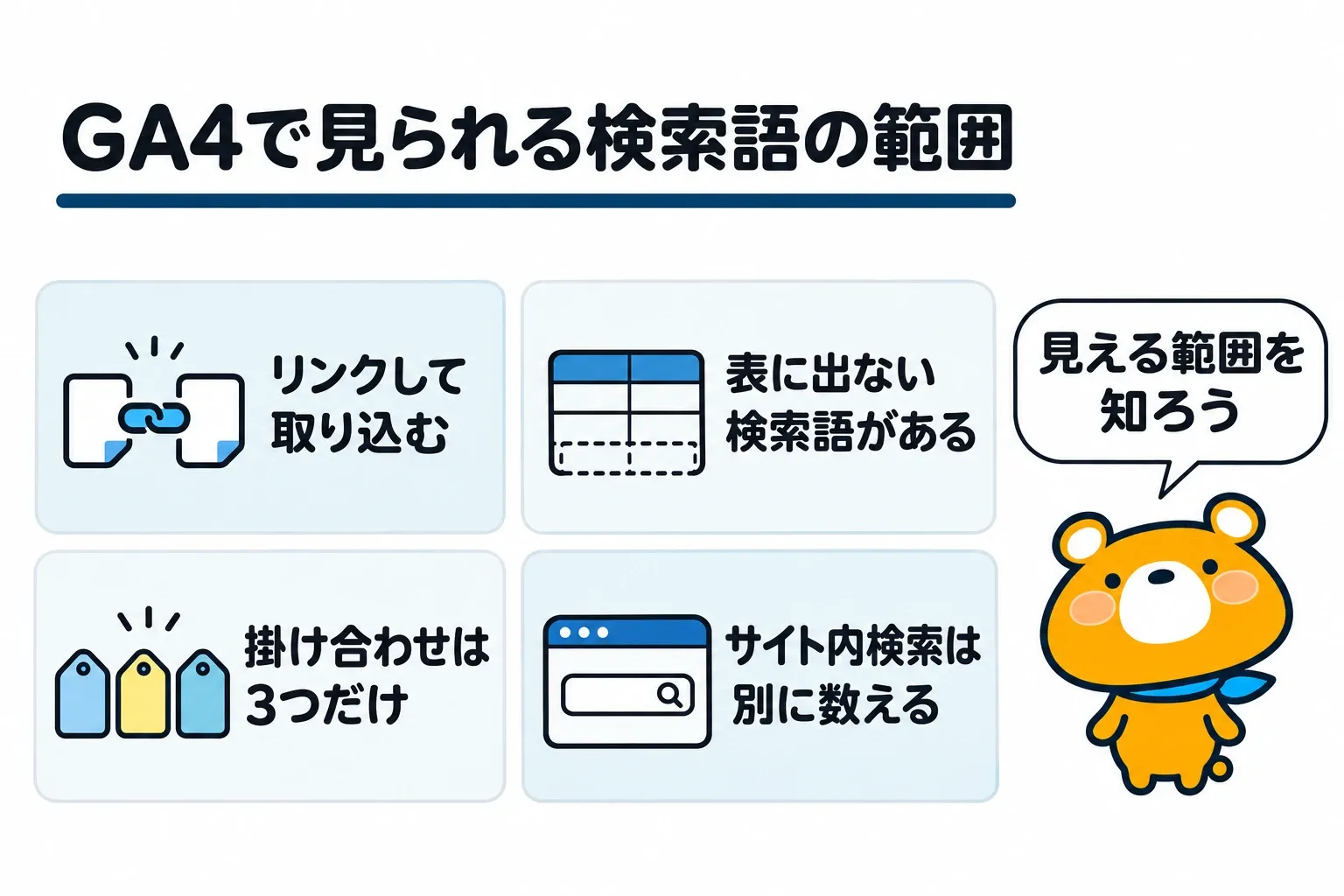
GA4のタグが集めるのは、サイトに来た人がページを見たりボタンを押したりした記録です。Googleの検索結果での表示回数やクリック数、使われた検索語はサーチコンソールが集めるデータで、GA4では2つをリンクしてから見られるようになります。
GA4で検索キーワードを見る前に押さえておくことは、以下のとおりです。
- Googleの検索語はサーチコンソールとリンクして取り込む
- リンクしても表に出ない検索語がある
- サーチコンソールの指標と組み合わせられるのはランディングページ・デバイス・国だけ
- サイト内検索の語は拡張計測機能で別に数える
Googleの検索語はサーチコンソールとリンクして取り込む
GA4でGoogleの検索語を見るには、GA4のウェブデータ ストリームとサーチコンソールのプロパティをリンクします。リンクはGA4の管理画面から作るのが基本で、サーチコンソールの側から作ることもできます。
リンクすると、GA4のプロパティで使えるようになるレポートは、以下のとおりです。
- Google オーガニック検索クエリ:検索語ごとのサーチコンソールの指標
- Google オーガニック検索トラフィック:ランディング ページごとのサーチコンソールとアナリティクスの指標
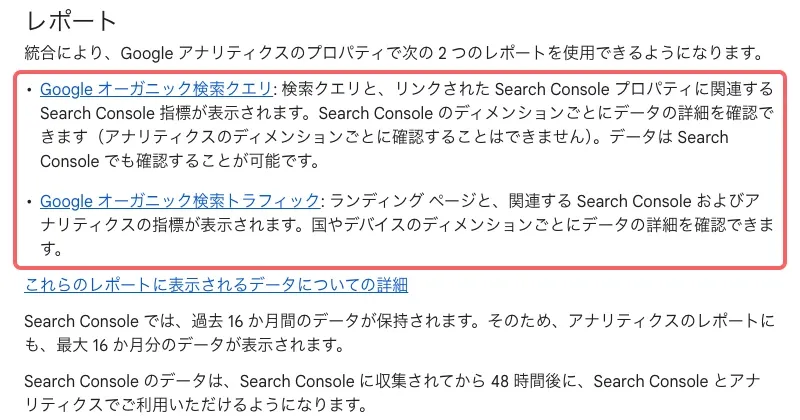
出典:「Search Console を Google アナリティクスに接続する」(アナリティクス ヘルプ)(https://support.google.com/analytics/answer/10737381?hl=ja)の一部を切り取って掲載(2026年11月8日の画面)。枠はオウンドメディア相談室が付けました。Google アナリティクスとGoogle Search ConsoleはGoogle LLCの商標です。オウンドメディア相談室は、Googleが推奨・提携しているものではありません。
トラフィック獲得のレポートの「google / organic」の行でわかるのは、Googleの検索から来たセッションの数までです。
流入元の確かめ方は、以下の記事で解説しています。
» GA4で流入元を確認する方法|参照元/メディアの見方とAIからの流入の分かれ方
リンクしても表に出ない検索語がある
GA4のGoogle オーガニック検索クエリのレポートに並ぶのは、サーチコンソールでも確かめられる検索語のデータです。サーチコンソールでは、利用者のプライバシーを守るために一部の検索語がレポートから除かれます。
除かれた検索語は匿名化クエリと呼ばれ、表には並びません。匿名化クエリのクリック数や表示回数は、検索語で絞り込まない限り、グラフの合計には含まれています。
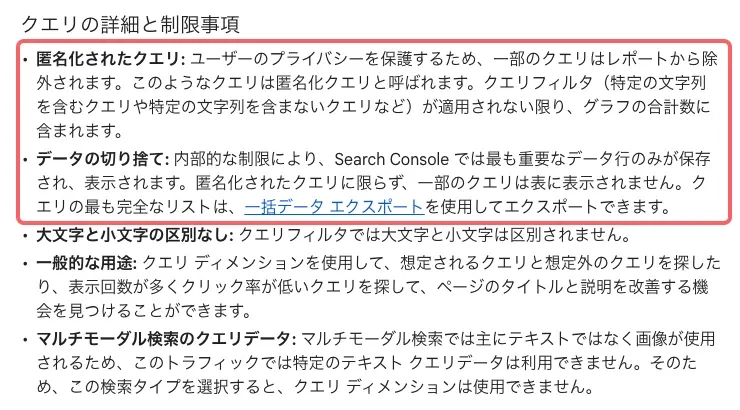
出典:「パフォーマンス レポート(検索結果):ディメンションとデータのグループ化」(Search Console ヘルプ)(https://support.google.com/webmasters/answer/17011259?hl=ja)の一部を切り取って掲載(2026年11月8日の画面)。枠はオウンドメディア相談室が付けました。Google Search ConsoleはGoogle LLCの商標です。オウンドメディア相談室は、Googleが推奨・提携しているものではありません。
匿名化のほかにも、内部の制限で重要な行だけが保存・表示されるため、表に出ない検索語があります。サーチコンソールの表に並ぶのは1,000行までで、頻度の低い行は表から省かれても、グラフの合計には入る仕組みです。
検索語の表は、サイトに来たすべての検索語の一覧ではありません。検索語の行を足した数を、サイト全体のクリック数の代わりに使わないようにしましょう。
サーチコンソールの指標と組み合わせられるのはランディングページ・デバイス・国だけ
GA4でサーチコンソールの指標と組み合わせられるのは、サーチコンソールのディメンションと、アナリティクスのディメンションのうちランディング ページ・デバイス・国の3つだけです。キャンペーンや参照元のような、ほかのアナリティクスのディメンションとは並べられません。
Google オーガニック検索クエリのレポートの行は、サーチコンソールのディメンションでだけ分けられます。レポートに並ぶのはサーチコンソールの指標だけで、セッションやキーイベントを検索語ごとに数えることはできません。
問い合わせにつながった記事を検索の数字と並べたいときは、検索語ではなくランディング ページの単位で見ます。ランディング ページごとに、サーチコンソールとアナリティクスの指標を1つの表で読めるのが、Google オーガニック検索トラフィックのレポートです。
サイト内検索の語は拡張計測機能で別に数える
サイトの中の検索窓に入力された語は、Googleの検索語とは別のデータで、GA4の拡張計測機能のサイト内検索で集めます。
サイト内検索のデータは、検索結果のページが表示されるたびにview_search_resultsのイベントとして記録されます。
検索結果のページかどうかを見分ける目印は、URLに入るq・s・search・queryなどの決まったクエリ パラメータです。ほかのパラメータを探すように設定を変えることもできます。
拡張計測機能を有効にする手順は、以下のとおりです。
- [管理]の[データの収集と修正]で[データ ストリーム]を選ぶ
- データ ストリームの名前を選ぶ
- [拡張計測機能]のスイッチをオンにする
入力された語はsearch_termのパラメータで送られ、レポートでは「検索語句」のディメンションとして読めます。サイトの中で探された語は、まだ記事の無いテーマを見つける材料になります。
GA4とサーチコンソールをリンクする手順
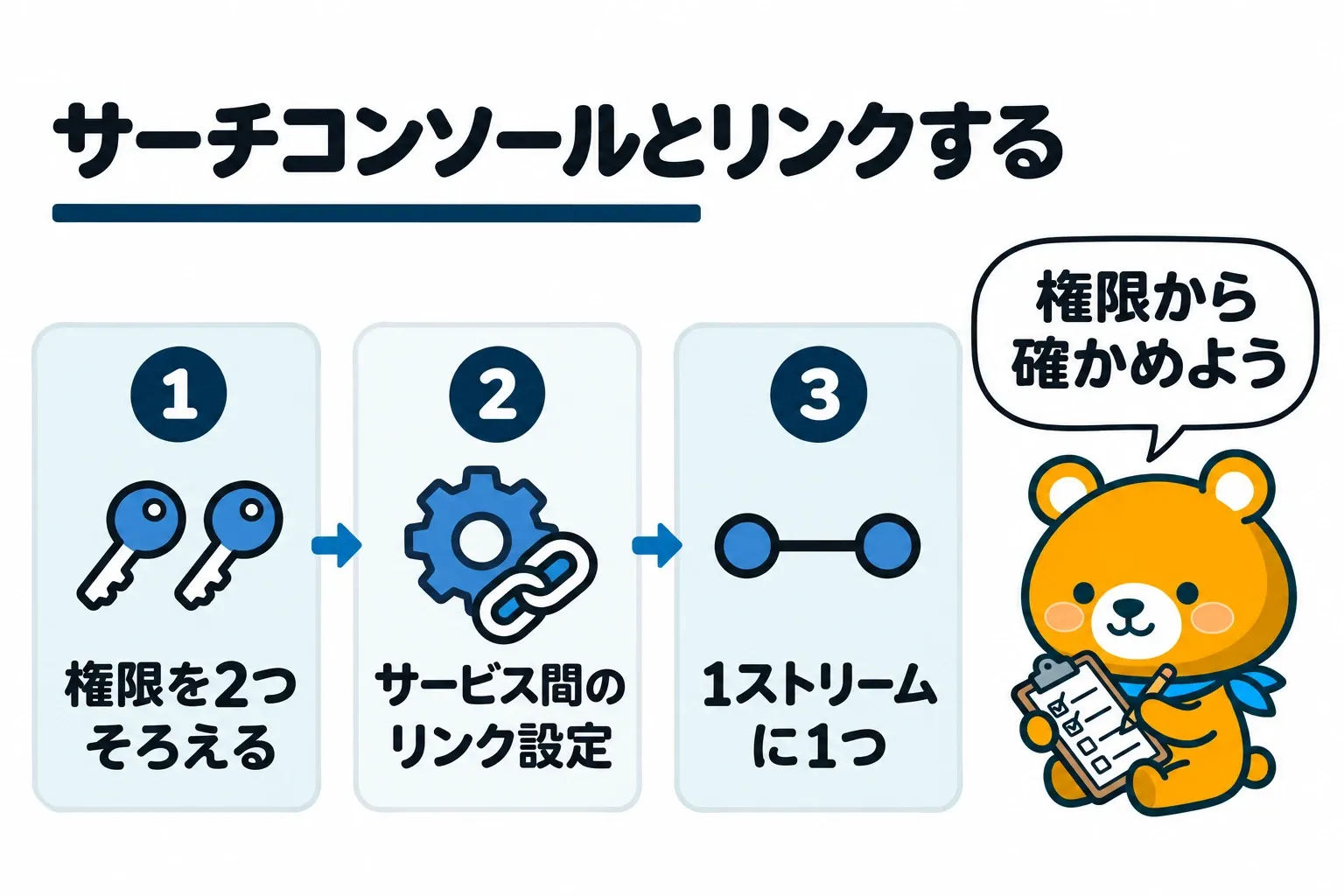
GA4とサーチコンソールのリンクは、GA4の管理画面から作ります。作る前に権限とリンクできる数の決まりを確かめておけば、途中で止まらずに進められます。リンクで押さえることは、以下のとおりです。
- リンクに必要な2つの権限を確かめる
- GA4の管理画面からリンクを作る
- 1つのデータ ストリームには1つのプロパティだけをリンクする
リンクに必要な2つの権限を確かめる
GA4とサーチコンソールのリンクを作る人に、両方とも必要な権限は、以下のとおりです。
- GA4のプロパティの編集者の役割
- サーチコンソールのプロパティの確認済み所有者
GA4の役割を確かめる場所は、[管理]の[プロパティ]にある[プロパティのアクセス管理]です。編集者はプロパティ単位の設定をすべて管理できる役割で、アナリティクスのすべてを管理できる管理者の役割でもリンクを作れます。
サーチコンソールの権限は、[設定]の[ユーザーと権限]で確かめます。フル ユーザーと制限付きユーザーの権限では、Google アナリティクスとのリンクは作れません。所有権の確認がまだ済んでいなければ、リンクの設定の途中で確かめることもできます。
所有権を確認する手順は、以下の記事で解説しています。
» サーチコンソールの設定方法|サイトの登録から所有権の確認までの手順
GA4の管理画面からリンクを作る
2つの権限がそろったら、GA4の管理画面でリンクを作ります。GA4とサーチコンソールをリンクする手順は、以下のとおりです。
- [管理]の[サービス間のリンク設定]で[Search Consoleとのリンク]を選ぶ
- リンクの表で[リンク]を選ぶ
- [管理するSearch Consoleプロパティにリンク]の行で[アカウントを選択]を選び、リンクするサーチコンソールのプロパティを選ぶ
- [確認]を選ぶ
- [次へ]を選ぶ
- サイトのウェブデータ ストリームを選ぶ
- [次へ]を選び、設定を確かめて送信する
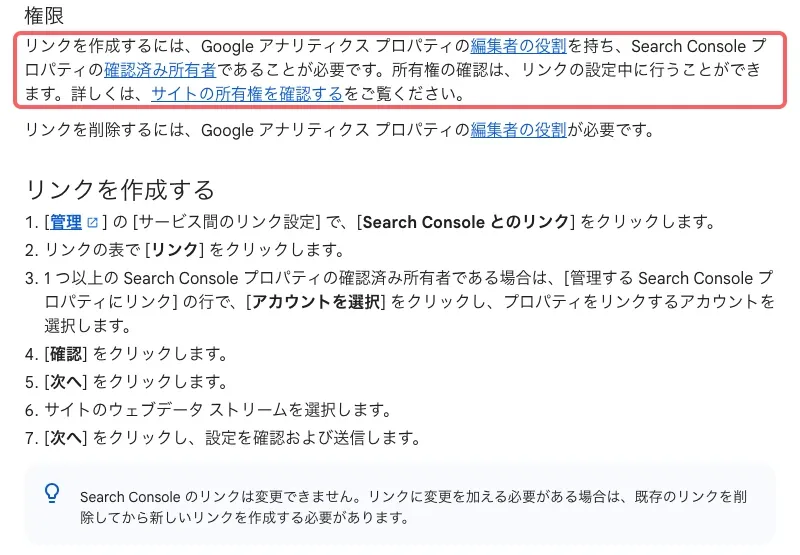
出典:「Search Console を Google アナリティクスに接続する」(アナリティクス ヘルプ)(https://support.google.com/analytics/answer/10737381?hl=ja)の一部を切り取って掲載(2026年11月8日の画面)。枠はオウンドメディア相談室が付けました。Google アナリティクスとGoogle Search ConsoleはGoogle LLCの商標です。オウンドメディア相談室は、Googleが推奨・提携しているものではありません。
3の手順は、1つ以上のサーチコンソールのプロパティの確認済み所有者であるときの操作です。リンクしたいプロパティが選べない場合は、サーチコンソールの[ユーザーと権限]で自分の権限を見直します。
1つのデータ ストリームには1つのプロパティだけをリンクする
1つのウェブデータ ストリームにリンクできるサーチコンソールのプロパティは、1つだけです。1つのサーチコンソールのプロパティも、1つのウェブデータ ストリームにしかリンクできません。GA4のプロパティの中で、サーチコンソールにリンクできるデータ ストリームも1つに限られます。
作ったリンクはあとから変えられないため、リンク先を替えるときは今のリンクを削除して作り直します。別のストリームで作り直した場合、レポートのすべての期間で新しいストリームのデータが使われる仕組みです。
GA4で見られるサーチコンソールのデータは、ストリームを作った日とサーチコンソールで所有権を確かめた日のうち、遅いほうの日から始まります。リンクの前に、GA4とサーチコンソールのプロパティが同じ範囲のページのデータを集めているかも確かめておきましょう。
ライブラリでSearch Consoleのコレクションを公開する手順
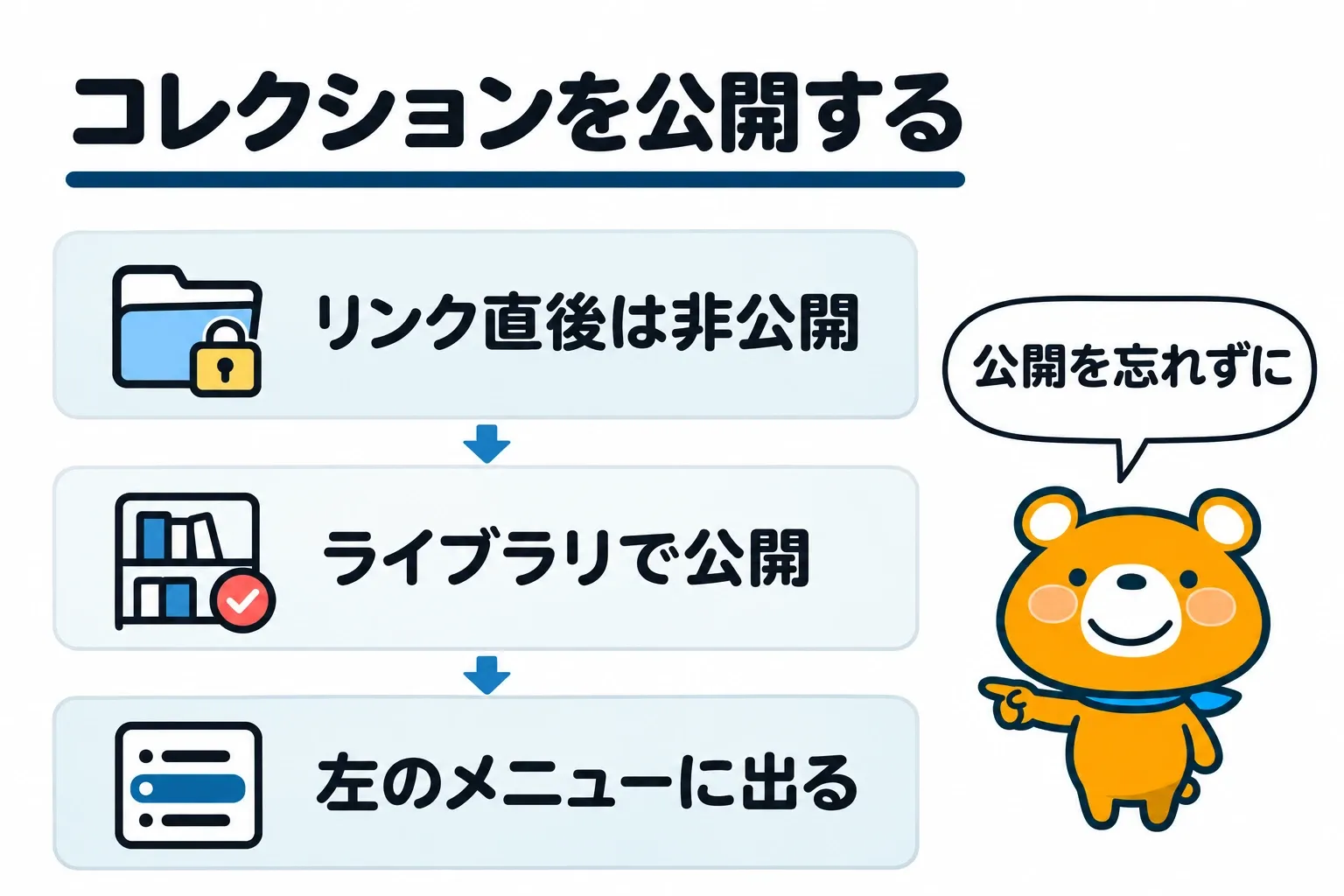
GA4とサーチコンソールをリンクしても、Google オーガニック検索クエリのレポートはすぐには左のメニューに出ません。リンクのあとにレポートを開けるようにするまでの流れは、以下のとおりです。
- リンクしただけではレポートは左のメニューに出ない
- ライブラリでSearch Consoleのコレクションを公開する
- 公開したコレクションは左のメニューから開く
リンクしただけではレポートは左のメニューに出ない
サーチコンソールのレポートをまとめたコレクションは、リンクした時点では非公開です。コレクションはGA4の左のメニューに並ぶレポートのまとまりで、非公開のうちは左のメニューの下にある[ライブラリ]の中にだけ表示されます。
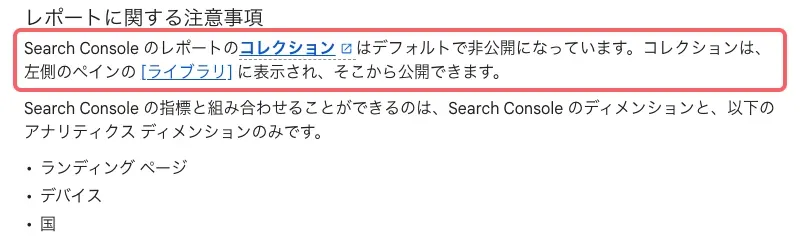
出典:「Search Console を Google アナリティクスに接続する」(アナリティクス ヘルプ)(https://support.google.com/analytics/answer/10737381?hl=ja)の一部を切り取って掲載(2026年11月8日の画面)。枠はオウンドメディア相談室が付けました。Google アナリティクスとGoogle Search ConsoleはGoogle LLCの商標です。オウンドメディア相談室は、Googleが推奨・提携しているものではありません。
ライブラリの項目は、管理者か編集者の役割を持つ人の画面にしか出ません。閲覧者などの役割の人が、リンクのあとにレポートを探しても見つからないときは、管理者か編集者にコレクションの公開を頼みます。
ライブラリでSearch Consoleのコレクションを公開する
コレクションの公開は、ライブラリの中のコレクションのカードから行います。ライブラリでSearch Consoleのコレクションを公開する手順は、以下のとおりです。
- 左のメニューの下にある[ライブラリ]を選ぶ
- コレクションの欄で「Search Console」のカードを見つける
- カードの[その他]を選ぶ
- [公開]を選ぶ
公開したコレクションは、プロパティを使うすべての人の左のメニューに出ます。並び順はコレクションの名前のアルファベット順です。
制作会社などと共有しているプロパティでは、公開の前に担当者どうしで知らせておくと混乱しません。
公開したコレクションは左のメニューから開く
公開すると、左のメニューの[レポート]に「Search Console」のまとまりが加わり、下に2つのレポートが並びます。メリルのWWSメディアのプロパティでは「クエリ」と「Google オーガニック検索レ…」(名前が途中で切れた表示)の2つが並んでいました。
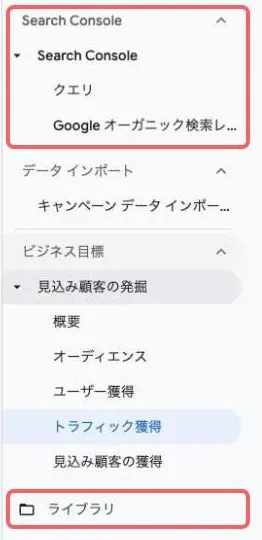
出典:Google アナリティクス 4のレポートのメニュー(メリルが運営するWWSのプロパティ。2026年11月3日の画面)。Google アナリティクスはGoogle LLCの商標です。オウンドメディア相談室は、Googleが推奨・提携しているものではありません。
サーチコンソールのデータがGA4で見られるようになるのは、サーチコンソールに集まってから48時間後です。リンクした当日にレポートを開いて数字が出ないときは、2日ほど待ってから開き直します。
Googleオーガニック検索クエリとトラフィックのレポートの読み方
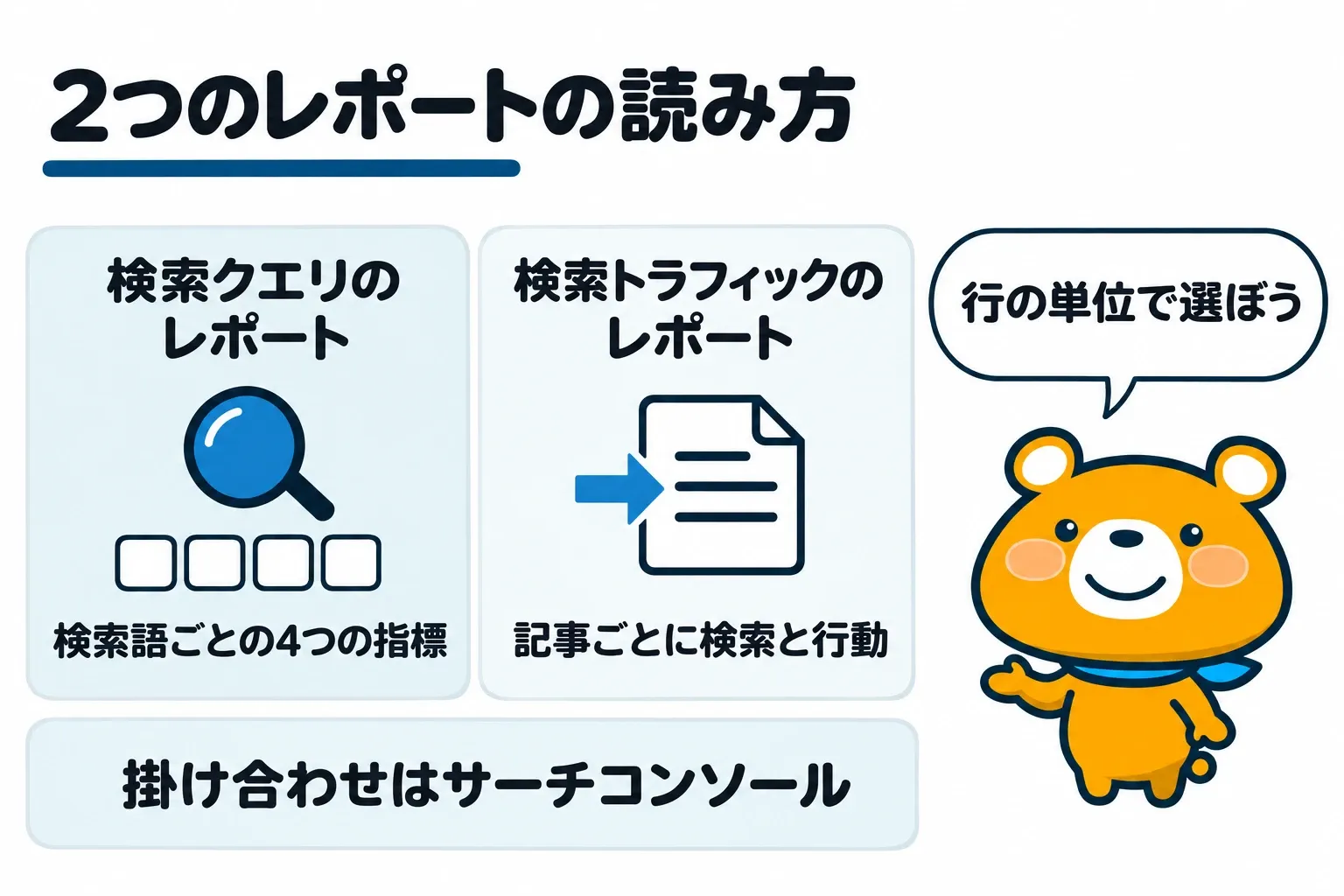
リンクで使えるようになる2つのレポートは、検索語ごとと記事ごとで行の単位が違います。2つのレポートの読み方と、GA4で足りない掛け合わせの確かめ方は、以下のとおりです。
- 検索クエリのレポートは4つの指標で検索語を比べる
- 検索トラフィックのレポートはランディングページごとに検索とサイト内の行動を並べる
- 検索語とランディングページの掛け合わせはサーチコンソールで確かめる
検索クエリのレポートは4つの指標で検索語を比べる
Google オーガニック検索クエリのレポートには、検索語ごとにサーチコンソールの4つの指標が並びます。GA4での指標の名前と意味は、以下の表のとおりです。
| GA4での指標の名前 | 意味 |
|---|---|
| Googleのオーガニック検索のクリック数 | Googleの検索結果からサイトがクリックされた回数 |
| Googleのオーガニック検索の表示回数 | サイトが検索結果に表示された回数 |
| Googleのオーガニック検索のクリック率 | クリック数を表示回数で割った値 |
| Googleのオーガニック検索の平均掲載順位 | 検索結果でのサイトの最上位の掲載順位の平均 |
表示回数が多いのにクリック率の低い検索語は、検索結果に出るページのタイトルと説明文を直す候補です。平均掲載順位が近い検索語どうしでクリック率を比べると、直す候補を絞り込めます。
サーチコンソールのレポートは、今のところGA4の期間グラフに対応していません。検索語の推移を日ごとに追うときは、サーチコンソールの検索パフォーマンスのグラフを使います。
クリック率の目安の出し方は、以下の記事で解説しています。
» 検索順位ごとのクリック率の目安|自社の数字での出し方とクリック率の上げ方
検索トラフィックのレポートはランディングページごとに検索とサイト内の行動を並べる
Google オーガニック検索トラフィックのレポートは、ランディング ページごとに、サーチコンソールの指標とアナリティクスの指標を並べたレポートです。国とデバイスのディメンションで行を分けることもできます。
サーチコンソールのクリック数が多い記事は、Googleの検索からの入口になっている記事です。同じ行のアナリティクスの指標で、検索から入った人が記事を読んだあとにどう動いたかを確かめます。
クリック数が多いのに、同じ行のエンゲージメントの数字が小さい記事は、検索語に記事の冒頭が答えているかを見直す対象です。反対に、表示回数があるのにクリック数の少ない記事は、検索結果に出るタイトルと説明文を先に直します。
ランディングページのレポートの見方は、以下の記事で解説しています。
» GA4のランディングページの見方|参照元との掛け合わせ方と記事の直し方
検索語とランディングページの掛け合わせはサーチコンソールで確かめる
記事ごとにどの検索語で読まれているかは、GA4の検索クエリのレポートを記事で分けられないため、サーチコンソールの検索パフォーマンスで確かめます。サーチコンソールで記事ごとの検索語を出す手順は、以下のとおりです。
- サーチコンソールの[検索パフォーマンス]を開く
- レポートの上のフィルタ バーで[+ フィルタを追加]を選び、[ページ]に記事のURLを入れる
- 表の上の[クエリ]のタブを選ぶ
記事のURLで絞った検索語の表で、記事で狙った語が上に並んでいるかを見ます。狙っていない語が多いときは、狙った語が記事の見出しと冒頭に入っているかを見直しましょう。
ページで絞った表でも匿名化クエリは行に出ないため、検索語の行の和は記事のクリック数より少なくなることがあります。
GA4とサーチコンソールの数字が合わないときの確かめ方
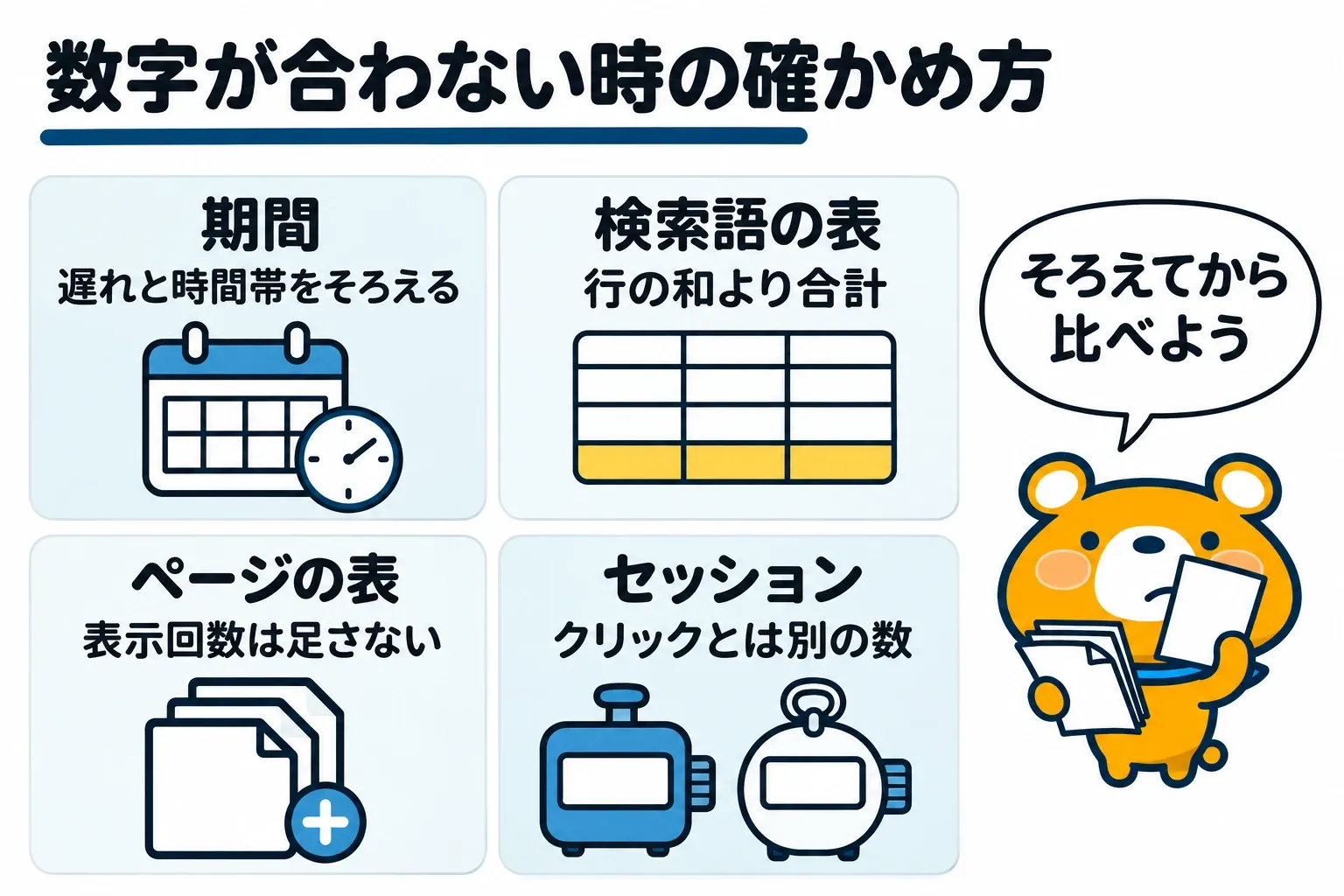
GA4のセッションと、サーチコンソールのクリック数を同じ期間で並べると、数字がそろわないことがあります。数字が合わないときに確かめることは、以下のとおりです。
- 期間はデータの遅れとタイムゾーンをそろえて比べる
- 検索語の行の和ではなく合計の数字と比べる
- ページごとに集計した表示回数は足しても合計にならない
- GA4のセッションとサーチコンソールのクリックは別の数として比べる
期間はデータの遅れとタイムゾーンをそろえて比べる
サーチコンソールで集めたデータが使えるようになるまでには、通常2〜3日かかります。最新の期間のデータは暫定の値で、集計が進むと数時間のうちに変わることもあります。
サーチコンソールの日ごとのデータは太平洋時間で区切られ、タイムゾーンを変えられません。GA4はプロパティでタイムゾーンを選べるため、日本時間にしたプロパティでは、1日の区切りがサーチコンソールとずれます。
GA4とサーチコンソールを比べるときは、期間の終わりを3日以上前の日にそろえましょう。1日ごとではなく数週間の合計で比べると、1日の区切りのずれが数字に出にくくなります。
検索語の行の和ではなく合計の数字と比べる
検索語の表の行を足した数は、サイト全体のクリック数より少なくなります。匿名化クエリと、内部の制限で省かれた検索語は表に出ませんが、グラフの合計には含まれるためです。
検索語で絞り込むと、匿名化クエリは合計からも除かれます。ある語を含む検索語で絞った数と、含まない検索語で絞った数を足しても、絞らない合計にはなりません。
サイト全体の検索からのクリック数は、検索語の表ではなく、検索パフォーマンスのグラフの合計で見ます。
ページごとに集計した表示回数は足しても合計にならない
サーチコンソールの表は、選んだディメンションで集計の仕方が変わります。クエリ・国・デバイス・日付の表はプロパティごとに、ページと検索での見え方の表はページごとに集計されます。グラフは、ページや検索での見え方で絞り込まない限り、プロパティごとの集計です。
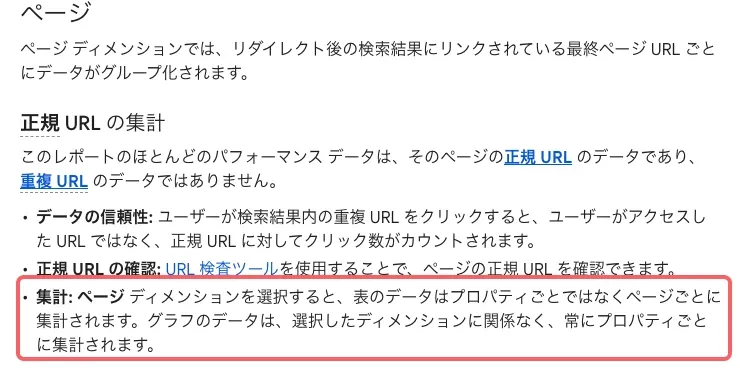
出典:「パフォーマンス レポート(検索結果):ディメンションとデータのグループ化」(Search Console ヘルプ)(https://support.google.com/webmasters/answer/17011259?hl=ja)の一部を切り取って掲載(2026年11月8日の画面)。枠はオウンドメディア相談室が付けました。Google Search ConsoleはGoogle LLCの商標です。オウンドメディア相談室は、Googleが推奨・提携しているものではありません。
ページで絞り込むと集計の仕方が変わるため、グラフのクリック数と表示回数の合計が増えることもあります。記事ごとの表示回数を足した数は、サイト全体の表示回数として報告しないようにします。
GA4のセッションとサーチコンソールのクリックは別の数として比べる
サーチコンソールのクリック数とGA4のセッション数は、計算の仕方が違うため、同じ期間でも一致しないのがふつうです。2つの数字がずれる主な理由は、以下のとおりです。
- GA4のタグが無いページや、計測を断った人のセッションはGA4に入らない
- GA4はブラウザでJavaScriptを有効にしている人のトラフィックだけを数える
- GA4は既知のボットを自動で除くが、サーチコンソールは必ずしも除かない
- サーチコンソールはGoogle 検索の正規URLで数え、GA4はタグのあるURLで数える
- サーチコンソールはデータの処理で重複を除くことがある
検索での表示とクリックの数字はサーチコンソールを、サイトの中の行動はGA4を正として扱います。2つの数字を同じ数にそろえようとせず、別の数として並べて読みましょう。
メリルのWWSメディアで検索語の表に入っていたクリックを数えた結果
メリルが運営するWWSメディア(wwstd.jp/media/)は、Webライターを始めたい人と始めたばかりの人に向けて、文章の書き方や仕事の進め方の記事を載せるメディアです。
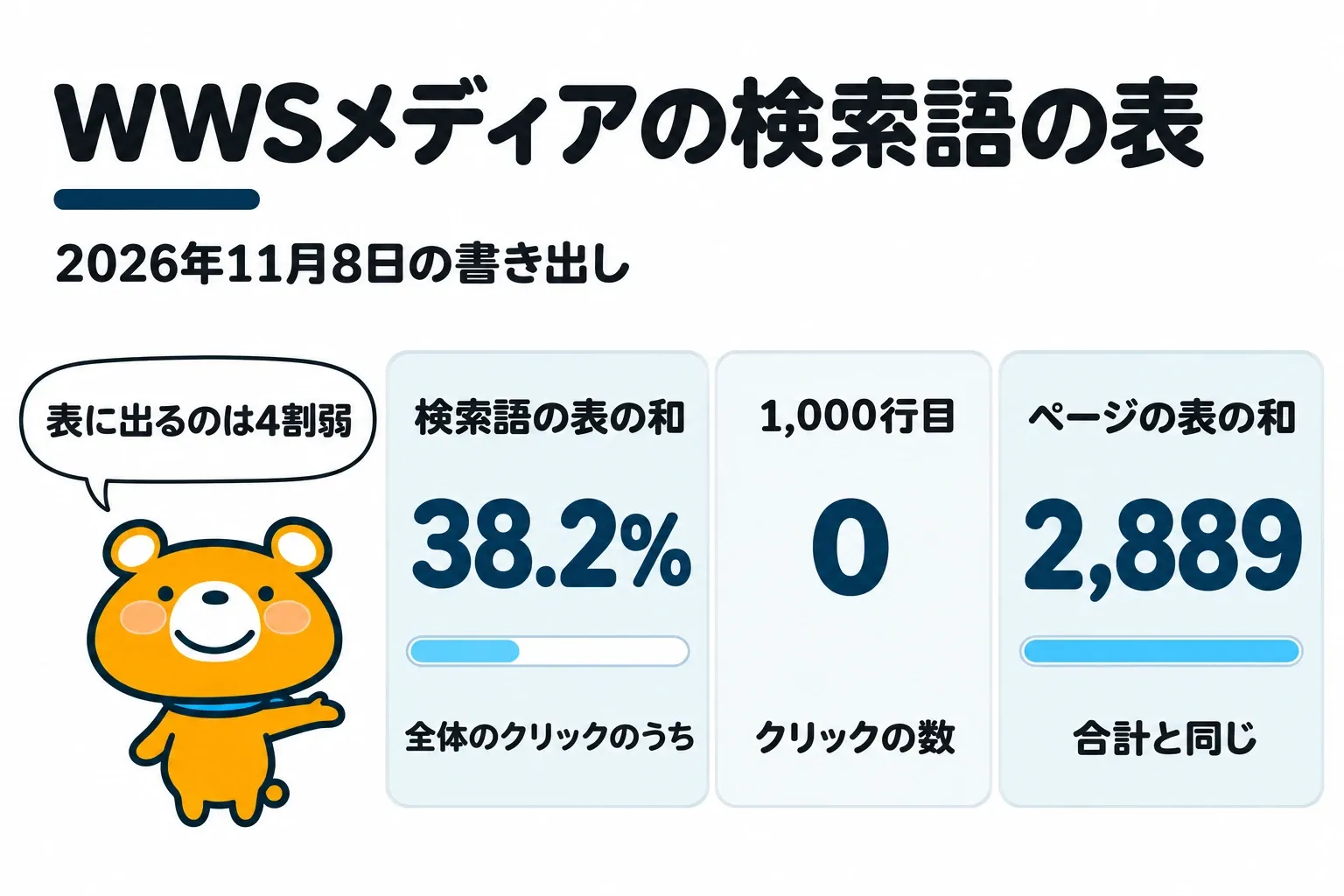
WWSメディアのサーチコンソールの検索パフォーマンス(ウェブ・過去28日間)を2026年11月8日と11月1日に書き出した表で、検索語の表とページの表のクリックをスクリプトで数えました。
検索語とデバイスの表はwwstd.jpのプロパティ全体の数字です。ページの表では、クリックの99%以上が/media/のページでした。数えてわかったことは、以下のとおりです。
- 検索語の表に出たクリックは合計の3〜4割だった
- 1,000行目の検索語はクリックが0だった
- ページの表のクリックの和は合計と同じだった
検索語の表に出たクリックは合計の3〜4割だった
デバイスの表のクリックの合計を全体として、検索語の表に入っていたクリックの割合を出しました。2つの書き出しで数えた結果は、以下の表のとおりです。
| 書き出した日 | 全体のクリック(デバイスの表の合計) | 検索語の表のクリックの和 | 割合 |
|---|---|---|---|
| 2026年11月8日 | 2,889 | 1,103 | 38.2% |
| 2026年11月1日 | 1,812 | 593 | 32.7% |
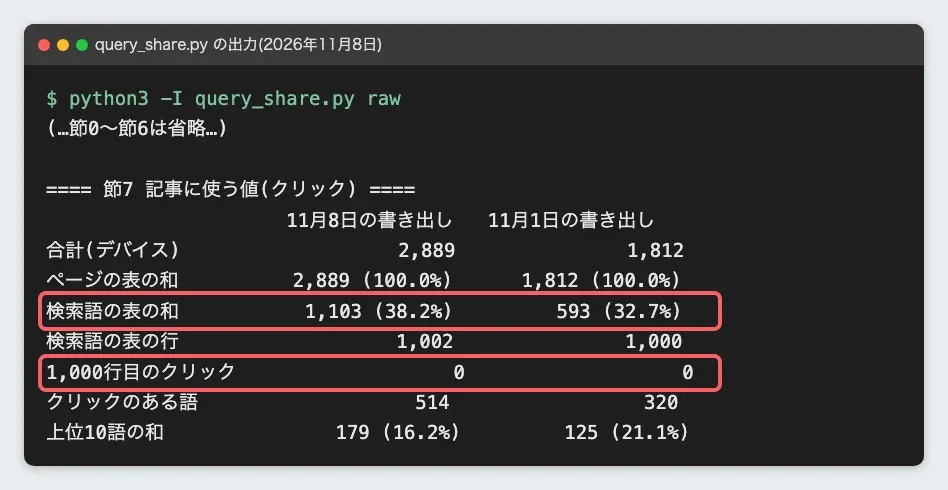
メリルが書いた集計のスクリプトを実行した出力の一部(最後の節。途中の節は「…」で省きました)を、オウンドメディア相談室がターミナルの見た目の画像にしたもの(2026年11月8日)。
2つの書き出しのどちらでも、検索語の表に入っていたクリックは全体の3分の1から4割ほどでした。残りの6〜7割は表に出ない検索語のクリックで、全体の合計には数えられています。
検索語の表でテーマごとのクリックを比べるときは、表に入っていたクリックの中での割合として読みましょう。
オウンドメディアのKPIの測り方は、以下の記事で解説しています。
» オウンドメディアのKPIの決め方|サーチコンソールとGA4での測り方と見直し方
1,000行目の検索語はクリックが0だった
検索語の表はクリックの多い順に並んでいて、1,000行目の検索語はどちらの書き出しでもクリックが0でした。11月8日の書き出しは1,002行あり、1,001行目と1,002行目もクリックは0です。
表はクリックの多い順なので、表の最後の行より後ろに検索語が続いていても、クリックは0です。表に入らなかった6〜7割のクリックは、行数の上限で外れた語ではなく、匿名化クエリなどの表に出ない検索語の分と読めます。
クリックが1回以上あった検索語は、11月8日の書き出しで514語、11月1日の書き出しで320語でした。11月8日の514語のうち339語は、クリックが1回だけの検索語です。
表の中では上位の語にクリックが集まり、11月8日の書き出しでは上位10語で表のクリックの和の16.2%、上位80語で半分に届きました。
ページの表のクリックの和は合計と同じだった
ページの表のクリックを足すと、11月8日の書き出しで2,889、11月1日の書き出しで1,812でした。どちらもデバイスの表の合計と同じ数で、検索語の表のように表から外れたクリックはありませんでした。
ページの表の表示回数の和は、11月8日の書き出しで797,259回です。デバイスの表の合計の580,787回の137.3%にあたり、ページごとの集計では表示回数の和が全体を超えています。
記事ごとのクリックは、検索語ではなくページの単位で数えると、サイト全体のクリックと突き合わせられます。GA4なら、ランディング ページごとに並ぶGoogle オーガニック検索トラフィックのレポートが、記事ごとに検索の数字を読む場所です。
GA4の検索キーワードはサーチコンソールとのリンクとコレクションの公開で見られる
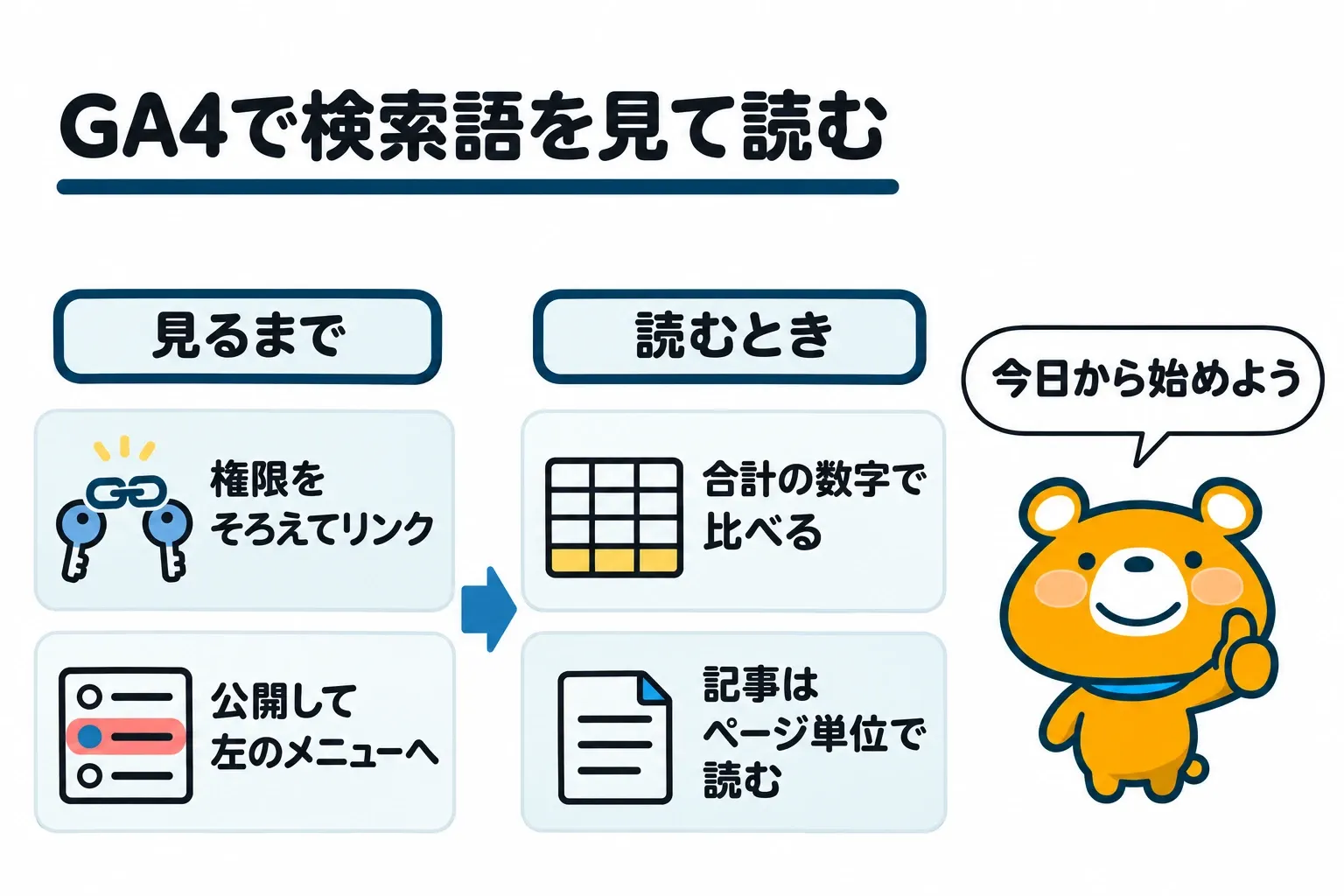
GA4で検索キーワードを見るには、サーチコンソールとリンクし、ライブラリでSearch Consoleのコレクションを公開します。公開したあとのGoogle オーガニック検索クエリのレポートには、検索語ごとのクリック数・表示回数・クリック率・平均掲載順位が並びます。
GA4で検索キーワードを見るまでの手順は、以下のとおりです。
- GA4の編集者とサーチコンソールの確認済み所有者の権限をそろえる
- GA4の[サービス間のリンク設定]からリンクを作る
- ライブラリでSearch Consoleのコレクションを公開する
数字を読むときの要点は、以下のとおりです。
- 検索語の行の和ではなく合計の数字と比べる
- 記事ごとの検索の数字はランディング ページの単位で読む
メリルのWWSメディアの書き出しでは、検索語の表に入っていたクリックは全体の32.7〜38.2%でした。今日からリンクとコレクションの公開を済ませ、検索語の表に出る範囲を知ったうえで記事の数字を読みましょう。
この記事の数字の出どころ
- メリルが運営するWWSメディアのSearch Consoleの書き出しWWSメディア(wwstd.jp/media/)を置くwwstd.jpのプロパティの検索パフォーマンス(ウェブ・過去28日間)を2026年11月8日と11月1日に書き出した表で、検索語の表とページの表のクリックの和をデバイスの表の合計と比べ、検索語の表の並びと上位の語への偏りをスクリプトで数えた(2026年11月8日)。検索語とデバイスの表はwwstd.jp全体の数字で、ページの表のクリックの99%以上は/media/のページだった
参考にしたページ
- Search Console を Google アナリティクスに接続する(アナリティクス ヘルプ)(2026年11月8日に確認)
- [GA4] レポート ナビゲーションをカスタマイズする(アナリティクス ヘルプ)(2026年11月8日に確認)
- アクセス権とデータ制限の管理(アナリティクス ヘルプ)(2026年11月8日に確認)
- 拡張計測機能イベント(アナリティクス ヘルプ)(2026年11月8日に確認)
- アナリティクスのディメンションと指標(アナリティクス ヘルプ)(2026年11月8日に確認)
- 所有者、ユーザー、権限の管理(Search Console ヘルプ)(2026年11月8日に確認)
- 検索パフォーマンス レポート(検索結果): 概要と基本設定(Search Console ヘルプ)(2026年11月8日に確認)
- パフォーマンス レポート(検索結果): ディメンションとデータのグループ化(Search Console ヘルプ)(2026年11月8日に確認)
- パフォーマンス レポート(検索結果): データの不一致に関するトラブルシューティング(Search Console ヘルプ)(2026年11月8日に確認)
- A deep dive into Search Console performance data filtering and limits(Google 検索セントラル ブログ)(2026年11月8日に確認)
- Using Search Console and Google Analytics data for SEO(Google 検索セントラル)(2026年11月8日に確認)
運営:株式会社メリル(このメディアについて)。相談の内容を記事にするときは、ご本人の許可を取り、社名と数字を伏せます。